10 Eclipse-Plugins, ohne die Sie nicht programmieren sollten

15. August 2019
0 Min. LesezeitEntwickler arbeiten hauptsächlich in ihrer bevorzugten IDE (integrierten Entwicklungsumgebung). Deshalb werden gute IDE-Erweiterungen und -Plugins immer wichtiger. Für diesen Blogbeitrag habe ich Eclipse-IDE-Plugins unter die Lupe genommen und die zehn hilfreichsten ausgewählt, die ich selbst in mein Toolkit aufgenommen habe. Hier können Sie den Eclipse Plugin One-Pager herunterladen. Alle hier empfohlenen IDE-Erweiterungen sind produktionsreif und im Eclipse Marketplace verfügbar. Noch wichtiger: Alle diese Plugins sind kostenlos. Außerdem kann der Code Checker von Snyk Anwendungscode auf Qualitäts- und Sicherheitsprobleme prüfen, damit Entwickler Korrekturen direkt in ihrer IDE vornehmen können. Also, ohne weitere Umschweife … sehen wir uns die Liste an!
SonarLint
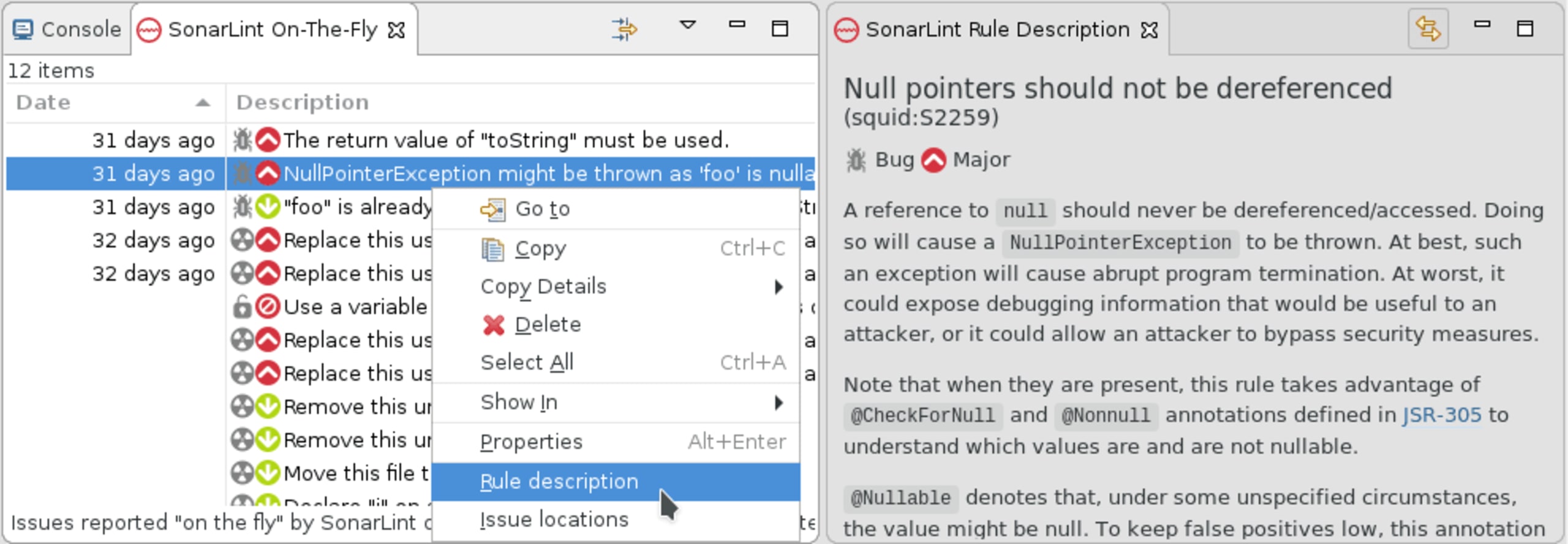
SonarLint ist ein Eclipse-IDE-Plugin, das wie eine Rechtschreibprüfung funktioniert. Es analysiert Ihren Code, erkennt potenzielle Fehler und hilft Ihnen, Qualitätsprobleme schon während der Entwicklung zu beheben. Das SonarLint-Plugin gibt Ihnen sofortiges Feedback für die am häufigsten verwendeten Programmiersprachen, darunter Java, JavaScript und Python.
SonarLint basiert auf einer Reihe von Regeln, den SonarRules, zu denen unter anderem Regeln von PMD, CheckStyle und FindBugs gehören. Das macht dieses Plugin im Grunde zu einer Komplettlösung. Außerdem lässt sich das Plugin in SonarQube oder SonarCloud integrieren, sodass Sie deren Qualitätsprofile verwenden können, die Ihre Anwendung erfüllen sollte.
Buildship Gradle Integration
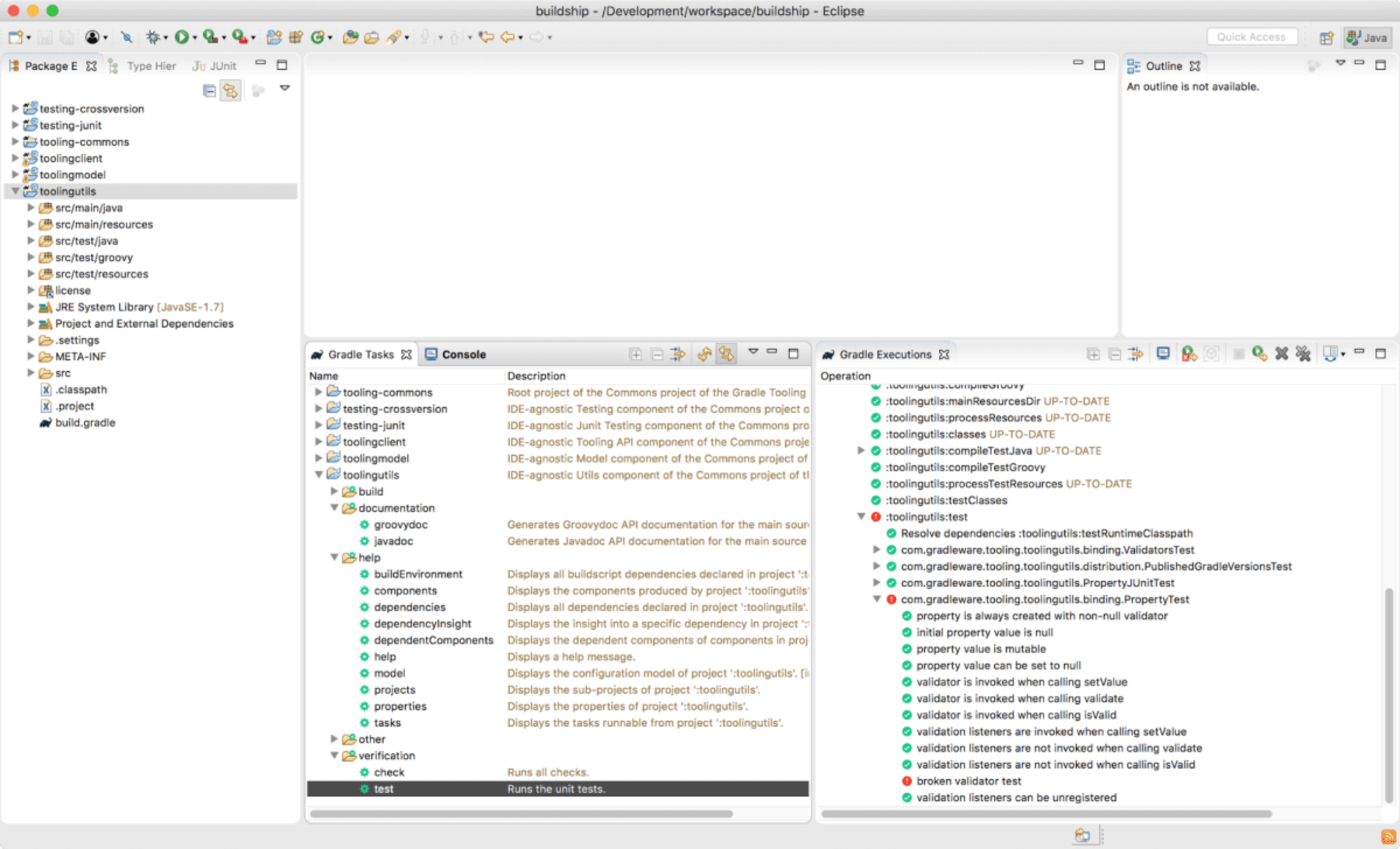
Gradle ist im Gegensatz zu Maven zwar nicht nativ in Eclipse integriert, doch mit diesem Plugin können Sie trotzdem nahtlos in der IDE arbeiten. Entwickeln, importieren und starten Sie Gradle-Projekte genauso komfortabel wie nativ unterstützte Maven-Projekte.
Dank dieses Plugins lassen sich Gradle-basierte Projekte hervorragend importieren oder erstellen. Auch die Unterstützung für die Bearbeitung von .gradle-Dateien ist ein wichtiges Feature – unabhängig davon, ob Sie Groovy oder Kotlin DSL (domänenspezifische Sprachen) verwenden.
Die Buildship Gradle Integration funktioniert nahtlos mit meiner Eclipse-Version von 2019 – so gut, dass sie sich tatsächlich wie eine native Funktion anfühlt. Meiner ehrlichen Meinung nach sollte sie standardmäßig integriert und automatisch mit Eclipse ausgeliefert werden.
Snyk Vuln Scanner
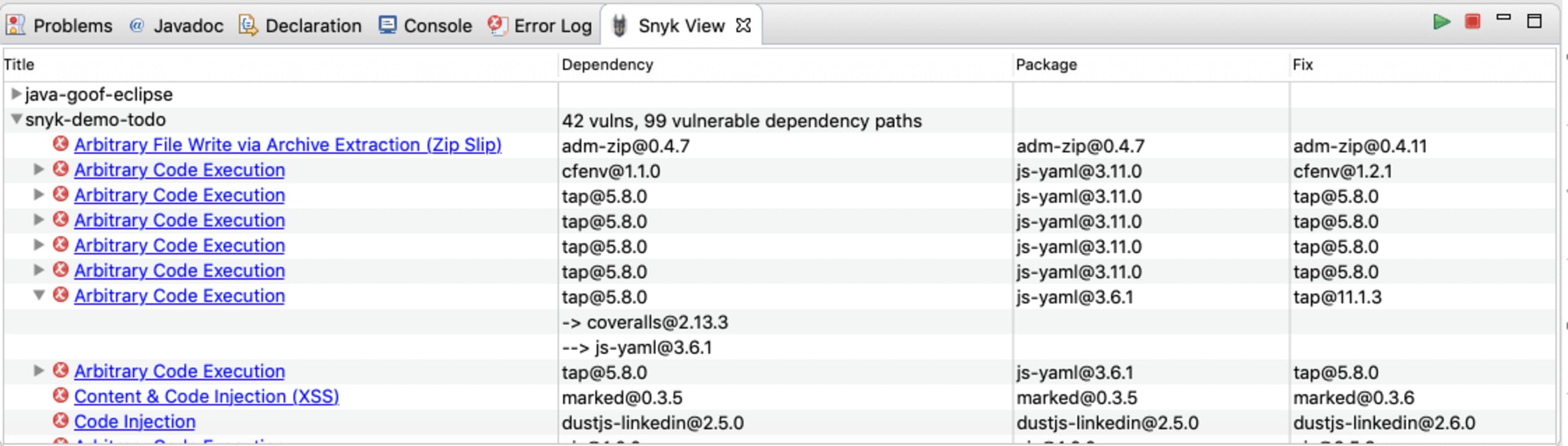
Das Snyk-Plugin für Eclipse scannt Ihre Abhängigkeiten, erstellt einen Abhängigkeitsbaum und prüft sie auf bekannte Sicherheitslücken. Das Snyk-Plugin unterstützt zahlreiche Programmiersprachen in Eclipse, darunter Java, Scala, JavaScript, .NET und Ruby. Wird eine Sicherheitslücke gefunden, informiert Sie das Plugin darüber und schlägt, sofern verfügbar, sogar mögliche Korrekturen vor.
Besonders gefällt mir, dass die integrierte Ansicht zeigt, woher die Sicherheitslücke stammt und wie viele Abhängigkeitsebenen tief sie liegt. Meist geht die Sicherheitslücke auf eine indirekte Abhängigkeit zurück, die sich nur schwer finden lässt. Jetzt kann ich prüfen, ob ich das Problem durch ein Upgrade auf eine neuere Version beheben kann, sofern diese verfügbar ist, oder ob ich die Abhängigkeit ganz ausschließen möchte. Wird eine Sicherheitslücke gefunden, verweist das Plugin auf die Snyk-Website, wo Sie mehr über den Schweregrad und weitere wichtige Details erfahren. So kann ich fundierte Entscheidungen für mein Projekt treffen.
EGit
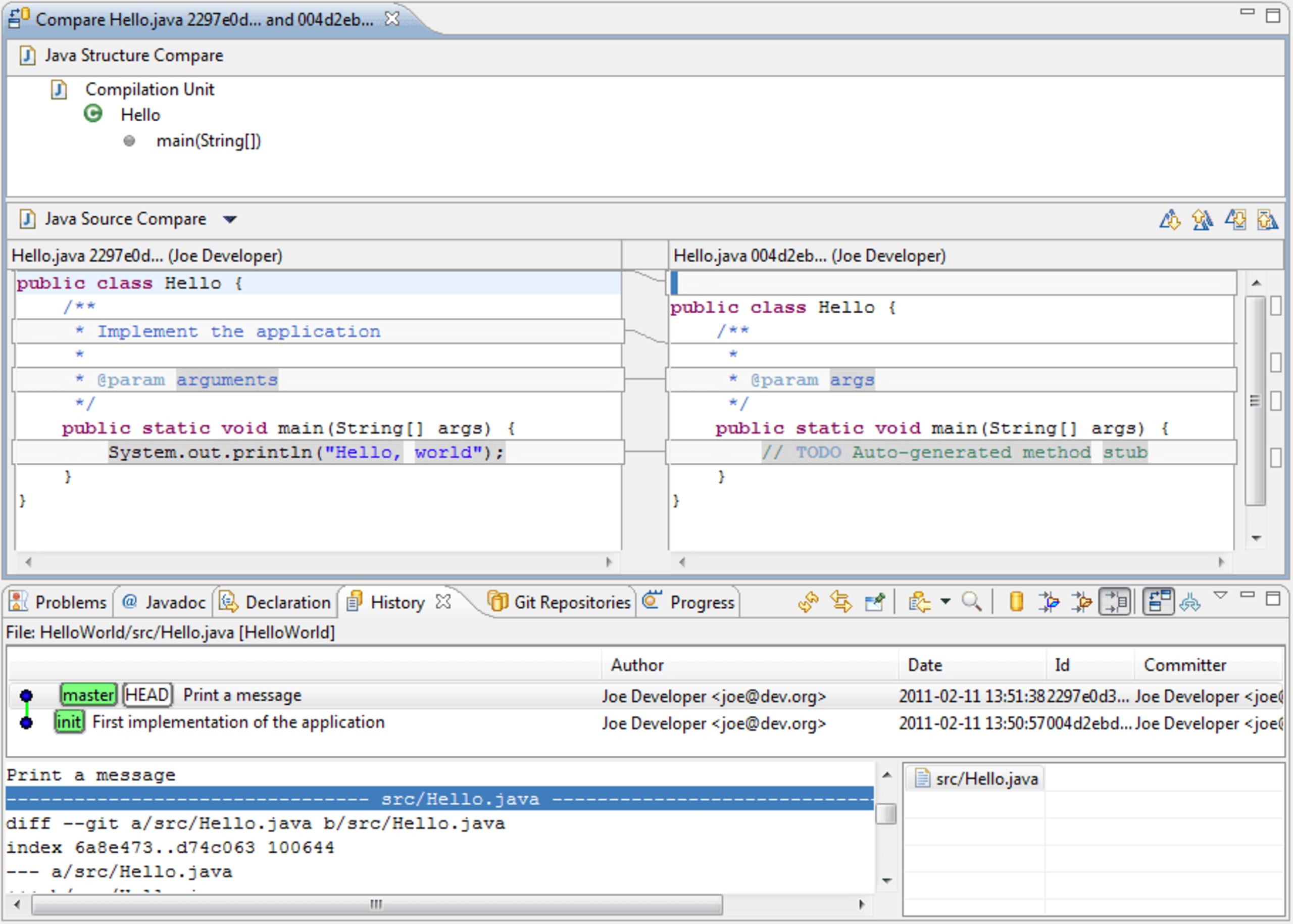
Git ist derzeit das am weitesten verbreitete Versionsverwaltungssystem. Es ist ein verteiltes Versionsverwaltungssystem. Das bedeutet, dass jeder Entwickler eine vollständige Kopie der gesamten Änderungshistorie des Codes besitzt. Dadurch werden zahlreiche Aktionen extrem schnell, zum Beispiel Branches erstellen, Änderungen zusammenführen und die Historie abfragen.
EGit bietet verschiedene Ansichten, mit denen Sie Git-Aktionen bequem und einfach ausführen können, ohne die Git-Befehle auswendig kennen zu müssen. Einfaches Erstellen von Branches, das Zurücksetzen einer einzelnen Datei und eine interaktive Diff-Ansicht sind nur einige der Funktionen, die dieses Plugin einen Versuch wert machen.
EGit bringt all das auf klare und einfache Weise in Eclipse.
Spring Tools 4 for Spring Boot
Spring Tools 4 ist ein Integrationspaket für Eclipse. Das Toolkit unterstützt Sie bei der Entwicklung von Spring-Boot-Unternehmensanwendungen. Dank der nahtlosen Integration mit Spring Initializr können Sie eine Spring-Boot-Anwendung in wenigen einfachen Schritten erstellen und starten. Es erleichtert Ihnen die Navigation durch Spring-spezifischen Code, damit Sie Ihre Spring-Boot-Anwendung besser verstehen und anpassen können. Darüber hinaus unterstützt das Plugin die intelligente, Spring-Boot-spezifische Codevervollständigung und liefert Laufzeitinformationen aus der laufenden Anwendung.
Wenn Sie Spring Boot mit Eclipse entwickeln, können Sie mit dieser Integration Ihre Anwendung direkt in der Eclipse-IDE ausführen und überwachen. Die Spring-Boot-spezifische Codevervollständigung ist sehr hilfreich. Meiner Meinung nach ist die Installation dieses Plugins ein Selbstläufer: Es macht die Spring-Boot-Entwicklung in Eclipse deutlich einfacher.
Enhanced Class Decompiler
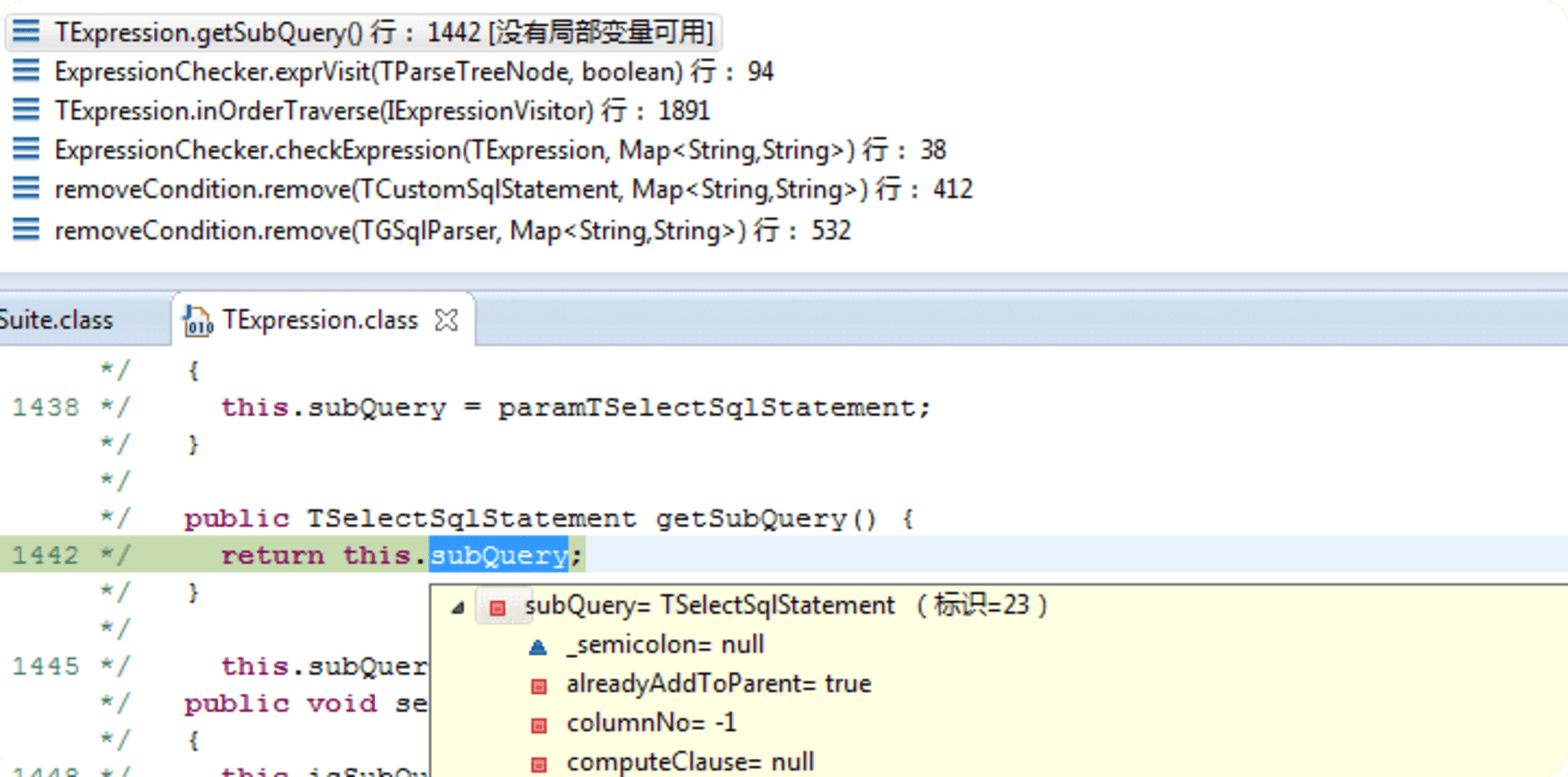
Mit diesem Plugin können Java-Entwickler ihre Klassendateien in Eclipse dekompilieren. So können sie Klassendateien debuggen, ohne dass der Quellcode vorliegt. Das Plugin integriert beliebte Decompiler wie JD, Jad, FernFlower, CFR und Procyon in Ihre Eclipse-IDE. Laut Dokumentation basiert das Plugin auf dem beliebten, inzwischen aus der Liste entfernten „Eclipse Class Decompiler“-Plugin. Mitglieder der Open-Source-Community haben es jedoch verbessert und sämtlichen Code entfernt, der Ihre Privatsphäre oder Sicherheit gefährden könnte. Enhanced Class Decompiler ist ein praktisches und nützliches Tool, das sich bewährt hat.
JSON Editor Plugin
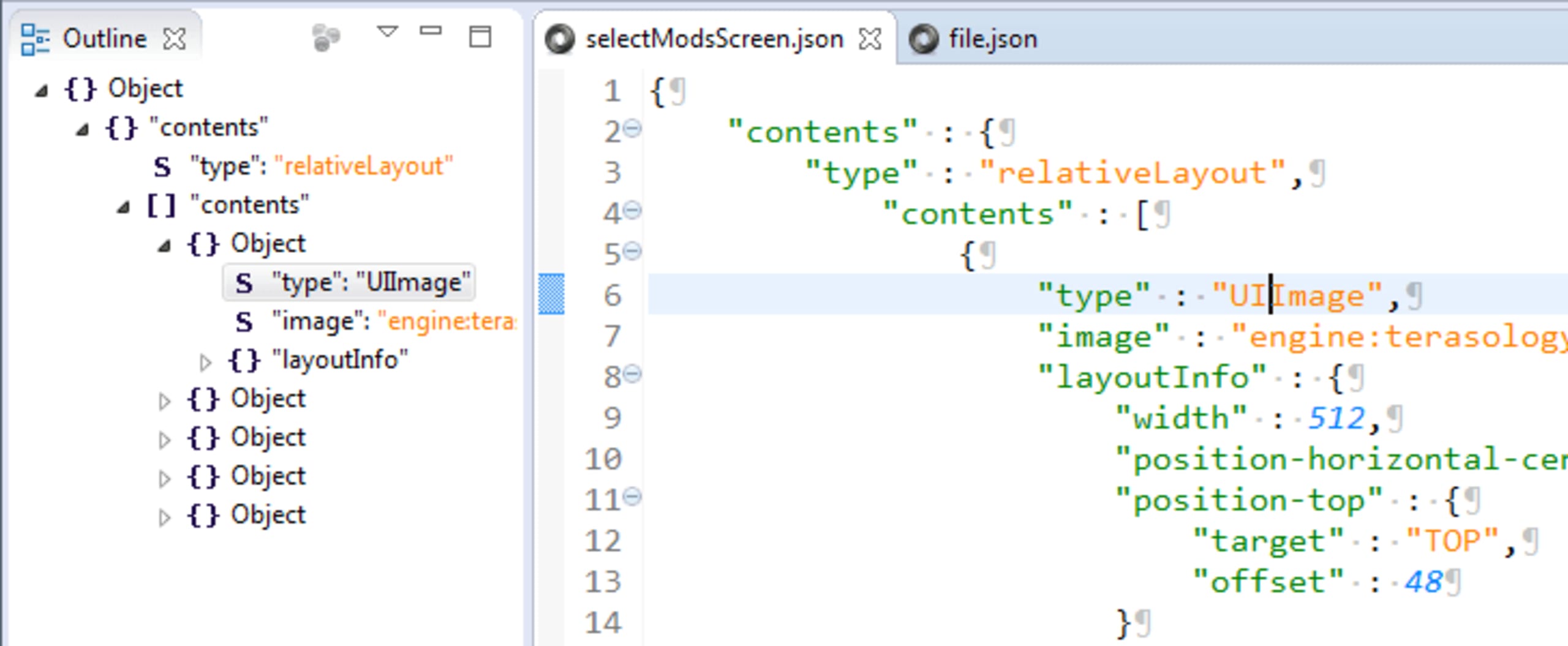
Leider bietet Eclipse standardmäßig keinen brauchbaren JSON-Editor. Dieses Plugin schafft Abhilfe. Mit dem JSON Editor können Sie JSON-Dateien auf entwicklerfreundliche Weise erstellen und bearbeiten. Funktionen wie das Einklappen von Text, Validierung, anpassbare Syntaxhervorhebung und Formatierung erleichtern die Arbeit mit JSON-Dateien erheblich.
Besonders gut gefällt mir die Baumansicht des Plugins. Damit lassen sich auch große JSON-Dateien ganz einfach durchsuchen. Außerdem erkennt das Plugin doppelte Schlüssel – ein weiteres nützliches Feature.
Yaml Editor
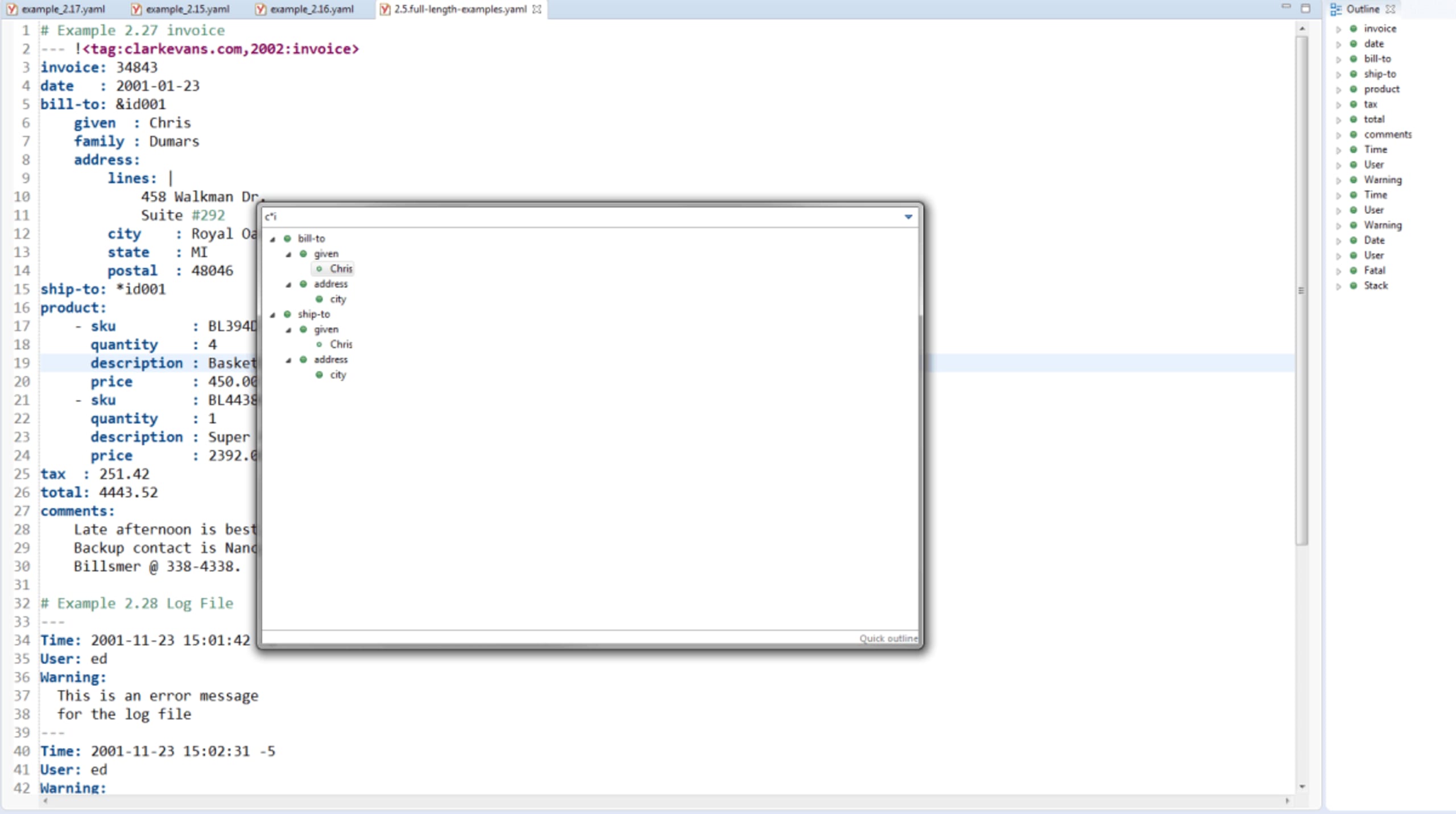
Dieses Plugin bietet Ihnen, wie die Entwickler es ausdrücken, „einfach nur einen schlichten YAML-Editor“. Und genau das ist es im Grunde auch. Die üblichen Funktionen wie Syntaxhervorhebung, Validierung und Formatierung werden unterstützt. Wie das JSON-Plugin bietet es außerdem eine Baumansicht, mit der Sie bequem zu einer bestimmten Deklaration navigieren können – besonders praktisch bei großen Dateien.
Da ich YAML-Dateien generell nicht besonders mag, bietet mir dieser Editor genau die Unterstützung, die ich brauche, etwa beim Konfigurieren von Spring Boot und Servern. Ein schlankes und hilfreiches Plugin.
Asciidoctor Editor
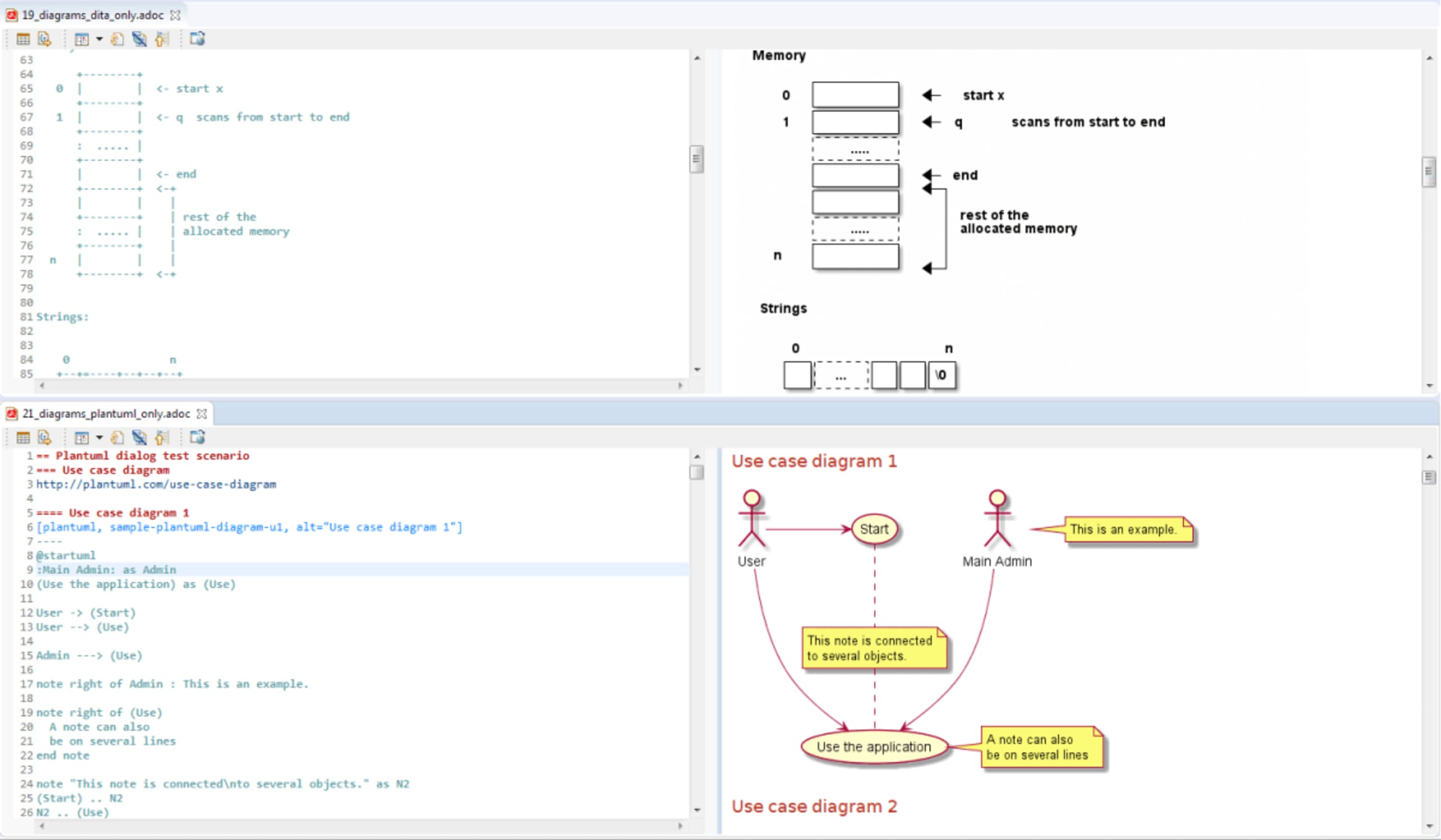
Der Asciidoctor Editor ist ein Eclipse-Plugin, mit dem Sie AsciiDoc-Dateien erstellen können. AsciiDoc ist ein Klartext-Format zum Verfassen von Notizen, Artikeln, Dokumentationen, Büchern, E-Books, Webseiten, Präsentationen, Blogbeiträgen und mehr. Das wichtigste Feature ist meiner Meinung nach die Live-Vorschau Ihrer erstellten AsciiDoc-Datei. Außerdem bietet das Plugin Syntaxhervorhebung und Schaltflächen für häufig verwendete Code-Konstrukte wie Tabellen und Links.
Mit einem Klick können Sie aus Ihrer AsciiDoc-Datei sogar ein PDF erstellen.
Ich muss sowohl Dokumentation schreiben als auch eine Website in AsciiDoc pflegen. Dabei ist der Asciidoctor Editor eine große Hilfe.
DevStyle
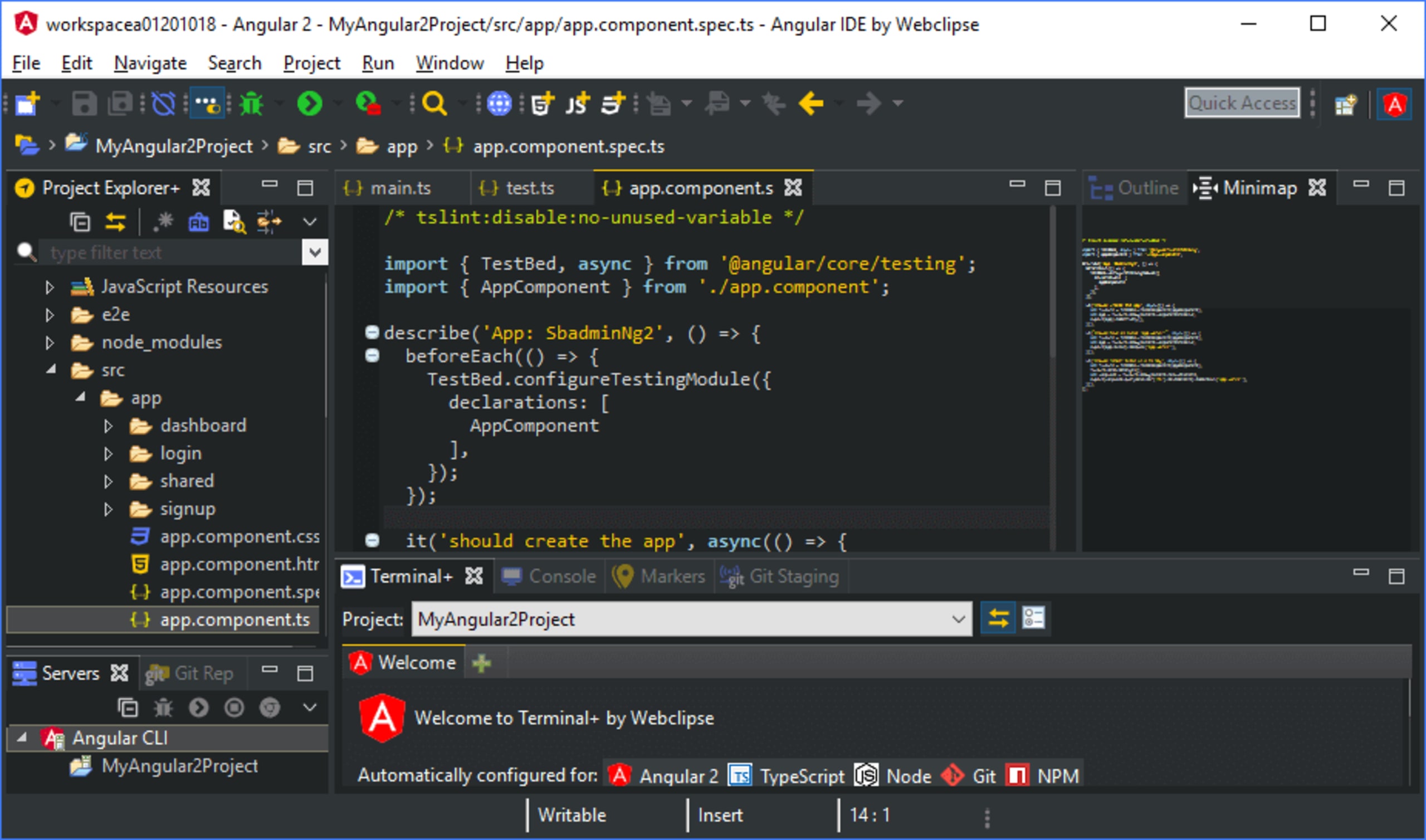
DevStyle ist ein kostenloses Plugin, das Eclipse um zusätzliche Funktionen erweitert. Früher war es unter dem Namen Darkest-Dark bekannt und zählt allgemein zu den meistgeladenen Eclipse-Plugins. Inzwischen bietet es jedoch mehr als nur ein dunkles Theme. Mit mehreren anpassbaren Themes können Sie Ihre Eclipse-IDE nicht nur ansprechender gestalten, sondern auch die Arbeit damit erleichtern. Die benutzerdefinierten Symbole und Farbschemata im Dark Mode machen die IDE meiner Meinung nach optisch übersichtlicher. So können Sie das Erscheinungsbild von Eclipse an Ihre Bedürfnisse anpassen.
Starten Sie mit Capture the Flag
Erfahren Sie in unserem virtuellen On-Demand-Workshop für Einsteiger, wie Sie Capture-the-Flag-Herausforderungen lösen.


