Snyk-Benachrichtigungen optimal für Sie nutzen

Michele Wiedemer

6. April 2022
0 Min. LesezeitSnyk kann Ihnen verschiedene Arten von E-Mail-Benachrichtigungen senden. Sie sind besonders hilfreich, wenn Sie noch am selben Tag erfahren, an dem wir sie entdecken, dass es in Ihren Projekten eine neue Schwachstelle oder ein Lizenzproblem gibt – oder wenn Sie direkt eine Lösung erhalten. Sind die Benachrichtigungen jedoch nicht auf die Anforderungen Ihrer Teams abgestimmt, können sie schnell zu zahlreich werden.
Deshalb lassen sich Snyk-Benachrichtigungen flexibel anpassen. Sehen wir uns an, wie Sie sie optimal für sich nutzen.
Standardmäßige Benachrichtigungseinstellungen in Snyk
Auf Gruppenebene (bei Business- und Enterprise-Plänen) oder Organisationsebene sind sinnvolle Standardeinstellungen festgelegt. Einzelne Personen können diese jedoch überschreiben und so die für ihre Workflows passenden Benachrichtigungen erhalten.
Stellen Sie sich zur Veranschaulichung einen Aktenschrank vor: Der Schrank steht für die Gruppe, die Organisationen für die Schubladen und bestimmte Projekte für die Ordner in den Schubladen. Die Benachrichtigungsstandards, die Sie für den gesamten Schrank (also die Gruppe) festlegen, bestimmen automatisch die Konfiguration neu erstellter Organisationen in dieser Gruppe. Anders gesagt: Die Einstellungen für den Schrank werden automatisch auf die Schubladen übertragen, die Sie hinzufügen. Sie können für jede Organisation (also jede Schublade) eigene Standards festlegen. Diese gelten dann für Projekte, sobald Sie sie importieren. Die Ordner, die Sie in die Schubladen legen, übernehmen beim Hinzufügen also die Einstellungen der jeweiligen Schublade.
Wichtig ist: Es handelt sich um Standardeinstellungen, die einzelne Snyk-Nutzerinnen und -Nutzer für sich selbst und die Projekte, die sie verfolgen möchten, überschreiben können. Snyk ermöglicht Gruppen- oder Organisationsadmins nicht, die Einstellungen für einzelne Projekte anderer Personen zu ändern. Das muss die jeweilige Person selbst tun. Daher sollten Sie die Standardeinstellungen sorgfältig festlegen, bevor Sie Projekte importieren.
Arten von Snyk-Benachrichtigungen
Snyk versendet vier verschiedene Arten von Benachrichtigungen zu der Organisation, der eine Person angehört.
Snyk sendet Ihnen E-Mails zu Problemen, die Sie projektweise über Schwachstellen und/oder Lizenzprobleme sowie neu erkannte Behebungen informieren. Sie können Benachrichtigungen nur für kritische und schwerwiegende Probleme oder für Probleme aller Schweregrade erhalten.
Snyk versendet einmal pro Woche Benachrichtigungen mit einem Wochenbericht für jede Organisation, der ein Mitglied angehört. Diese Zusammenfassungen geben einen Überblick über den Status von Schwachstellen in allen Projekten.
Snyk sendet Nutzungsbenachrichtigungen, um Sie zu warnen, wenn Sie sich den Nutzungslimits nähern.
Snyk sendet Benachrichtigungen zum Berichtsstatus, um Sie darüber zu informieren, wenn Tests serverloser Projekte abgeschlossen sind.
Darüber hinaus versendet Snyk weitere E-Mails zu Marketing- und Vertriebsthemen. Einzelne Personen legen ihre Einstellungen für diese Mailinglisten unabhängig von Benachrichtigungen zu ihren Projekten und Organisationen fest. Dazu gehören Informationen zu Webinaren und Live-Veranstaltungen, Produkt- und Feature-Updates, Tipps und Tricks, dem Snyk Blog und Newsletter sowie vieles mehr.
Snyk-Training zu Benachrichtigungen
Snyk Training umfasst einen zehnminütigen Kurs zu Benachrichtigungen. Darin erfahren Sie, wie Sie Benachrichtigungsstandards auf Gruppen- und Organisationsebene festlegen und wie einzelne Personen ihre eigenen Benachrichtigungseinstellungen ändern können. Außerdem gibt es ein Video zur Einrichtung der Slack-Integration. (Das ist hilfreich, wenn Sie Benachrichtigungen für jede Organisation an einen Slack-Kanal senden möchten.)
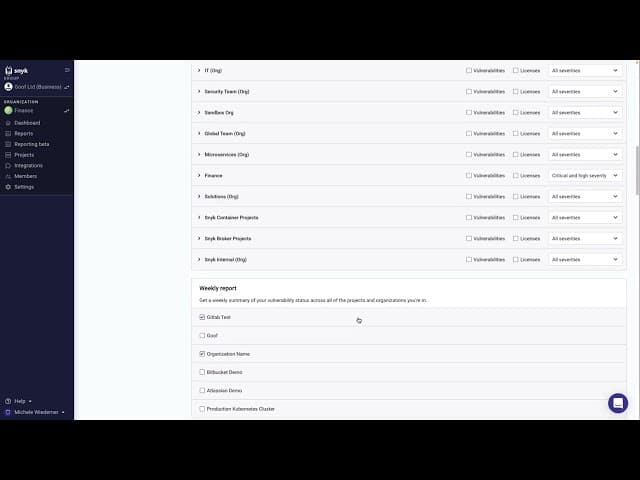
Einer unserer Customer Success Manager bei Snyk hat Benachrichtigungen auch in einer Customer Office Hours-Session besprochen.


