GitHub Action zum Scannen von Docker-Images einrichten

19. Mai 2023
0 Min. LesezeitHeutzutage ist das Endprodukt der meisten Git-Repositories ein Docker-Image, das anschließend in einem Kubernetes-Deployment verwendet wird. Da Sicherheit aktuell ein wichtiges Thema ist – und das aus gutem Grund –, ist es entscheidend, die Docker-Images, die Sie in der CI erstellen, zu scannen.
In diesem Beitrag verwende ich GitHub Actions, um Docker-Images zu erstellen und anschließend auf Sicherheitslücken zu scannen. Das in der CI erstellte Docker-Image wird außerdem in die Docker-Registry von GitHub übertragen.
Einen GitHub-Actions-Workflow erstellen
Der CI-Workflow, den wir erstellen, hat folgende Struktur:
Testen
Image erstellen
Image scannen
Das im zweiten Schritt erstellte Image wird anschließend in die Docker-Registry von GitHub übertragen und im dritten Schritt wieder von dort abgerufen.
Den Test-Job erstellen
Angenommen, Ihr GitHub-Repository enthält noch keine CI-Konfiguration. Dann erstellen wir eine Datei unter `.github/workflows/ci.yaml` mit folgendem Inhalt:
Das Attribut `on` legt fest, welche Ereignisse den Workflow auslösen. In diesem Fall löst jeder Push auf den Branch `master` sowie jeder Pull Request den CI-Workflow aus.
Die Job-Schritte umfassen Folgendes:
Checkout 🔔: Ruft den Code aus dem Repository ab
Node-Umgebung einrichten 🧱: Installiert die Node.js-18-Umgebung
Installieren und testen 🪲: Installiert die Abhängigkeiten und führt die Tests aus
Der Test-Job ist hier lediglich ein Beispiel dafür, wie Sie die Unit-Tests eines Node.js-Projekts ausführen können. Passen Sie ihn gern an die Programmiersprache und Struktur Ihres Projekts an.
Ein Test-Job ist zwar nicht zwingend erforderlich, um das Docker-Image zu erstellen, aber es ist eine bewährte Vorgehensweise – deshalb habe ich ihn beibehalten.
Den Docker-Build-Job erstellen
Um den Docker-Build-Job zu erstellen, lege ich zunächst zwei Umgebungsvariablen am Anfang der Datei unter `on` an:
Erstellen wir nun den `build_docker job`:
Sehen wir uns den Code an. Der Abschnitt „permissions“ ist erforderlich, da wir Docker-Images in die Registry von GitHub übertragen möchten.
Der Job wird mit der neuesten Ubuntu-Version ausgeführt und setzt voraus, dass der Test-Job abgeschlossen ist. So stellen wir sicher, dass wir Docker-Images nur für funktionsfähigen Code erstellen. Wenn Sie den Test-Job ausgelassen haben, entfernen Sie die Zeile „needs“.
Nun zu den Schritten:
Checkout 🔔: Ruft den Code aus dem Repository ab. Das ist erforderlich, um auf die Dockerfile und ihren Kontext zuzugreifen.
Bei der Container-Registry anmelden 📦
Docker-Image erstellen und übertragen 🐳: In diesem Schritt verwenden wir die Umgebungsvariablen, die wir am Anfang der Datei eingeführt haben, um den Tag des Docker-Images festzulegen.
Den Scan-Job erstellen
Fügen wir nun den Job zum Scannen des Docker-Images hinzu:
In diesem Schritt kommt Snyk zum Einsatz, die Sicherheits-Scan-Engine hinter `docker scan`. Um sie zu nutzen, müssen Sie ein kostenloses Konto erstellen und das Token als Secret speichern:
Hier registrieren
Das Token wie hier beschrieben abrufen
Fügen Sie es wie im Anhang beschrieben als CI-Secret zu Ihrem GitHub-Repository hinzu und nennen Sie es `SNYK_TOKEN`.
Weiter mit den Schritten:
Checkout 🛎️: Der Scanner arbeitet besser, wenn er auch auf die Dockerfile zugreifen kann.
Bei der Container-Registry anmelden 📦: Damit die zuvor dorthin übertragenen Docker-Images abgerufen werden können.
Docker-Image scannen 🐳: Dieser Job scannt das Docker-Image und meldet die Sicherheitslücken in einer Datei namens `snyk.sarif`. Dieses Dateiformat wird von GitHub erkannt und kann im Pull Request angezeigt werden – deshalb folgt der nächste Schritt.
Snyk-Bericht als SARIF hochladen 📦: Hier laden wir die im vorherigen Schritt erstellte `sarif`-Datei zu GitHub hoch.
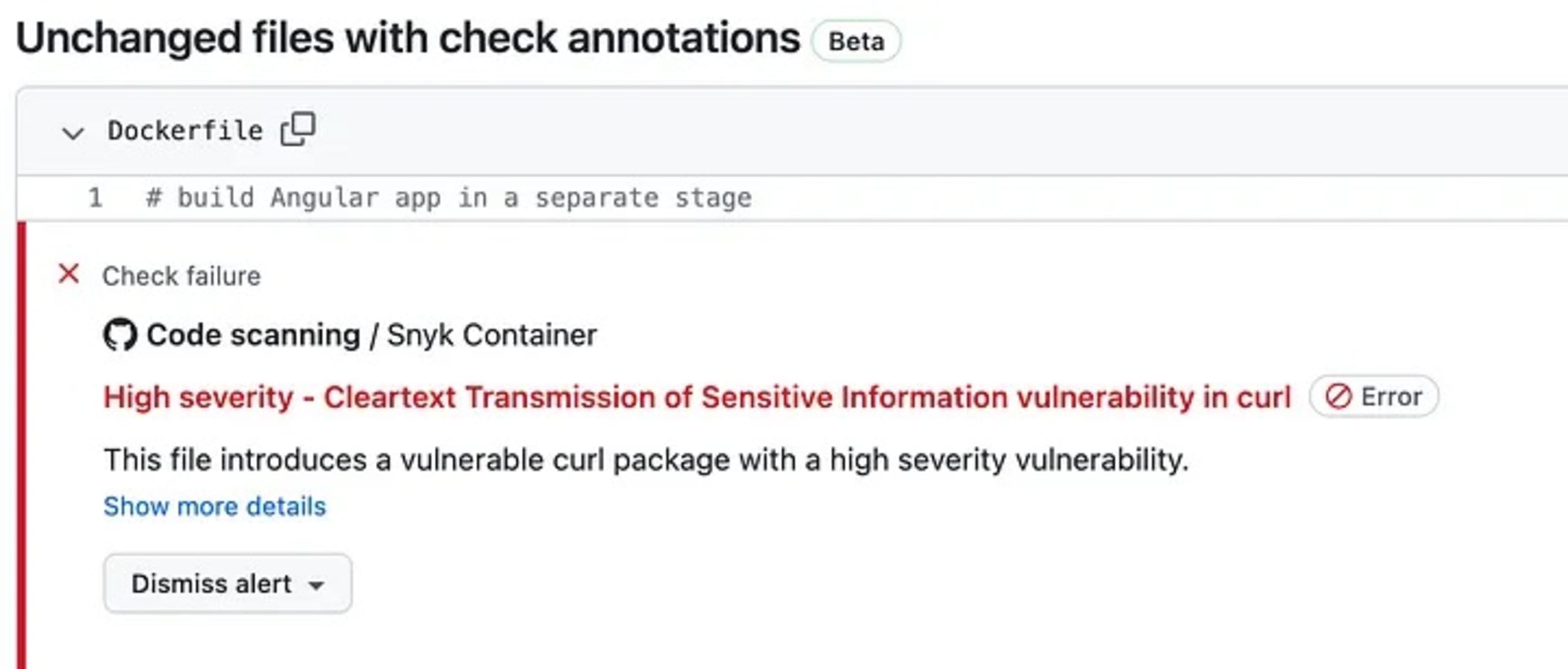
Die an GitHub übermittelten Sicherheitslücken werden in Ihrem Pull Request wie folgt angezeigt:
Fazit
In diesem Beitrag haben wir einen GitHub-Actions-Workflow mit drei Jobs erstellt: zum Ausführen der Tests, Erstellen des Docker-Images, Übertragen in die GitHub-Registry, Prüfen auf Sicherheitsprobleme und Hochladen des Berichts zu Sicherheitslücken, damit GitHub ihn erkennen und in Pull Requests anzeigen kann.
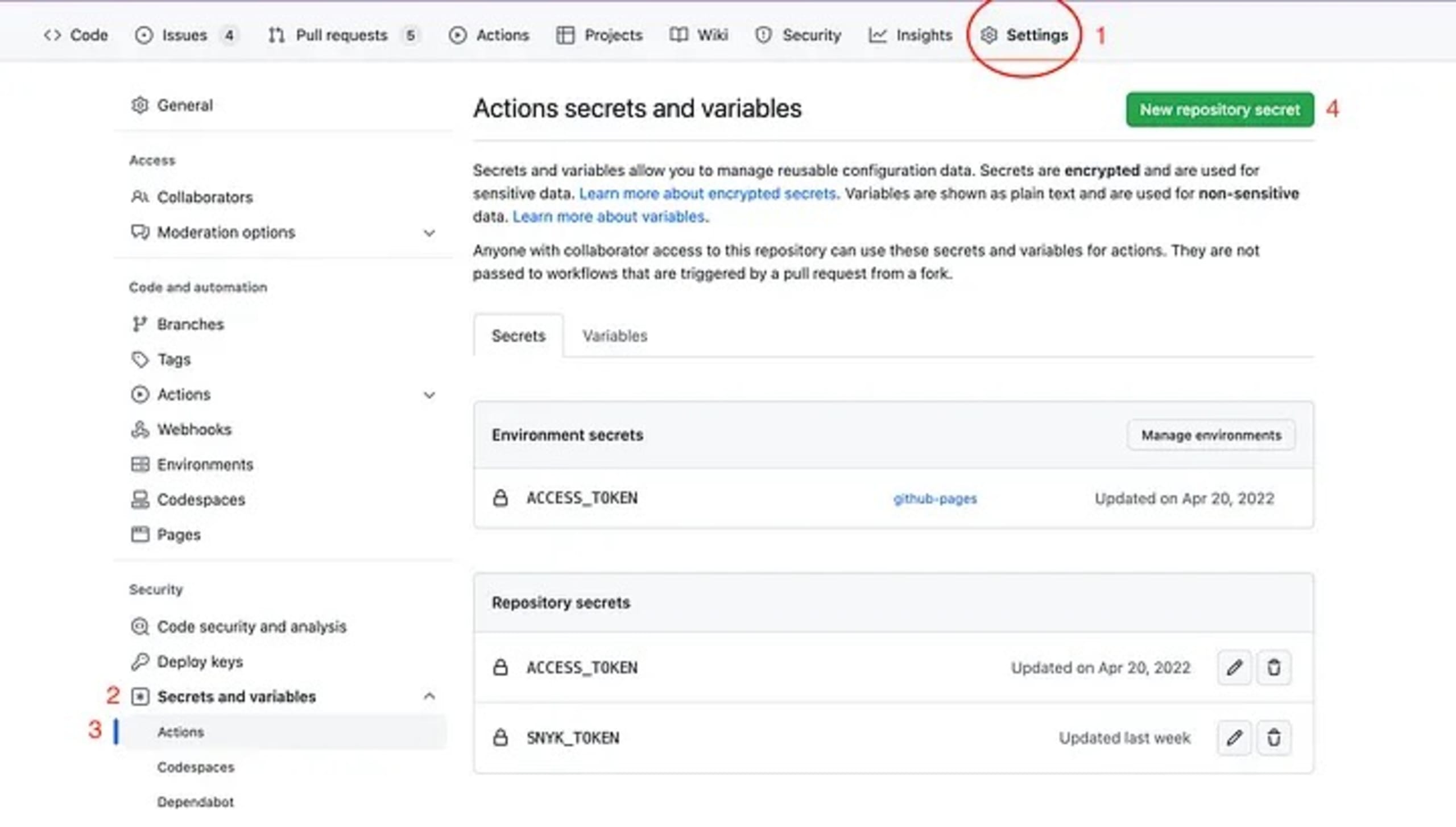
Anhang: CI-Secret auf GitHub hinzufügen
In Ihrem Repository:
Klicken Sie auf den Tab „Settings“.
Klicken Sie im linken Menü unter „Security“ auf Secrets and variables.
Klicken Sie anschließend in den neu angezeigten Menüelementen auf Actions.
Klicken Sie oben rechts auf die grüne Schaltfläche New repository secret.
Geben Sie im Feld Name den gewünschten Namen ein, z. B. `SNYK_TOKEN`.
Fügen Sie im Feld Secret das Secret ein, z. B. das Snyk-Token, das Sie von der Snyk-Website kopiert haben.
Klicken Sie anschließend auf die grüne Schaltfläche Add secret.