VS-Code-Erweiterung: Automatisierte CI/CD mit GitHub Actions erstellen

Shai Mendel

6. April 2020
0 Min. LesezeitSehen wir uns an, wie Sie mit GitHub Actions eine vollständige CI/CD-Pipeline für eine VS-Code-Erweiterung erstellen.
Meine grundlegende Anforderung war eine automatisierte CI/CD-Pipeline, die beim Push eines neuen Commits in den Branch master Folgendes ermöglicht:
Testen: Tests auf Mac, Windows und Linux ausführen.
Veröffentlichen: Ein neues GitHub-Release mit automatischen Release Notes auf Grundlage der Angular Commit Message Conventions erstellen.
Publizieren: Die neue Version im Marketplace von Visual Studio veröffentlichen.
Noch eine letzte Sache: Ich wollte all das ausschließlich mit GitHub Actions erledigen :) Ich brauche also nur das GitHub-Repository, um alles zu konfigurieren und auszuführen.
Motivation
Alles begann damit, dass ich eine kleine VS-Code-Erweiterung schreiben wollte, mit der ich per Rechtsklick eine YAML-Datei auf meinem lokalen Kubernetes-Cluster anwenden oder löschen kann.
Schon bald stellte ich fest, dass die Dokumentation von VS Code zum Schreiben einer Erweiterung wirklich gut ist. Ich konnte meine neue TypeScript-Erweiterung im Handumdrehen schreiben und lokal debuggen. Dann fiel mir jedoch auf, dass der vollständige CI/CD-Prozess, den Microsoft in der Dokumentation vorschlägt, etwas zu kurz greift:
Tests
Dieser Teil ist in der offiziellen Dokumentation tatsächlich relativ gut beschrieben. Dort wird ausdrücklich eine GitHub-Action erwähnt, die die Tests auf Mac, Windows und Linux ausführt. Ich habe sie natürlich verwendet.
Release und Publikation
Der gesamte Release- und Publikationsprozess basiert auf dem Tool vsce. Um die Grundlagen zu schaffen, müssen Sie zunächst der Dokumentation zur Veröffentlichung folgen und insbesondere Folgendes tun:
ein persönliches Zugriffstoken abrufen – von Azure DevOps
einen Publisher erstellen (der Publisher-Name muss dem Abschnitt
publisherinpackage.jsonentsprechen)
Sobald Sie all das eingerichtet haben, können Sie Ihre Erweiterung mit vsce paketieren, veröffentlichen und zurückziehen. Das sind manuelle Schritte, die erforderlich sind – alles andere als ideal!
Außerdem ist nicht klar geregelt, wie die Version der Erweiterung bei der Veröffentlichung festgelegt wird. Dafür gibt es mehrere Möglichkeiten:
das Feld version in package.json ändern und
vsce publishaufrufenbeispielsweise
vsce publish minorverwenden (oder entsprechend major/patch), um die Version automatisch hochzuzählenvsce publish 2.0.1verwenden, um eine bestimmte Version anzugeben
Das ist wirklich umständlich. Ich möchte, dass die Version automatisch anhand meiner Commit-Konventionen festgelegt wird, inklusive automatischer Erstellung der Release Notes. Spoiler: Dafür verwende ich semantic-release. :)
Legen wir los! Ich führe Sie durch die Schritte, die ich selbst durchlaufen habe, und wir erstellen unsere CI/CD-Pipeline Schritt für Schritt.
Eine Erweiterung erstellen
Ich bin der offiziellen Dokumentation gefolgt und habe relativ einfach ein neues Repository mit meiner frisch generierten TypeScript-Erweiterung erstellt. Anschließend habe ich die Funktionalität so angepasst, dass ich durch einen Rechtsklick auf eine YAML-Datei diese auf meinem lokalen Kubernetes-Cluster anwenden oder dort löschen kann. Richtig cool und für mich sehr nützlich!
Einen leeren GitHub-Actions-Workflow erstellen
Erstellen Sie eine leere YAML-Datei unter .github/workflows/<workflow name>.yaml. Ich habe sie ci.yaml genannt.
Festlegen, dass der Workflow bei einem Push in den Branch master ausgeführt wird
Ändern Sie Ihren YAML-Workflow wie folgt:
Der obere Abschnitt weist GitHub an, die Action auszuführen, wenn ein Push in den Branch master erfolgt. Im unteren Abschnitt stehen die auszuführenden Jobs (die wir gleich ergänzen).
Automatisierte Tests
Wie oben erwähnt, möchte ich die Tests auf Mac, Windows und Linux ausführen. In der Dokumentation wird tatsächlich eine bestimmte Action erwähnt, die ich jetzt verwende, indem ich einen eigenen Job hinzufüge:
Wie Sie sehen, wird damit ein Job namens Test hinzugefügt, der auf Mac, Windows und Ubuntu ausgeführt wird. Dieser Job umfasst vier Schritte:
Checkout: Die integrierte Action verwenden, um das Repository auszuchecken
Node.js einrichten: Die integrierte Action verwenden, um Node 12 einzurichten
Abhängigkeiten installieren:
npm installausführenHeadless-Test ausführen: Die Tests mit der Action GabrielBB/xvfb-action@v1.0 ausführen, wie in der offiziellen Dokumentation empfohlen (mit einigen Verbesserungen)
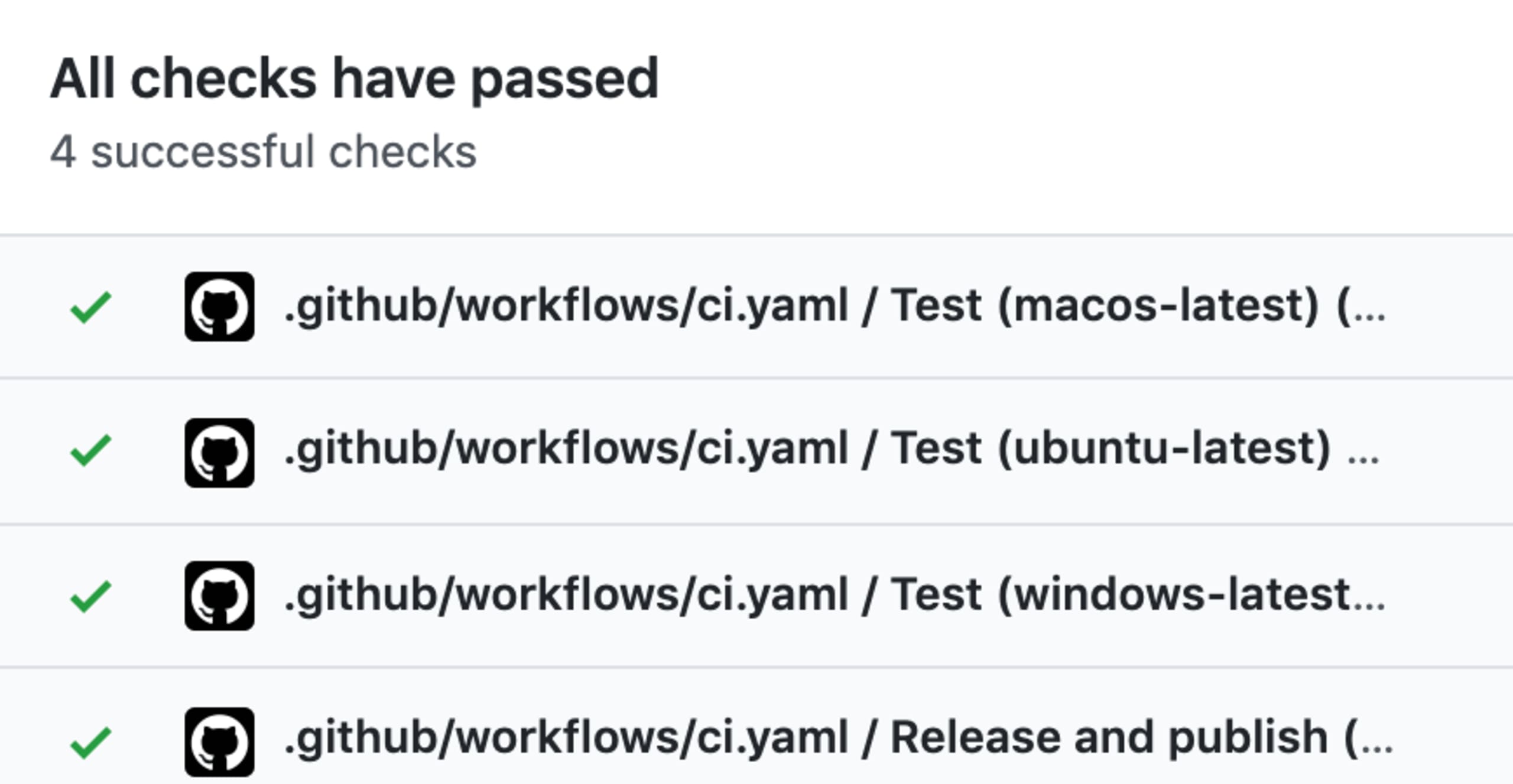
Nach diesem Schritt habe ich im Tab „Actions“ Folgendes gesehen:
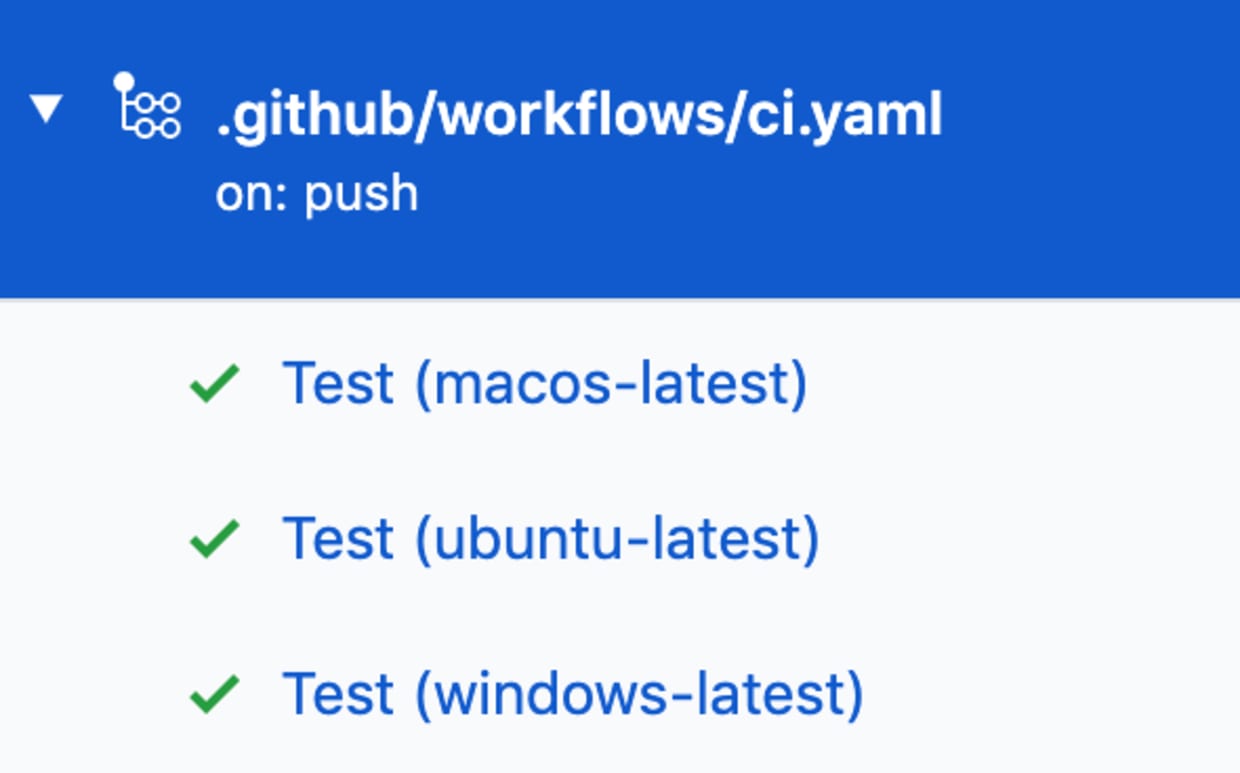
Dabei hatte jeder Test die folgenden Schritte:
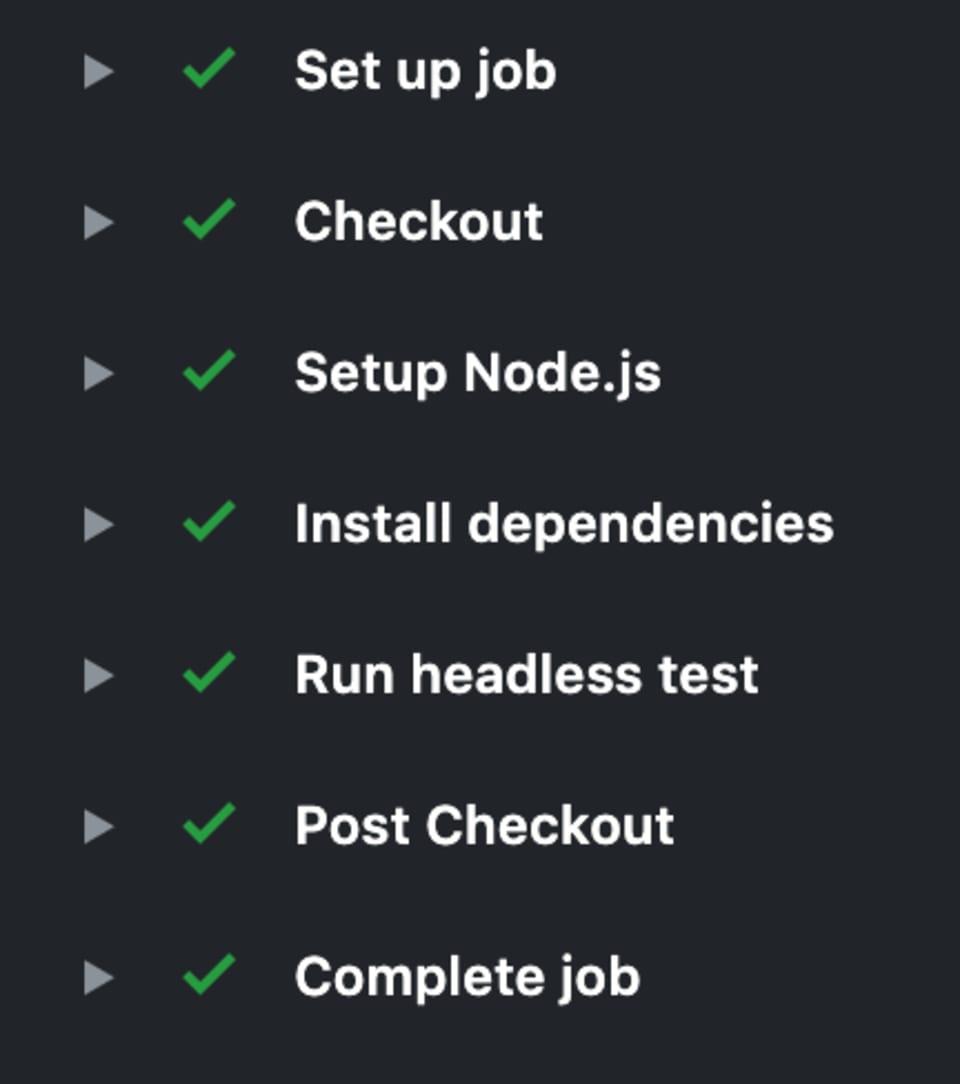
Publizieren und Release
Fügen wir einen neuen Schritt hinzu, der wie folgt aussieht:
Wir gehen das ganz in Ruhe durch, keine Sorge!
Zunächst folgen die vorherigen Schritte: den Code auschecken, Node 12 einrichten und npm install ausführen. Die nächsten beiden Schritte sind besonders wichtig und verdienen jeweils einen eigenen Abschnitt.
Release
Ziel ist es, ein neues GitHub-Release mit passenden Release Notes zu erstellen und zu veröffentlichen. Dazu rufe ich einfach semantic-release auf :) Diese Action geht die Commit-Nachrichten durch, erstellt Release Notes und legt ein neues GitHub-Release mit einer Semver-Version an, die den hinzugefügten Commits entspricht. Außerdem trägt sie diese Release-Version in package.json ein – ein nützlicher Punkt für die nächste Phase.
Um semantic-release korrekt zu konfigurieren, müssen Sie:
die Umgebungsvariable
GITHUB_TOKEN(als GitHub Secret) übergeben: Ihr persönliches GitHub-Token mit den minimal erforderlichenrepo-Berechtigungen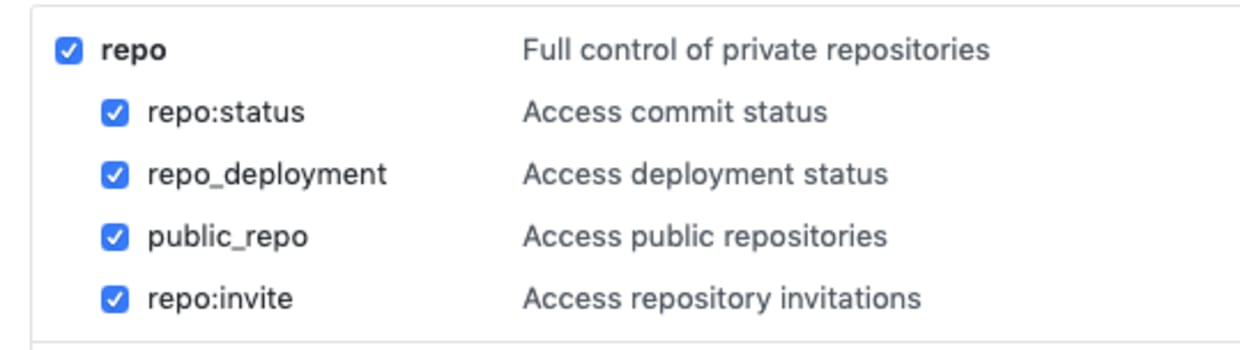
die Umgebungsvariable
NPM_TOKEN(als GitHub Secret) übergeben: Ihr npm-Token zum Veröffentlichen Ihres npm-Pakets. In meinem Fall wollte ich kein npm-Paket veröffentlichen. Dazu müssen Sie"private": truein Ihrer package.json konfigurieren. Danach müssen Sie diese Umgebungsvariable nicht übergeben (diesen Hinweis habe ich hier gefunden).@semantic-release/githubals Dev-Abhängigkeit installierenFolgendes in Ihrer
package.jsonkonfigurieren:"release": {"branches": "master","verifyConditions": ,"publish": ,"success": ,"fail": },
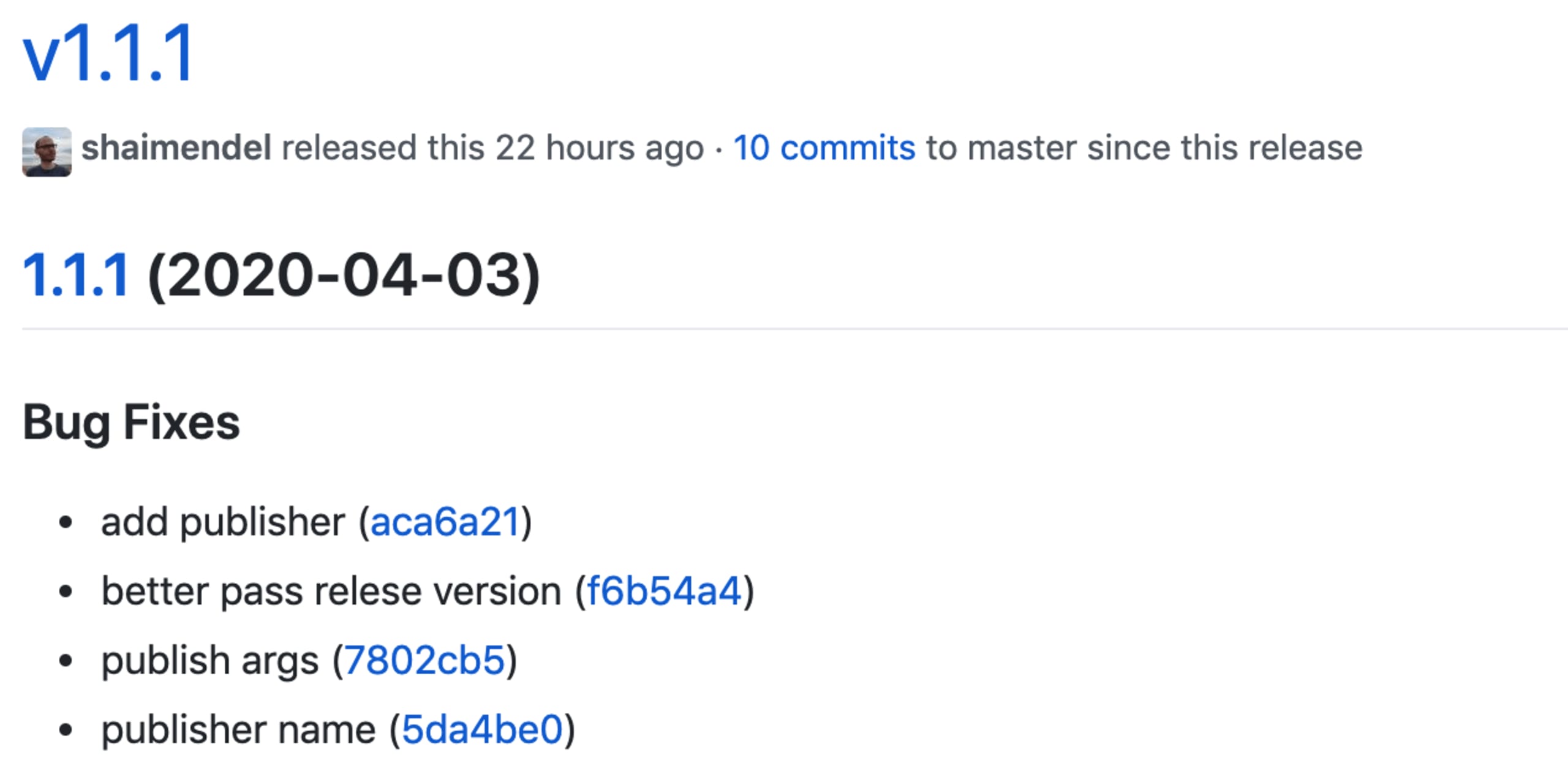
Nach diesem Schritt wurden die GitHub-Releases korrekt angezeigt:
Publizieren
Ziel ist es, eine neue Version der Erweiterung mit der richtigen Versionsnummer in den VS-Code-Marketplace hochzuladen. Einer der Vorteile des vorherigen Abschnitts „Release“ ist, dass package.json jetzt die richtige Paketversion enthält. Jetzt müssen Sie nur noch vsce publish -p <my token> aufrufen.
Ich habe eine bestehende GitHub Action gefunden, um ein Plugin zu veröffentlichen: JCofman/vscodeaction. Sie müssen lediglich Ihr PUBLISHER_TOKEN als Umgebungsvariable übergeben (wieder mithilfe von GitHub Secrets).
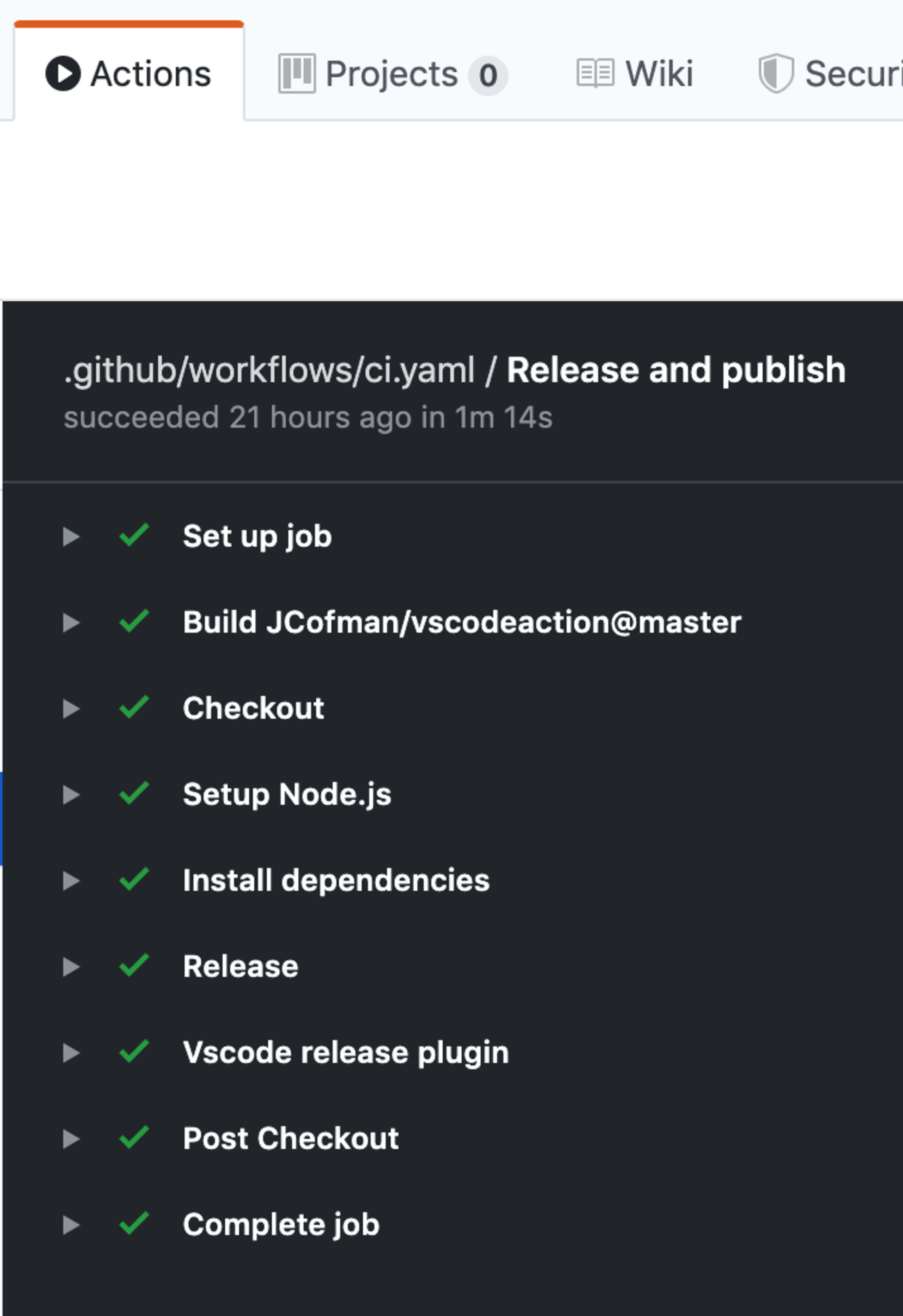
Nach diesem Schritt sehen Sie im Tab „Actions“ einen neuen Job namens Release and publish, der Folgendes enthält:
Ergebnis
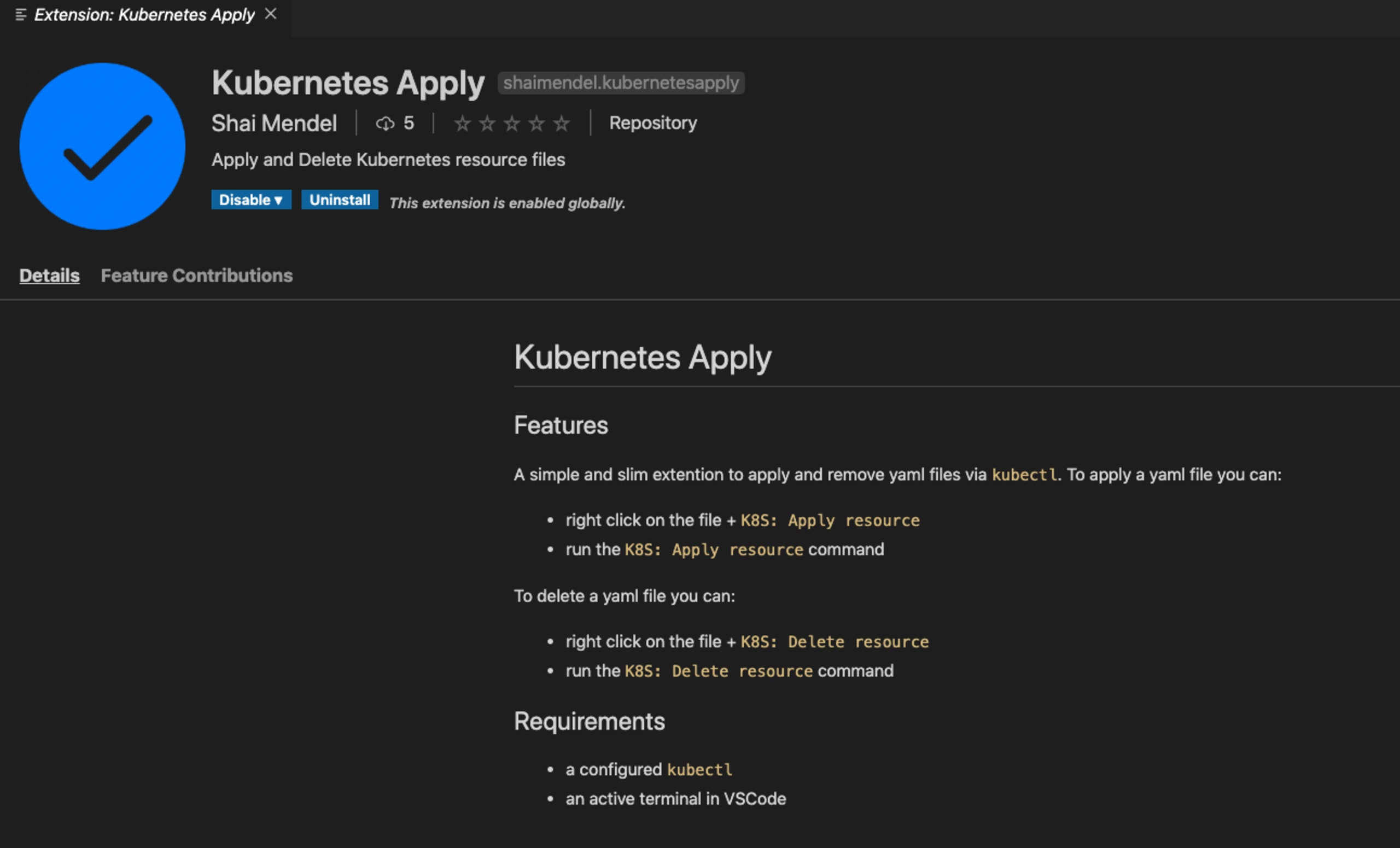
Sie finden meine neue Erweiterung jetzt im Marketplace und in der Suche nach VS-Code-Erweiterungen!
Mein Repository finden Sie unter https://github.com/shaimendel/vscode-plugin-cicd-github-actions. Der Workflow ist unter [ci.yaml]. konfiguriert.
Zusammenfassung
Wir haben gerade eine vollständig automatisierte CI/CD-Pipeline für eine neue VS-Code-Erweiterung erstellt. Jedes Mal, wenn ein neuer PR in master gemergt wird, erledigen wir Folgendes:
den Code auf mehreren Betriebssystemen testen
ein neues GitHub-Release mit besonders gelungenen Release Notes erstellen
eine neue Erweiterung im Marketplace veröffentlichen
Das alles haben wir ausschließlich mit GitHub Actions erledigt! Ein voller Erfolg. :)
Starten Sie mit Capture the Flag
Erfahren Sie in unserem virtuellen On-Demand-Workshop für Einsteiger, wie Sie Capture-the-Flag-Herausforderungen lösen.


