Schwachstellen mit Continue und Snyk MCP erkennen und beheben
Artikel von

0 Min. Lesezeit
Continue vermittelt das Gefühl, die eigene Entwicklungsumgebung zurückzugewinnen. Anders als proprietäre KI-Coding-Assistenten, die Ihnen die Kontrolle entziehen, ist Continue kompromisslos transparent. Sie sehen genau, was passiert, wählen Ihre eigenen Modelle und behalten Ihren Code privat. Es ist, als würden Sie Ihr eigenes Lichtschwert bauen. Dieses Bekenntnis zur Autonomie von Entwicklern zeigt sich nicht nur in der Open-Source-Philosophie, sondern auch in durchdachten Designentscheidungen wie der MCP-Integration und der Modellunabhängigkeit, mit der Sie alles von GPT-4 bis hin zu lokalen LLaMA-Modellen nutzen können.
Sehen Sie sich diesen Workshop-Leitfaden aus einer Hand an, um die Sicherheits-Scan-Funktionen von Snyk Studio mithilfe von Continue direkt in Ihren Entwicklungs-Workflow zu integrieren.
Erfahrungsberichte von Entwicklern (aus der Praxis)
Ein Entwickler schrieb in der DEV Community: „Ich war überrascht, dass neben ein paar anderen Optionen zur Erweiterung des Chats auch der Kontext der Codebasis unterstützt wird (Web-Crawl einer URL, bestimmte Dateien usw.) – und es tatsächlich funktioniert hat! Und das alles komplett kostenlos und als Open Source!“
Sie können eine Menge damit anfangen: „Ich verwende continue.dev für die automatische Codevervollständigung mit lokalem qwen 7b coder, wenn ich keinen Internetzugang habe.“
Ein Nutzer sagte sogar: „Als [Chat-]Tool ist es dank seiner Flexibilität und Erweiterbarkeit großartig. Ich kann ein Dutzend Modelle nutzen, von OpenAI o1, Gemini 1.5 und 2.0 über Claude 3.5 bis hin zu einigen anderen auf ollama. Außerdem gibt es viele vordefinierte benutzerdefinierte Prompts und Befehle für alltägliche Aufgaben.“
Normalerweise bitte ich ein Modell, die Aufgabe anhand des Projektcodes als Kontext umzusetzen, lasse dann ein anderes Modell den Code überprüfen und gebe anschließend einen benutzerdefinierten Prompt mit zusammengefassten Empfehlungen aus den „Clean Code“-Büchern ein. Wenn man Dokumentation zu den verwendeten Frameworks und Google-Suchergebnisse hinzufügt, erhält man ziemlich gute Ergebnisse.“
In diesen Nutzerbewertungen geht es immer wieder um die Unabhängigkeit von Anbietern, die Kontrolle über den Datenschutz, flexible Anpassungsmöglichkeiten und den Vorteil, dass das Tool komplett kostenlos und Open Source ist. Es überrascht nicht, dass Entwickler sich über einen KI-Coding-Assistenten freuen, der endlich für sie arbeitet – und nicht umgekehrt.
Erste Schritte mit Continue
Mit Continue kommen Sie schnell produktiv zum Einsatz:
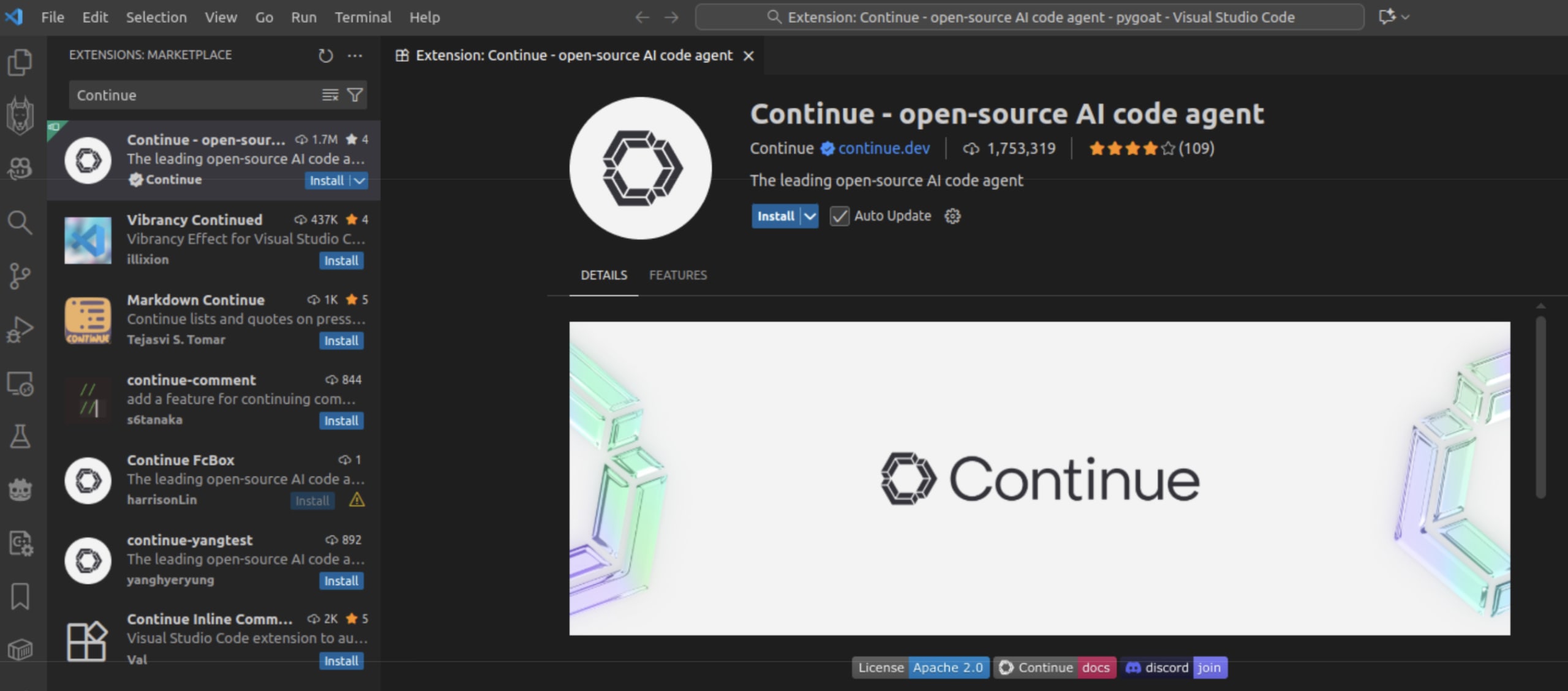
Erweiterung installieren: Verfügbar im Visual Studio Marketplace für VS Code oder als Plugin für JetBrains-IDEs (IntelliJ IDEA, PyCharm, WebStorm).
In die rechte Seitenleiste verschieben: Nach der Installation erscheint das Continue-Symbol in der linken Seitenleiste. Für eine bessere Nutzung können Sie es jedoch in die rechte Seitenleiste ziehen.
Modell konfigurieren: Klicken Sie auf das Dropdown-Menü zur Auswahl des Agents und wählen Sie dann Ihren bevorzugten Modellanbieter aus. Continue unterstützt OpenAI, Anthropic, Ollama für lokale Modelle und viele weitere.
Optional: Beim Continue Hub anmelden: Für verwaltete Agent-Workflows und Funktionen zur Teamzusammenarbeit melden Sie sich beim Continue Hub an (mehr dazu weiter unten). Das ist jedoch optional: Wenn Sie möchten, funktioniert Continue mit lokalen Modellen vollständig offline.
Unterstützung des Model Context Protocol (MCP) in Continue
Als modernes KI-Coding-Tool unterstützt Continue das Model Context Protocol (MCP). MCP ermöglicht KI-Modellen die Interaktion mit externen Tools, Datenbanken und APIs in Echtzeit und erweitert damit die Möglichkeiten weit über die einfache Codegenerierung hinaus.
Continue war tatsächlich der erste Client mit vollständiger Unterstützung aller MCP-Funktionen, darunter Resources (Datenzugriff), Prompts (Vorlagen für Interaktionen), Tools (Funktionsaufrufe) und Sampling (KI-gestützte Antworten).
MCP-Server in Continue konfigurieren
Continue bietet zwei Hauptmöglichkeiten zur Konfiguration von MCP-Servern:
Workspace-basierte MCP-Konfiguration
(.continue/mcpServers/): Ideal für projektspezifische Toolsets. Erstellen Sie dieses Verzeichnis im Stammverzeichnis Ihres Workspace und fügen Sie für jeden MCP-Server eine separate YAML-Datei hinzu. Diese Tools sind nur in diesem Workspace aktiv.
Beispielstruktur:
Globale MCP-Konfiguration
(~/.continue/config.yaml): Wenn Sie Tools projektübergreifend verfügbar machen möchten, definieren Sie sie im Abschnitt mcpServers Ihrer zentralen Continue-Konfigurationsdatei. Das eignet sich ideal für Sicherheits-Scan-Tools wie Snyk, die Sie überall nutzen möchten.
MCP-Transporttypen
Continue unterstützt mehrere Transportmechanismen:
STDIO (Standard Input/Output): Ideal für lokale Prozesse und Kommandozeilen-Tools. Die meisten MCP-Server verwenden diesen Transporttyp.
Streamable HTTP: Für Remote- bzw. gehostete MCP-Server mit Streaming-Funktionen
SSE (Server-Sent Events): Für Streaming-Kommunikation in Echtzeit mit Remote-Servern
Beachten Sie, dass SSE als Protokoll bei MCP zugunsten von Streamable HTTP eingestellt wird.
Die YAML-Konfiguration für einen MCP-Server ist unkompliziert und umfasst nur einige wichtige Eigenschaften:
Dieses Format erleichtert die Migration. Wenn Sie von einem anderen Tool wie Claude Desktop, Cursor oder Cline wechseln, können Sie die JSON-MCP-Konfigurationsdateien direkt in Ihr Verzeichnis .continue/mcpServers/ kopieren (beachten Sie das Plural-„Servers“), und Continue erkennt sie automatisch.
Snyk Studio hinzufügen
Der offizielle MCP-Server von Snyk, Teil von Snyk Studio, integriert Sicherheits-Scans direkt in Ihren KI-Coding-Workflow. Damit können Sie Schwachstellen-Scans ausführen, Sicherheitsergebnisse abrufen und sogar KI-gestützte Korrekturen anfordern – alles direkt in Ihrer Entwicklungsumgebung. Er ist übrigens in die Snyk CLI integriert.
Voraussetzungen
Bevor Sie den Snyk-MCP-Server hinzufügen, vergewissern Sie sich, dass Folgendes vorhanden ist:
1. Installierte Snyk CLI (v1.1296.2 oder höher): Installationsanleitung
2. Snyk-Authentifizierung: Der MCP-Server benötigt Ihr Snyk-API-Token. Führen Sie Folgendes aus:
Daraufhin wird Ihr Browser zur Authentifizierung geöffnet und Ihr Token lokal gespeichert.

Konfigurationsoptionen
Am einfachsten fügen Sie den Snyk-MCP-Server wie folgt zu Ihrer installierten Continue-VS-Code-Erweiterung hinzu:
Wählen Sie das Continue-Symbol in der linken Seitenleiste aus.
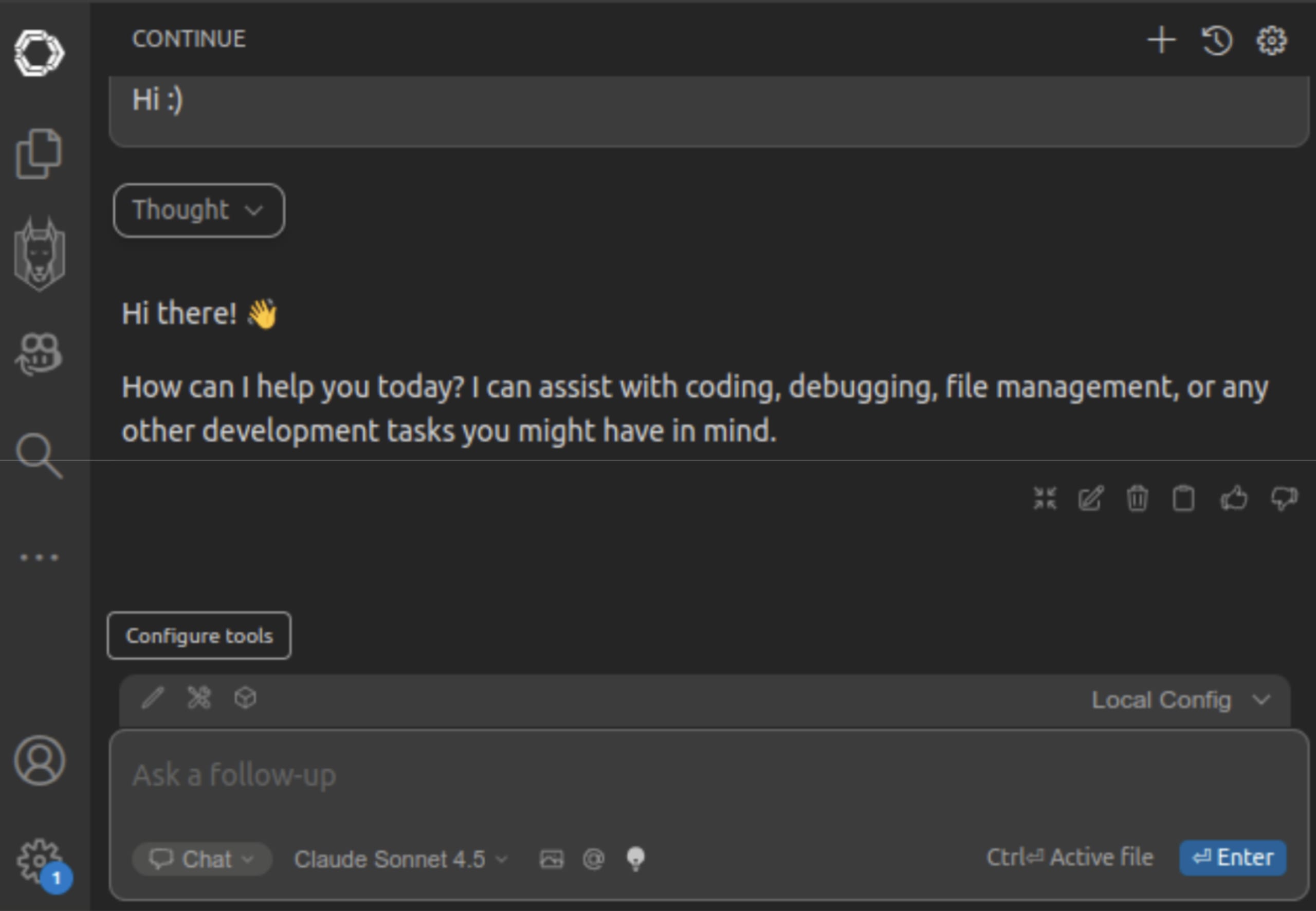
Wählen Sie oben im Texteingabefeld „Configure tools“ aus.
3. Klicken Sie rechts neben „MCP Servers“ auf das Symbol „+“, um einen neuen Server hinzuzufügen.
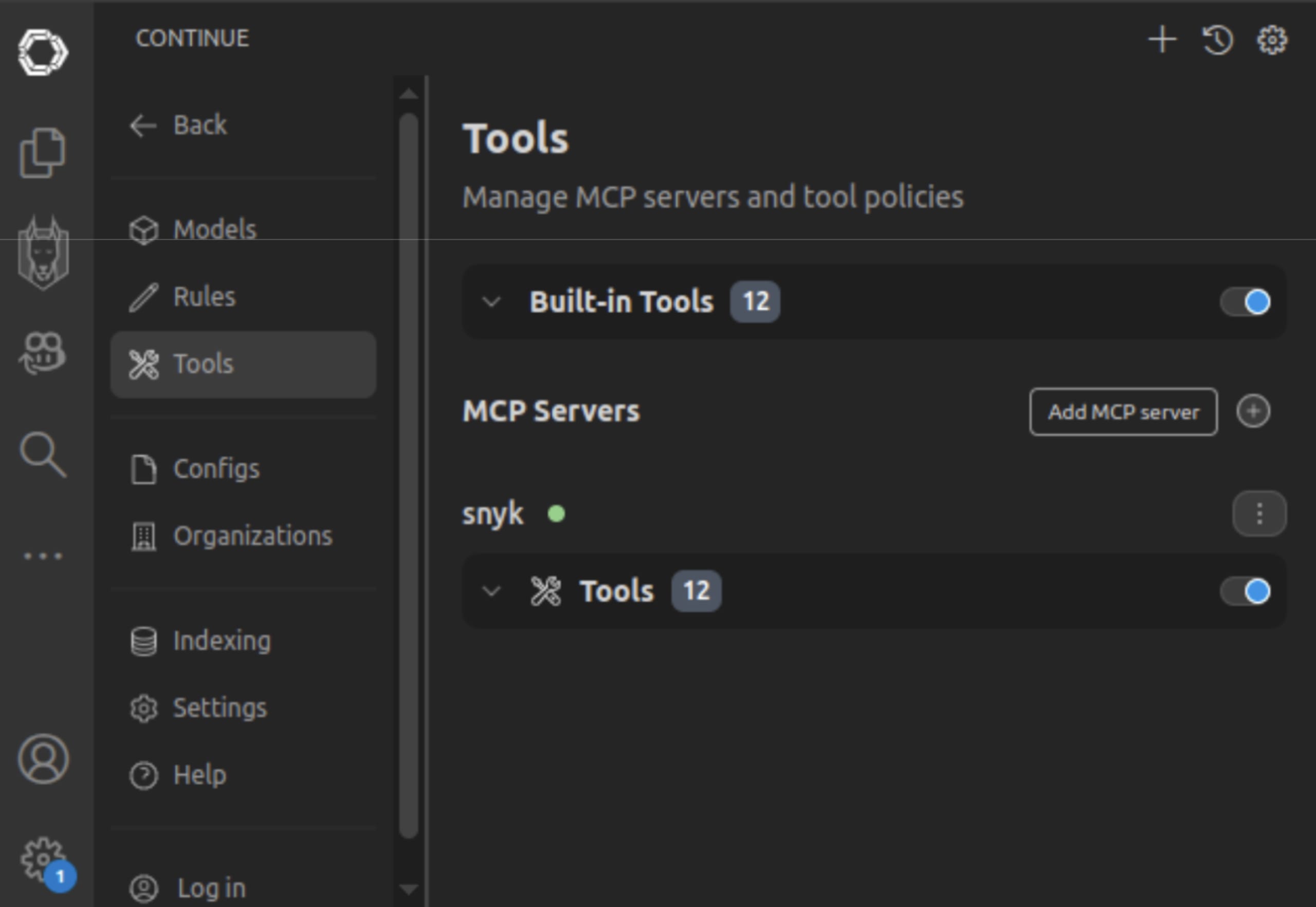
4. Dadurch wird automatisch eine Datei new-mcp-server.yaml an der richtigen Stelle für das Projekt geöffnet.
Sie können den Snyk-MCP-Server entweder mit npx (empfohlen) oder direkt über die CLI hinzufügen.
Mit npx automatisch auf dem neuesten Stand bleiben
Angenommen, Sie haben in Ihrem Workspace .continue/mcpServers/snyk-mcp.yaml erstellt. Dann können Sie die Datei wie folgt definieren:
Diese Konfiguration verwendet npx, um immer die neueste Version der Snyk CLI abzurufen.
Den Pfad zur lokal installierten Snyk CLI direkt verwenden
Wenn Sie Snyk global installiert haben und Ihre lokale Installation verwenden möchten:
Den /absolute/path/to/snyk erhalten Sie mit der Ausgabe von which snyk auf den meisten Linux-Systemen.
Wenn der Snyk-MCP-Server direkt über die CLI ausgeführt wird, ist möglicherweise die Option --experimental erforderlich. Bei einem Aufruf über npx mit der neuesten Version wird dies jedoch automatisch übernommen.
Snyk-MCP-Server in Continue aktivieren
Nachdem Sie die Konfigurationsdatei erstellt haben, erkennt Continue den MCP-Server automatisch und lädt ihn. So überprüfen Sie, ob er funktioniert:
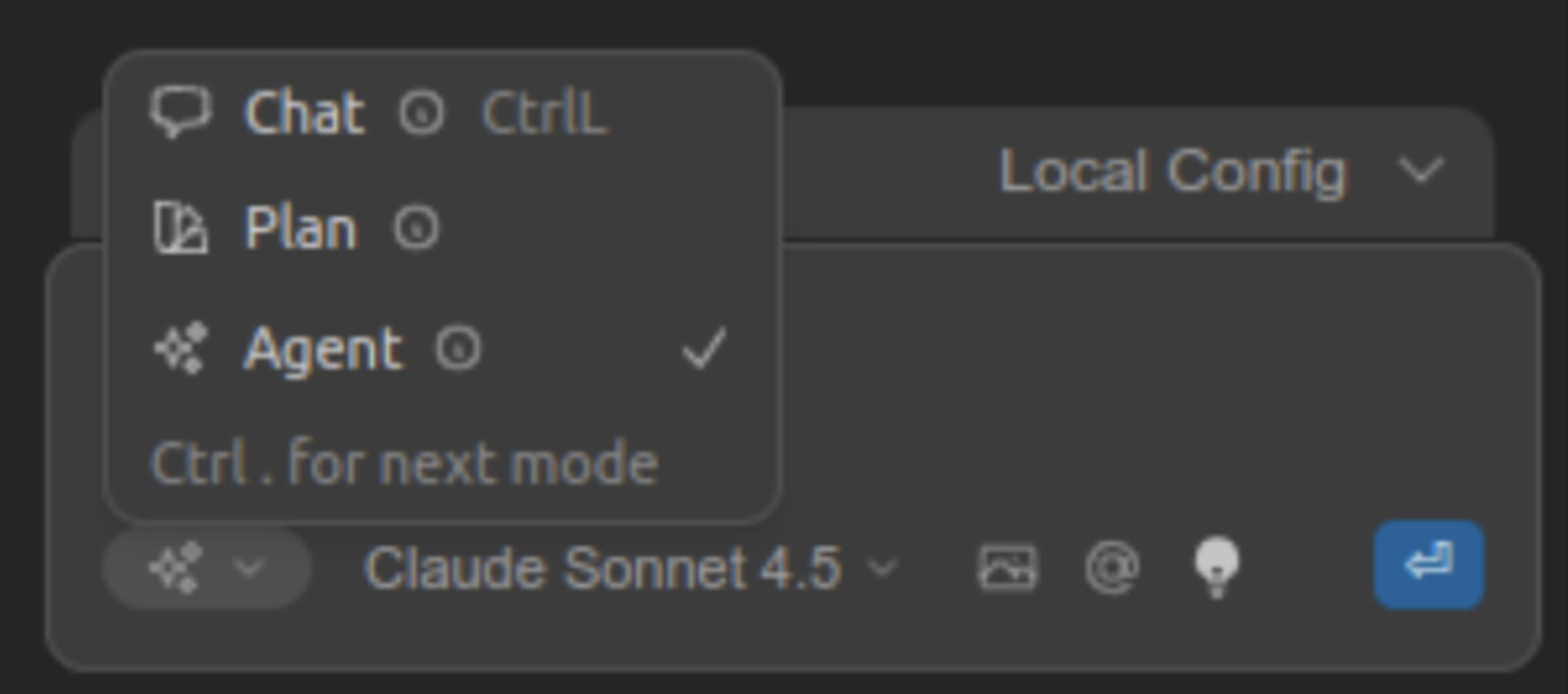
1. Continue-Agent-Modus aktivieren: MCP-Funktionen sind ausschließlich im Agent-Modus verfügbar. Klicken Sie auf das Dropdown-Menü zur Auswahl des Agents neben der Chat-Eingabe und vergewissern Sie sich, dass der Agent-Modus aktiviert ist.
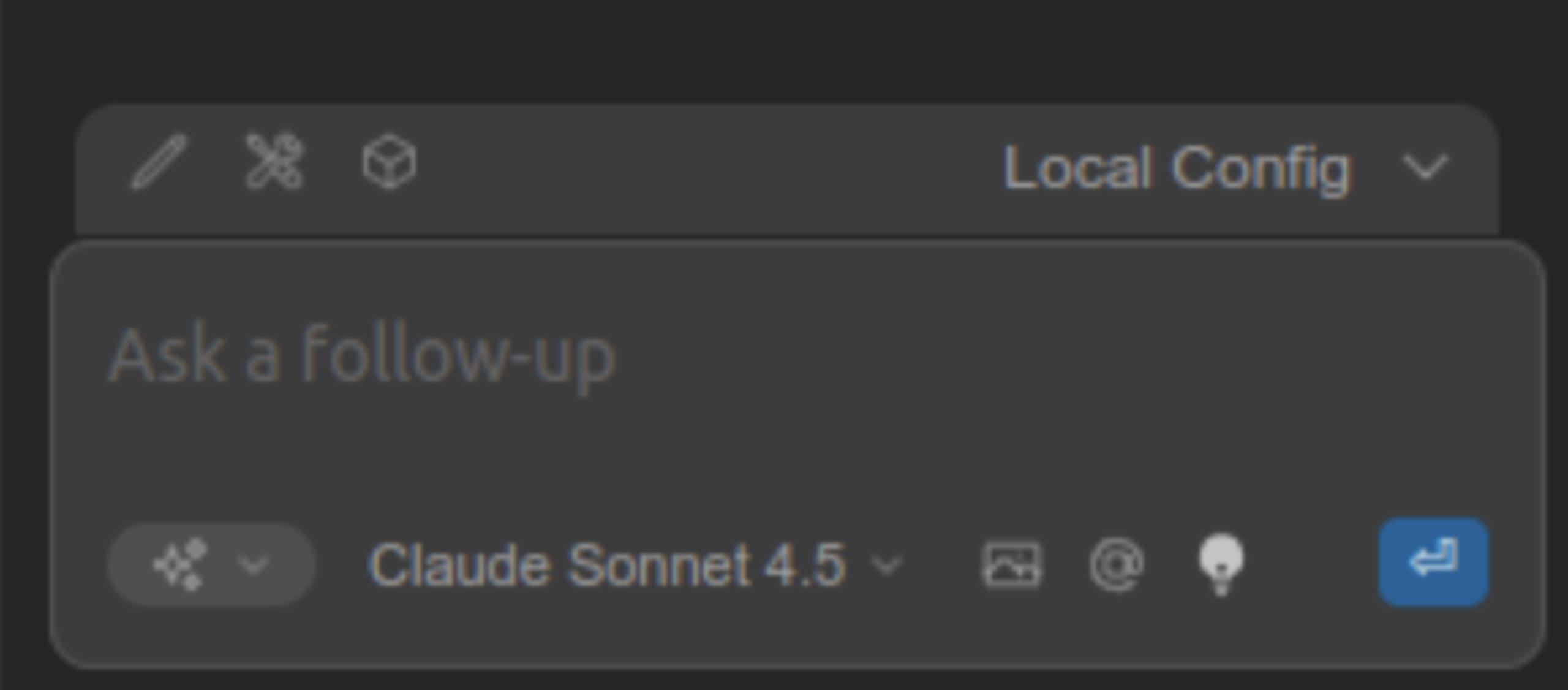
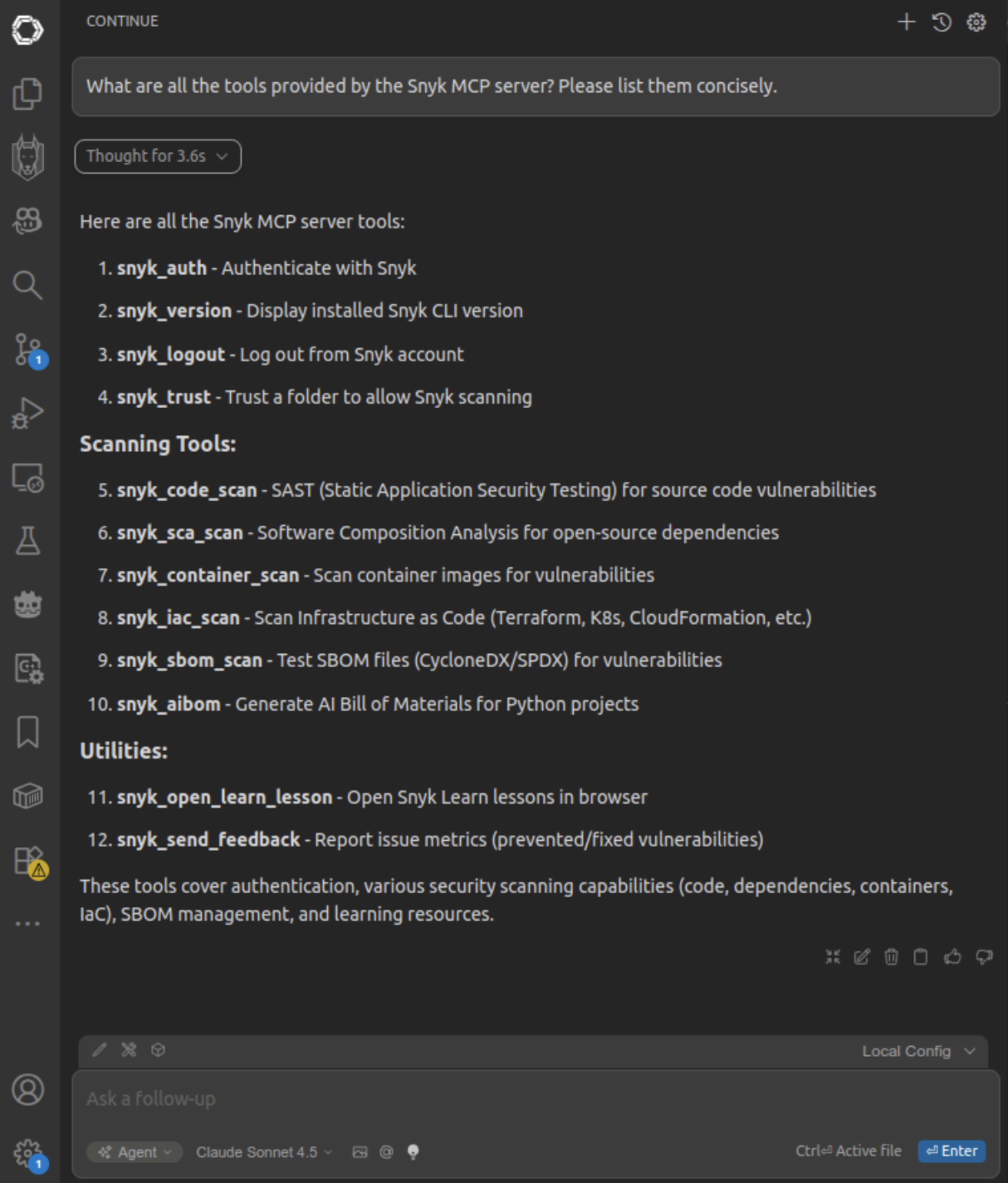
2. MCP-Tools überprüfen: Fragen Sie das ausgewählte LLM, welche Tools es zur Verfügung hat.
3. Authentifizierung überprüfen: Fragen Sie Continue im Chatfenster: „Können Sie meinen Snyk-Authentifizierungsstatus überprüfen?“ Der Agent überprüft Ihre Verbindung über MCP-Tool-Aufrufe mit dem Snyk-MCP-Server.
Mit Continue Schwachstellen automatisch erkennen und beheben
Für diese Demo verwenden wir das pyGoat-Repository von OWASP-Projektleiter adeyosemanputra'. Es handelt sich um eine absichtlich verwundbare Django-Anwendung, die für die Sicherheitsausbildung entwickelt wurde. Das Projekt enthält gut dokumentierte Schwachstellen verschiedener Schweregrade und eignet sich daher ideal zum Testen von Sicherheits-Scans und Behebungs-Workflows.
Erster Sicherheits-Scan
Sehen wir uns zunächst an, welche Schwachstellen Snyk in der Codebasis erkennt. Wir können Continue auch bitten, das Projekt mit dem Snyk-MCP-Server zu scannen:
Im Continue-Chatfenster (Agent-Modus) fragen wir:
Der Continue-Agent erkennt, dass er Zugriff auf die MCP-Tools von Snyk hat, und führt den Scan aus:
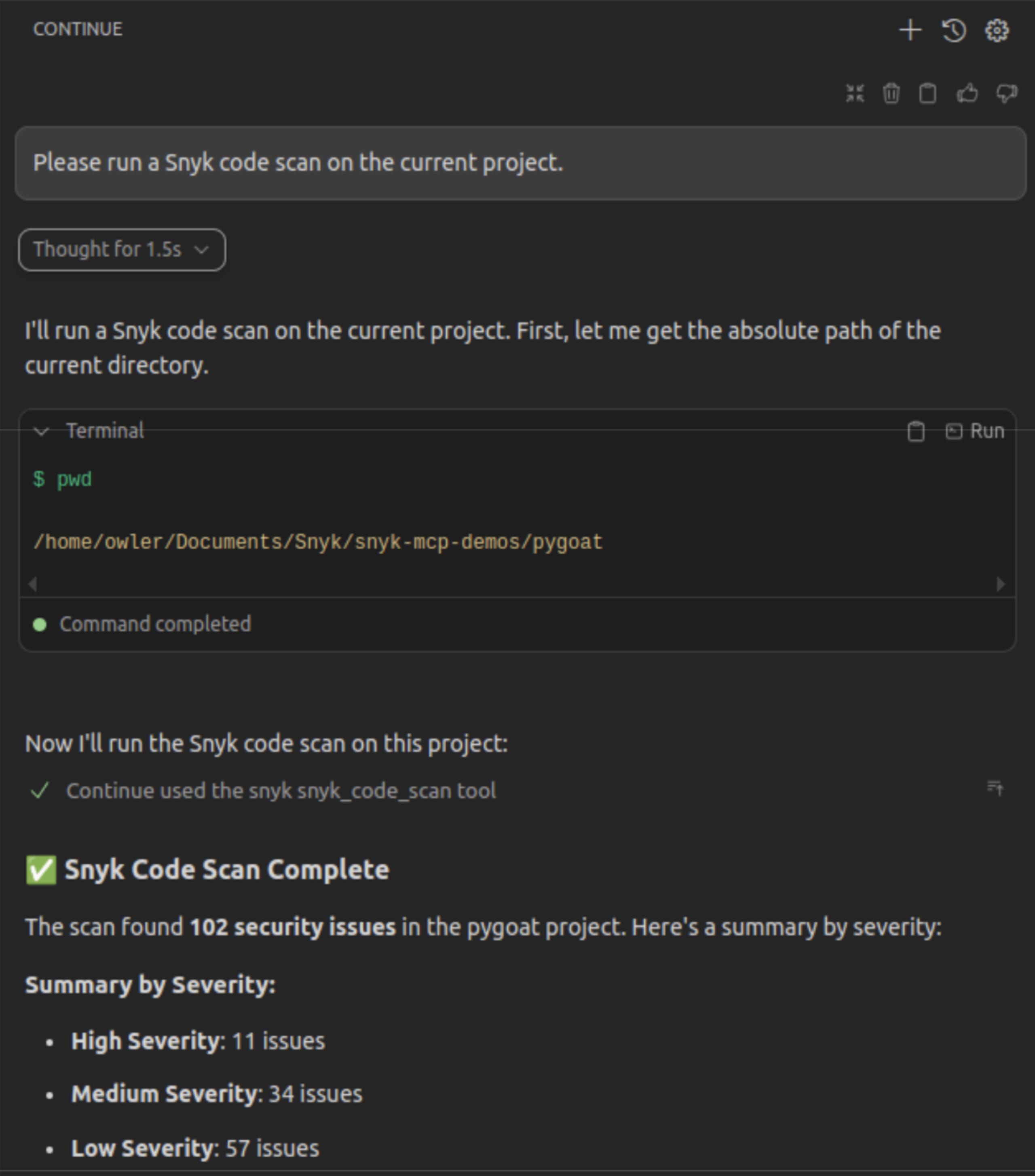
Anschließend fasst Continue die kritischen Ergebnisse übersichtlich zusammen:
Schwerwiegende SQL-Injection-Schwachstelle beheben
Bitten wir den Continue-Agent nun, eine dieser Schwachstellen mit hoher Priorität zu beheben und anschließend erneut zu scannen, um die Korrektur zu überprüfen. Dazu geben wir die konkreten Details zur Schwachstelle aus dem Scan an:
Der Continue-Agent legt mit einem klaren Plan los:
Zunächst liest der Agent den anfälligen Code, um den Kontext zu verstehen:
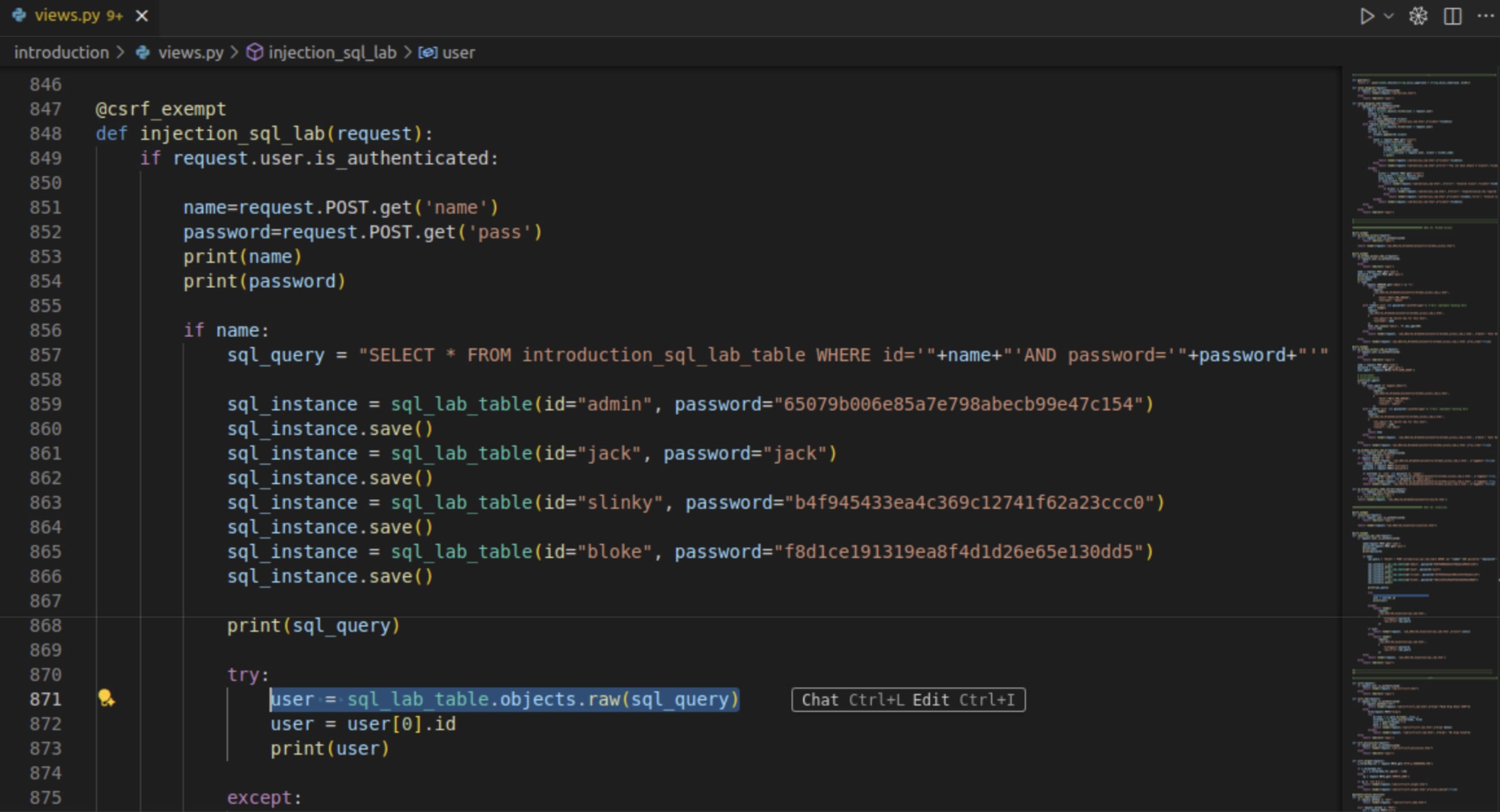
Anschließend behebt der Agent die Schwachstelle mithilfe einer parametrisierten Abfrage:
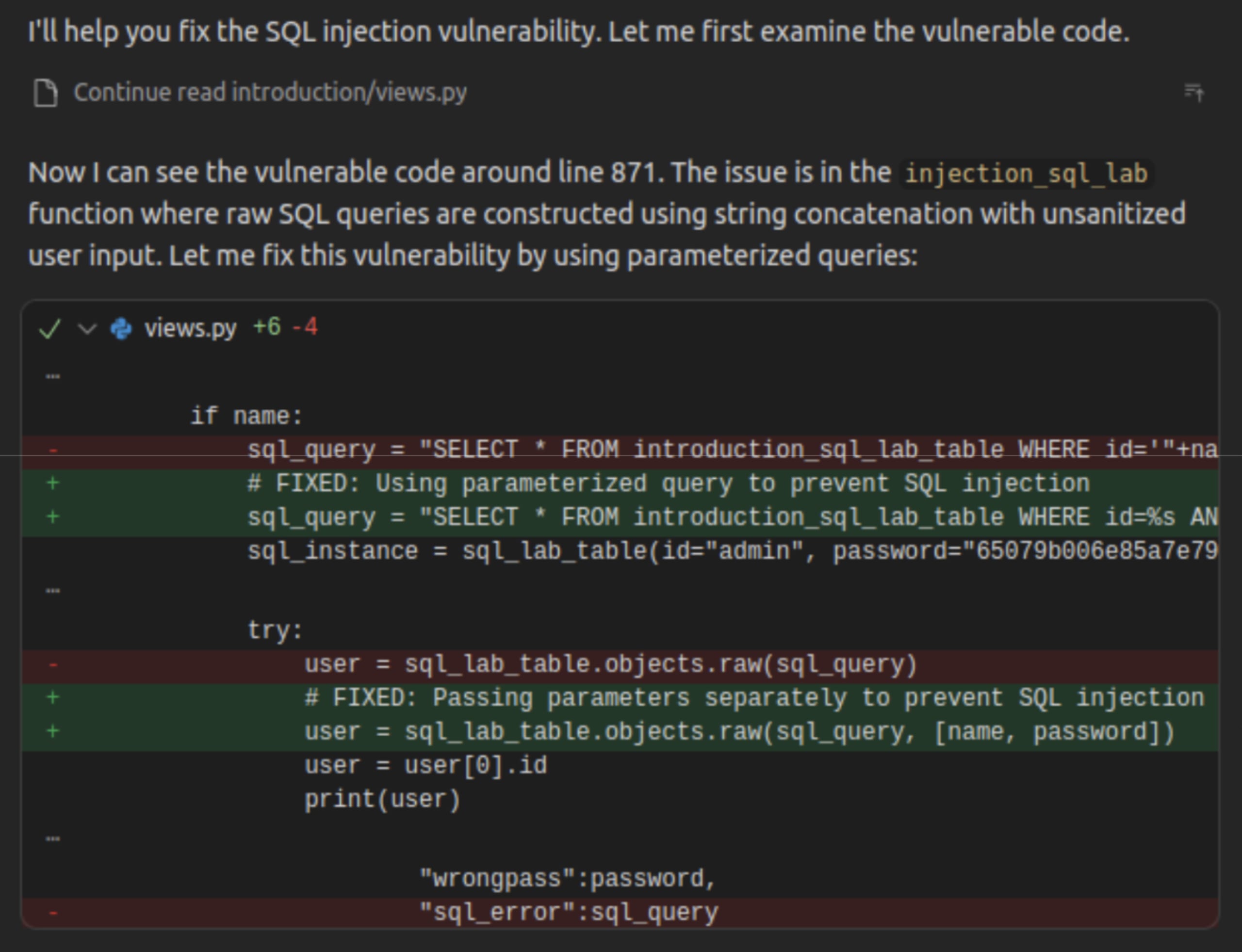
Continue erläutert die Korrektur:
Korrektur überprüfen
Der Agent startet automatisch einen weiteren Snyk-Scan, um zu überprüfen, ob die Schwachstelle behoben wurde:
Damit ist unsere Demo zur Behebung einer Sicherheitslücke abgeschlossen! 🎈
Continue Hub: Zusammenarbeit im Team und gemeinsam genutzte Agents
Als Hinweis: Continue Hub ist die Ebene für die Zusammenarbeit im Team auf der Plattform und bietet eine zentrale Verwaltung benutzerdefinierter KI-Agents. Die Continue-Kernerweiterung, die wir heute verwenden, ist kostenlos und Open Source. Hub bietet darüber hinaus zusätzliche Vorteile für Power-User:
Kostenloser Solo-Tarif: Für einzelne Entwickler und Open-Source-Projekte bietet Hub drei Sichtbarkeitsebenen: private Konfigurationen, für das Team freigegebene Agents oder öffentlich verfügbare Assistenten, die jeder nutzen kann.
Hub-Agents (cloudverwaltet):
Webbasierte Verwaltung: Konfigurieren Sie Agents über eine intuitive Benutzeroberfläche, die in all Ihren IDE-Instanzen verfügbar ist.
Freigabe mit einem Klick: Erstellen Sie benutzerdefinierte Agents mit den Coding-Standards Ihres Teams und teilen Sie sie über einen einfachen Link.
Schnelle Einrichtung: Keine Konfigurationsdateien nötig – wählen Sie einfach Ihre Einstellungen aus und beginnen Sie mit dem Coding.
Automatische Updates: Änderungen werden sofort an alle Teammitglieder weitergegeben.
Continue CLI: KI-Agent direkt im Terminal
Continue CLI (cn) ist ein modularer Open-Source-Coding-Agent für die Kommandozeile, der leistungsstarke KI-Unterstützung direkt in Ihrem Terminal bietet. Wenn Sie vorwiegend im Terminal arbeiten und Automatisierung dort nutzen möchten, wo Sie sich ohnehin aufhalten, bietet die CLI die volle Leistung des Terminals, ohne dass Sie die Kommandozeile verlassen müssen.
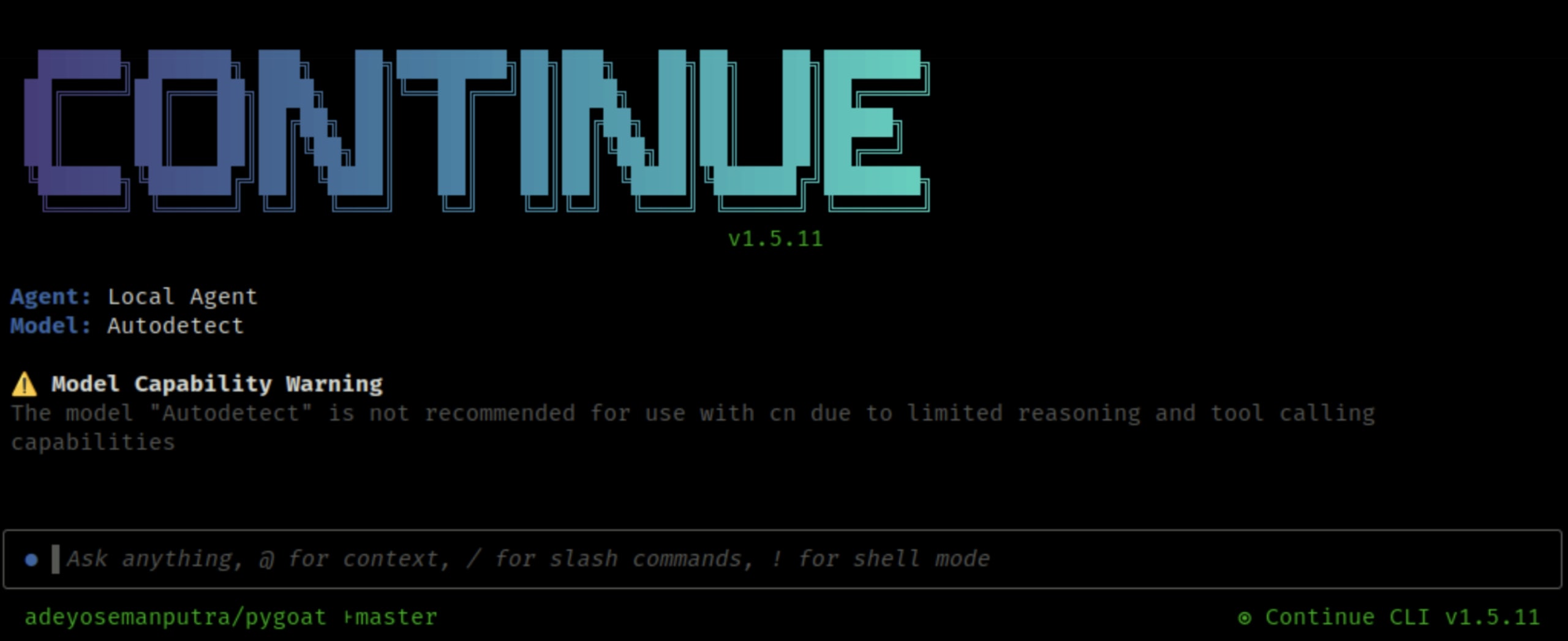
Interaktiver Modus
Im interaktiven Modus funktioniert cn genau wie die IDE-Erweiterung. Sie können den Agent bitten:
Fehlschlagende Tests zu beheben
Muster in Ihrer Codebasis zu finden
Komplexe Refactorings auszuführen
Neue Funktionen zu schreiben
Terminalbefehle auszuführen (mit Ihrer Zustimmung)
Verwenden Sie @, um Dateikontext anzugeben, und /, um Slash-Befehle auszuführen – genau wie in der IDE. Die CLI verfügt auch über einen Headless-Modus und eignet sich dadurch ideal für Skripte im Unix-Stil sowie für die Automatisierung von CI/CD.
Dieselbe Konfiguration wie in der IDE
Die CLI verwendet dieselbe config.yaml-Datei wie die IDE-Erweiterungen. Wechseln Sie zwischen Hub-Agents und lokaler Konfiguration, indem Sie den Befehl /config oder die Option --config verwenden:
Was unterscheidet Continue?
Wie Continue selbst erklärt, etabliert das Projekt eine „Kultur des Mitwirkens“, in der Entwickler experimentieren, Anpassungen erstellen und sie mit der Community teilen, statt dass alle isoliert proprietäre Assistenten entwickeln. Continue verfolgt einen grundlegend anderen Ansatz als Closed-Source-Alternativen:
Open-Source-Architektur mit Erweiterungsmöglichkeiten
Continue bezeichnet sich als „Gegensatz zu proprietären KI-Assistenten-Anbietern mit Blackbox-Ansatz“. Die offene Architektur fördert eine „Kultur des Mitwirkens“, in der Entwickler experimentieren, Anpassungen erstellen und sie mit der Community teilen können.
Quellcode prüfen: Sie können genau nachvollziehen, wie Ihr Codekontext verarbeitet und mit KI-Modellen geteilt wird
Benutzerdefinierte Erweiterungen: Erstellen Sie eigene Slash-Befehle, Kontextquellen, Vorlagen für Systemnachrichten und Tools
Beiträge aus der Community: Nutzen Sie ein wachsendes Ökosystem aus Erweiterungen und Konfigurationen und tragen Sie dazu bei
Modellflexibilität und Unabhängigkeit von Anbietern
Continue ist modellunabhängig. So können Sie jedes Modell auswählen, das Ihren Anforderungen entspricht – von OpenAI über Claude und Mixtral bis hin zu lokalem LLaMA via OpenRouter, Ollama oder benutzerdefinierten APIs. Das verhindert eine Anbieterbindung und ermöglicht eine flexible, kosteneffiziente Skalierung. Sie können sogar:
100 % privat mit lokalen Modellen über ggml oder selbst gehostete Infrastruktur arbeiten
Kombinieren Sie verschiedene Modelle: Nutzen Sie Claude-Sonnet-Modelle für komplexe Schlussfolgerungen und lokale Modelle für alltägliche Ergänzungen
Wechseln Sie je nach Bedarf mitten im Gespräch das Modell
Kostenstruktur: Continue ist vollständig Open Source und kostenlos nutzbar, ohne Lizenzgebühren. Kosten entstehen nur, wenn Sie kostenpflichtige APIs externer Modelle verwenden. Sie können aber auch eigene Modelle bereitstellen und diese Kosten ganz vermeiden.
IDE-Integration statt Ersatz
Anders als Cursor (ein VS-Code-Fork) oder Windsurf (eine separate IDE) funktioniert Continue als schlanke Erweiterung, die sich in bestehende Workflows einfügt. Das bedeutet:
Behalten Sie Ihre bestehende VS-Code- oder JetBrains-Umgebung mit allen vertrauten Einstellungen und Erweiterungen bei
Keine Einarbeitungszeit für eine neue IDE
Funktioniert mit Ihren vorhandenen Tastenkombinationen und Anpassungen
Einfacher Einstieg: Installieren Sie die Erweiterung und legen Sie innerhalb weniger Minuten los
Nächste Schritte mit Continue und Snyk
Mit zunehmender MCP-Nutzung und weiteren Sicherheits-Tools mit MCP-Servern können wir uns KI-Agenten vorstellen, die:
Schwachstellen nicht nur beheben, sondern auch umfassende Sicherheitstests erstellen, um Regressionen zu verhindern
Die Dokumentation automatisch aktualisieren, damit sie Sicherheitskorrekturen und sichere Programmiermuster widerspiegelt
Detaillierte Tickets für die manuelle Prüfung komplexer Sicherheitsprobleme erstellen, die menschliches Urteilsvermögen erfordern
In CI/CD-Pipelines integriert werden, um vor dem Zusammenführen von Code Sicherheitsfeedback bereitzustellen
Mit der Continue-CLI in geplanten Jobs oder ereignisgesteuerten Workflows automatisierte Sicherheitsprüfungen ausführen
Dank des modularen Aufbaus sowohl der Continue-Architektur als auch des MCP-Protokolls können sich diese Funktionen unabhängig voneinander weiterentwickeln und zugleich interoperabel bleiben. Sicherheit wird so zu einem kontinuierlichen, automatisierten Prozess statt zu einem einzelnen Prüfschritt.
Erste Schritte
Für Teams, die ähnliche Workflows einrichten möchten, sieht die Konfiguration (kurz gesagt) so aus:
1. Continue installieren – über den VS Code Marketplace oder das JetBrains-Plugin-Repository.
2. Bevorzugtes Modell konfigurieren (lokal über Ollama oder in der Cloud über OpenAI/Anthropic usw.)
3. Optional: Continue-CLI installieren – für die Integration in Terminal und CI/CD.
4. Snyk-MCP-Server hinzufügen – mit der oben gezeigten YAML-Konfiguration oder über workshop-in-a-box.
5. Bei Snyk authentifizieren mit snyk auth.
6. Den Agent-Modus aktivieren – in Continue, um auf MCP-Tools zuzugreifen.
7. Mit dem Scannen und Beheben beginnen – von Schwachstellen direkt in Ihrem Workflow.
LLMs eignen sich hervorragend für routinemäßige, gut verstandene Korrekturen (z. B. SQL-Injection, XSS und fest codierte Geheimnisse). So können sich Menschen auf neue Sicherheitsherausforderungen konzentrieren, die kreatives Problemlösen und architektonisches Denken erfordern. Mit Continue und Snyk MCP rückt Sicherheit nach links: Statt zum Engpass zu werden, wird sie Teil des Entwicklungsflusses.
Erfahren Sie noch heute mehr über die Partnerschaft von Snyk und Continue.
Innovieren Sie sicher mit KI.
Erfahren Sie mehr darüber, wie Snyk Studio Sie dabei unterstützt, Ihren KI-gestützten Entwicklungsworkflow abzusichern.