Les 5 meilleurs serveurs MCP pour les développeurs
Écrit par

0 minutes de lecture
Le protocole Model Context Protocol s’impose, de Claude Desktop à OpenAI, qui lui apporte désormais son soutien. Et soyez-en sûr : les serveurs MCP sont aussi au cœur du développement logiciel.
Que vous utilisiez Cursor, Qodo ou la prise en charge native de MCP dans VS Code pour son outil d’assistance au code Copilot en mode Agent, si vous ne tirez pas parti des serveurs MCP, vous passez à côté d’une expérience de développement logiciel améliorée.
Avantages des serveurs MCP pour les développeurs
Les LLM sont limités par la date à laquelle leurs données d’entraînement ont été arrêtées. Ainsi, si vous utilisez la dernière version d’un environnement d’exécution, par exemple Node.js 22 LTS, les changements d’API récents publiés au cours des derniers mois ne seront pas pris en compte dans le contexte du LLM.
Les serveurs MCP ne se contentent pas d’apporter un contexte actualisé, comme le fait le RAG : ils permettent aussi de faire évoluer les LLM, qui passent d’un processus d’entrée/sortie sous forme de conversation par chat à la possibilité de déclencher des actions, également appelées appels de fonctions ou outils.
Imaginez que vous utilisiez une bibliothèque open source, mais que les modèles Claude, Gemini ou OpenAI ignorent les nouvelles API disponibles dans une version majeure récente. Un serveur MCP peut combler ce manque.
Si vous souhaitez résoudre un problème ouvert dans un dépôt de code GitHub directement depuis l’IDE Cursor, vous devez normalement ouvrir un navigateur, rechercher le problème, copier son contexte dans Cursor, puis lui demander de l’implémenter.
Devinez quoi ? Un serveur MCP peut récupérer ces informations directement depuis l’interface de chat Cursor Tab. Voici donc mes cinq recommandations de serveurs MCP qui, à mon avis, apporteront le plus de valeur aux développeurs :
MCP #1 : Context7
Context7 est une plateforme qui regroupe des bibliothèques tierces open source issues de différents écosystèmes de langages. Elle a pour objectif d’indexer la documentation d’API à jour des bibliothèques populaires et de la fournir aux LLM. Ces ressources sont indexées par la plateforme et les outils Context7 : https://context7.com
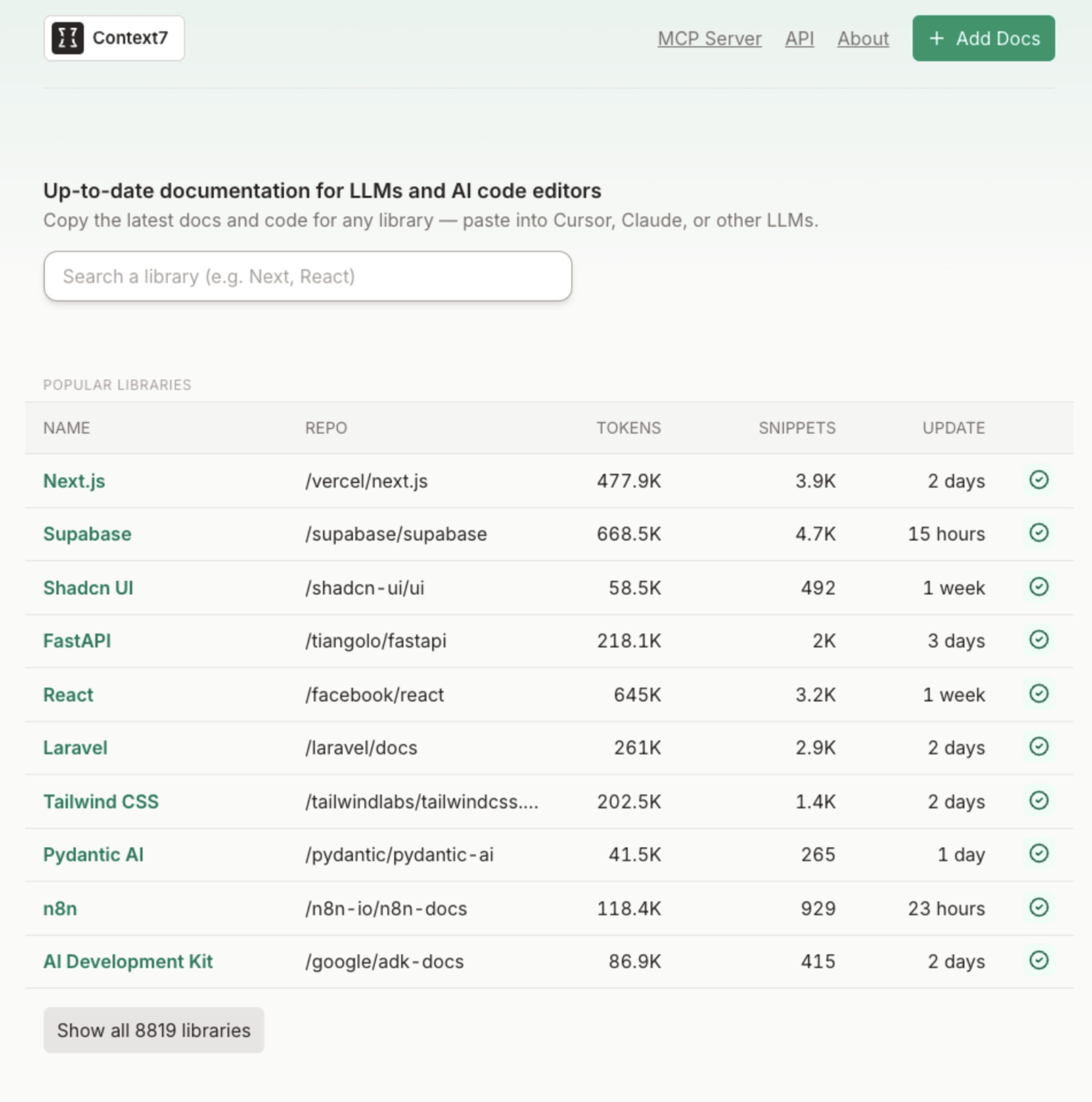
Pour utiliser Context7, vous pouvez trouver la page de la bibliothèque concernée (et vérifier que les données sont bien indexées depuis une source fiable), puis copier les données textuelles indexées de cette page dans votre LLM :
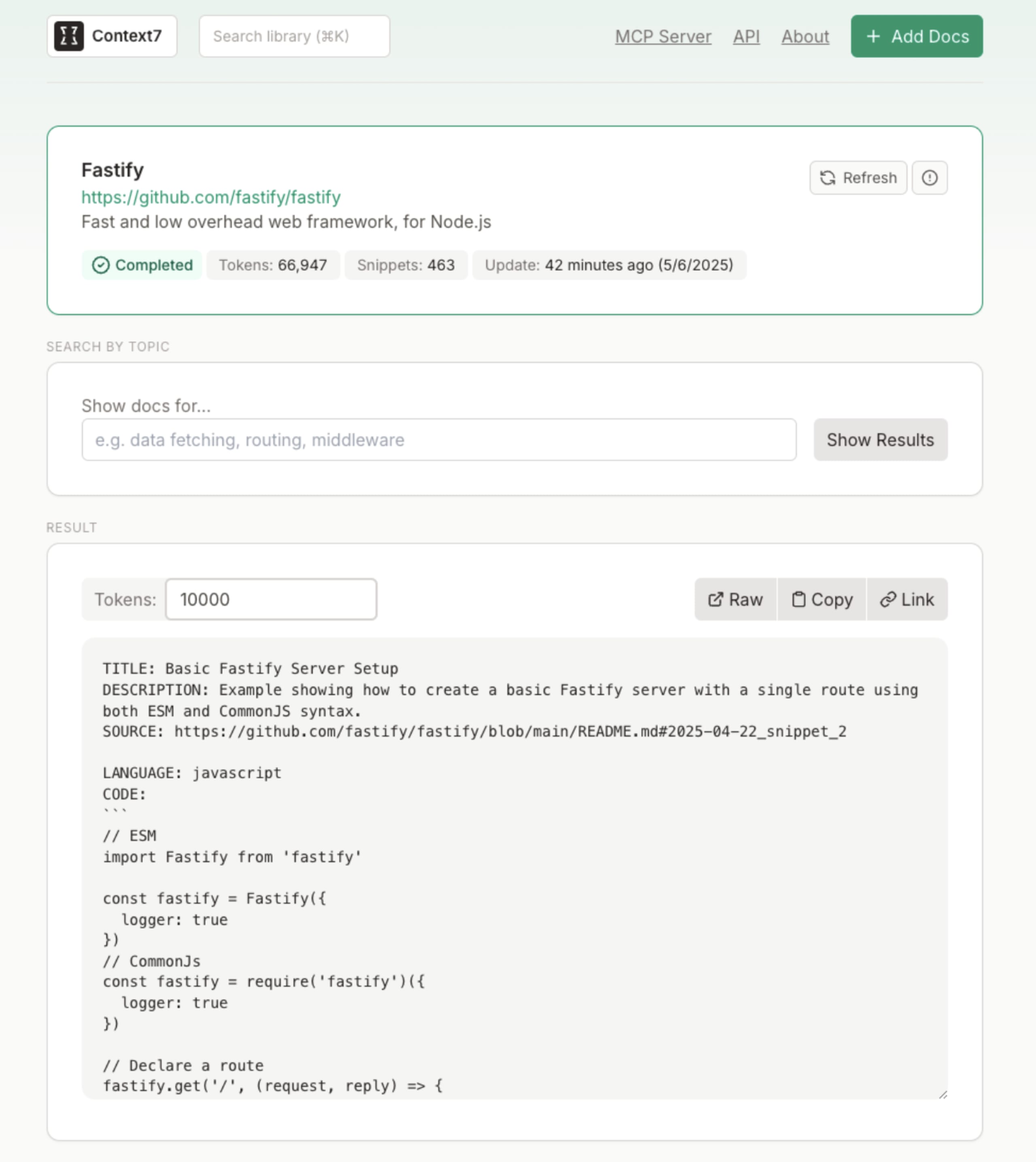
Une autre méthode, potentiellement meilleure et plus programmable, consiste à installer le serveur MCP de Context7. Suivez la documentation du dépôt de code Context7 : vous aurez besoin d’un environnement Node.js et devrez exécuter les commandes suivantes :
Pour cela, un environnement d’exécution Node.js doit être installé localement afin d’exécuter la commande `npx.
Vous pouvez ensuite envoyer une invite à Cursor dans un chat, par exemple :
Avertissement de sécurité
Context7 indexe les fichiers Markdown, le texte et d’autres documents présents dans des bibliothèques tierces. Toutefois, rien n’empêche un acteur malveillant de soumettre une mise à jour de la documentation contenant une injection de prompt malveillante ou recommandant des API peu robustes et non sécurisées.
Dans la même logique, des acteurs malveillants peuvent exploiter le mécanisme de recherche par similarité de Context7 pour créer des représentations vectorielles qui correspondent étroitement à leurs propres contributions pour certaines API ciblées, puis y intégrer leurs suggestions malveillantes.
MCP #2 : GitHub MCP Server
GitHub est une plateforme centrale où les développeurs gèrent le code, examinent les modifications et collaborent. Ils travaillent ainsi souvent sur différentes pages GitHub, comme Issues ou Pull Requests, pour commenter, envoyer du code et réaliser d’autres activités de développement logiciel.
Cependant, ces interactions sur GitHub passent principalement par le navigateur et le site GitHub. Les serveurs MCP GitHub changent complètement la donne.
Le GitHub MCP Server s’installe principalement à l’aide d’une image Docker. À la rédaction de cet article, il expose 36 outils. Voici quelques exemples d’outils affichés dans Qodo Gen, l’extension VS Code d’assistance au code par IA agentique :

Pour configurer le serveur, vous devez lui fournir la définition de serveur MCP suivante et remplacer la valeur de remplacement 1234 du jeton d’accès personnel GitHub (PAT) par votre propre jeton :
Vous pouvez alors « discuter avec GitHub » à l’aide d’une simple invite :
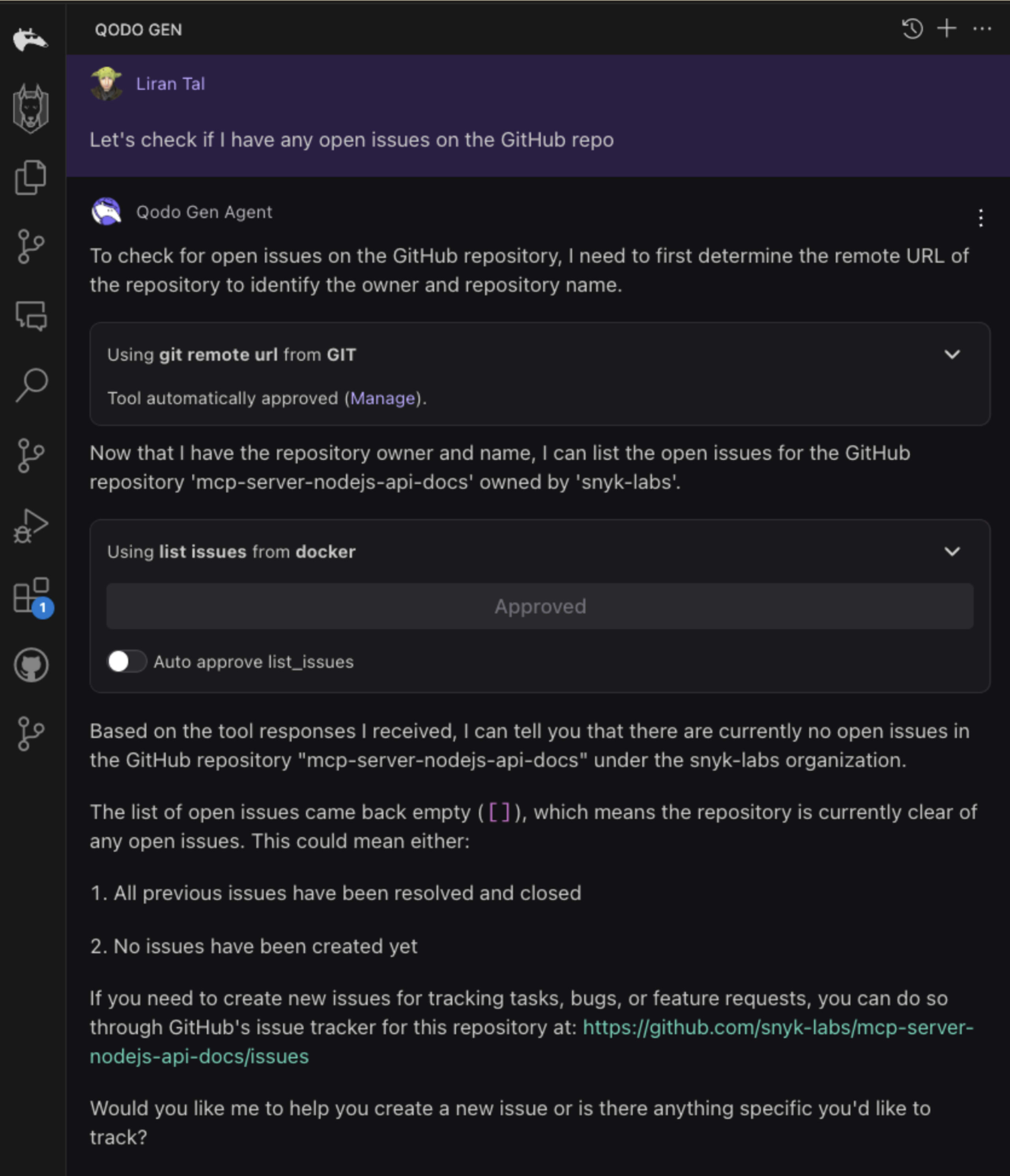
Le Git MCP Server est également une ressource pratique pour gérer les versions du code source local et les workflows Git, notamment pour les personnes qui ne connaissent pas Git ou qui ont besoin de consulter des workflows Git complexes.
MCP #3 : Snyk MCP Server
Plus de code, c’est plus de bugs logiciels. Et plus de bugs logiciels ? Malheureusement, ils ont de bonnes chances d’entraîner des vulnérabilités de sécurité.
Coder, c’est amusant. Mais que vos dépendances tierces contiennent du code vulnérable ou que le LLM génère du code vulnérable, vous vous exposez à des risques de sécurité.
Ajoutons des garde-fous de sécurité de l’IA à tous ces outils d’assistance au code par IA agentique. Quoi de plus pratique que d’utiliser Snyk, sa base de données de vulnérabilités de premier plan et son analyse de code basée sur le machine learning pour auditer le code généré par l’IA générative ?
Le Snyk MCP Server donne accès à la plateforme de sécurité Snyk. Pour l’installer et éviter que Cursor, Windsurf ou Copilot ne vous exposent à du code non sécurisé, il vous suffit de lancer Snyk via son serveur MCP comme suit :
Voici Snyk en action, en train de détecter des vulnérabilités de sécurité :
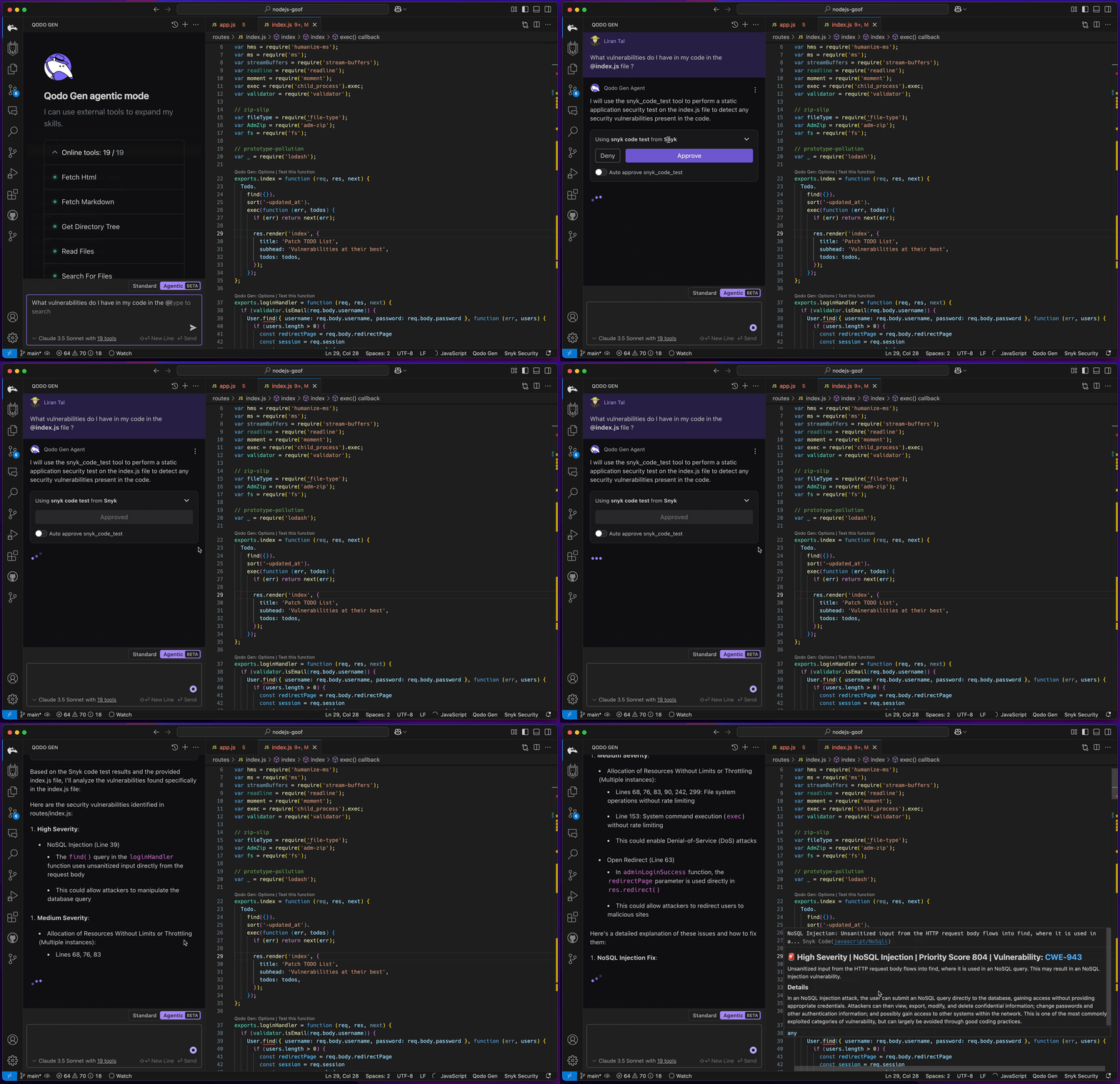
MCP #4 : Database MCP Server
Discuter avec votre base de données ? Pourquoi pas !
Lorsque nous, les développeurs, devons parcourir une base de données pour examiner l’état actuel des données, nous avons souvent l’habitude d’installer des outils d’interface SQL sous forme d’extensions dans nos IDE, ou d’utiliser des outils dédiés à l’exploration SQL comme DBeaver, Sequel PRO, Postico ou d’autres.
Mais avec des serveurs MCP dédiés aux bases de données, il est beaucoup plus simple et accessible d’interroger une base de données pour consulter, modifier ou supprimer des enregistrements dans des tables, que ce soit pour une opération ponctuelle ou une tâche ne nécessitant ni automatisation ni script de migration de base de données : il suffit de le demander dans le chat, en langage naturel.
De nombreuses bases de données populaires disposent ainsi de leur propre serveur MCP, notamment :
MySQL MCP Server
PostgreSQL MCP Server
SQLite MCP Server
Voici comment configurer le SQLite MCP Server à l’aide de son image Docker. Dans l’extension Qodo Gen, accédez à Tools -> Add New MCP, puis collez cette définition de serveur MCP :
Comme vous pouvez le voir dans le JSON ci-dessus, mon répertoire local de projet est associé au répertoire /mcp du conteneur (à la racine du système de fichiers). Le serveur peut ainsi trouver la base de données SQLite à laquelle se connecter dans /mcp/mcp-slite/conversations.db. Cela signifie que mcp-sqlite/conversations.db est relatif au chemin du projet que j’ai indiqué pour le montage `/mcp.
Une fois la connexion établie, vous verrez le serveur dans la liste des MCP personnalisés, avec tous les outils qu’il expose :
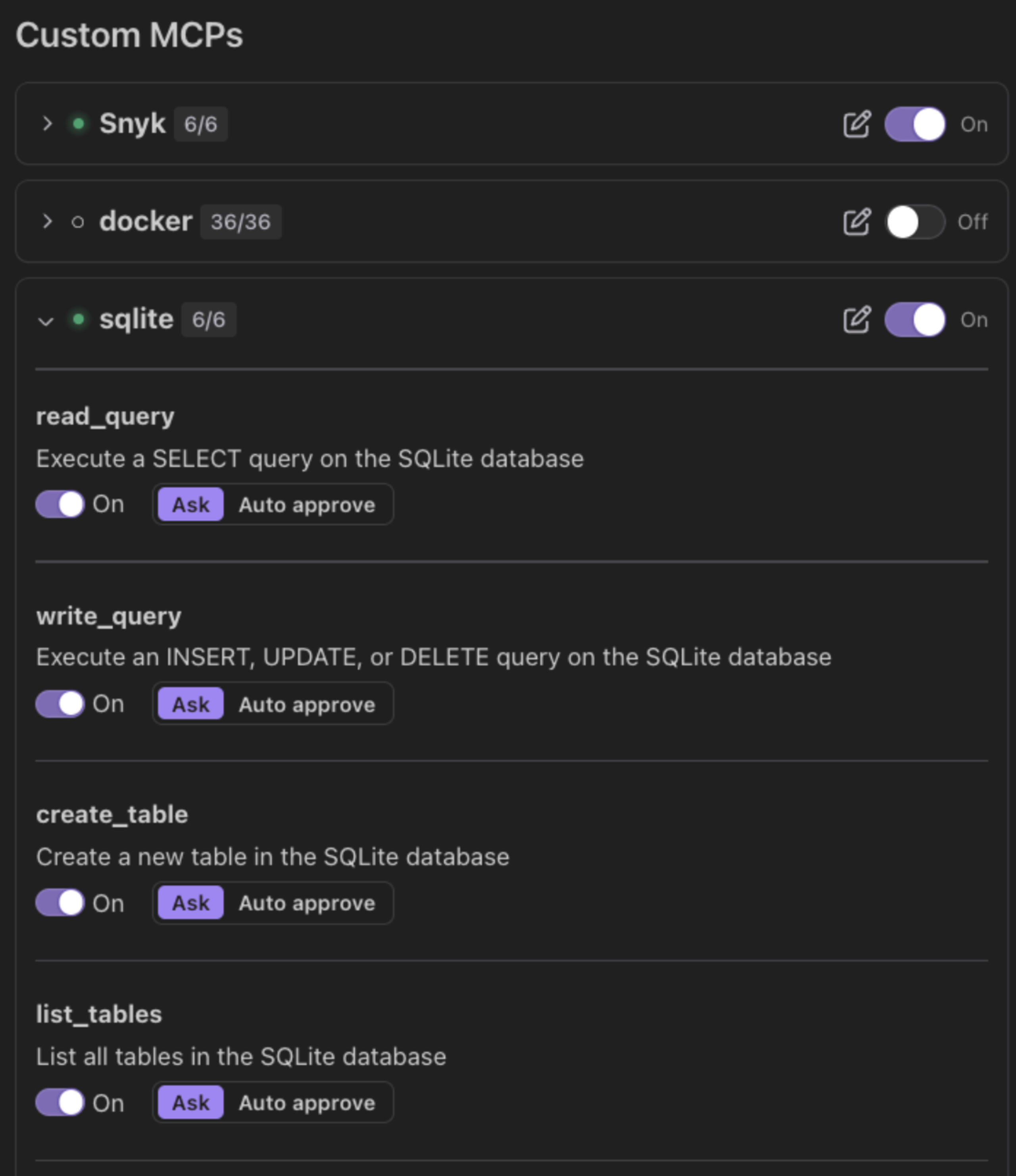
Je peux maintenant lui envoyer une simple requête en texte…

MCP #5 : Puppeteer MCP Server
L’automatisation du navigateur avec Puppeteer MCP Server est une autre solution MCP très appréciée des développeurs, en particulier des développeurs frontend qui doivent effectuer de nombreuses actions dans le navigateur : prendre des captures d’écran, parcourir des parcours spécifiques pour les pages qu’ils créent, cliquer sur des boutons, et ainsi de suite.
Utiliser Puppeteer MCP Server avec une image Docker pour l’exécuter dans un navigateur sans interface graphique est un moyen rapide de se lancer. Utilisez la définition de serveur MCP suivante :
Une fois le serveur MCP activé, voici quelques idées d’invites pour lui demander diverses actions :
Exemples d’invites pour Puppeteer MCP Server
Voici quelques exemples d’invites à envoyer à Puppeteer MCP Server pour des cas d’usage liés au développement :
Prenez une capture d’écran de https://snyk.io et enregistrez-la sous le nom screenshot.png.
Cliquez sur le bouton « Login » sur https://snyk.io.
Remplissez le champ du nom d’utilisateur avec « testuser » et le champ du mot de passe avec « password123 » sur https://snyk.io.
Extrayez tous les liens de https://snyk.io et répertoriez-les.
En savoir plus sur les serveurs MCP
Voici quelques ressources que j’ai préparées pour vous sur les serveurs MCP et la sécurité :
Recommandez l’un de ces 7 serveurs MCP pour les chefs de produit à votre PM préféré.
Découvrez de nouveaux MCP dans cette liste de 14 serveurs MCP pour les ingénieurs UI/UX.
Avant de connecter des serveurs MCP à tout et n’importe quoi, adoptez une approche responsable et comprenez ce qu’est l’empoisonnement des données, ainsi que ce qu’est le RAG et comment le sécuriser.
Comment le Vibe Coding peut-il entraîner une vulnérabilité de sécurité ? Découvrez-le.
Sécurisez vos applications avec Snyk
Lancez-vous avec Snyk pour permettre à vos développeurs de créer en toute sécurité dès le départ.