Verificação de vulnerabilidades na AWS com a integração do Snyk


10 de fevereiro de 2021
0 minutos de leituraSe você usa o conjunto de ferramentas da AWS relacionadas ao Kubernetes, vai gostar de saber que pode usar o Snyk para fazer verificações diretamente nos seus fluxos de trabalho, com integrações ao Amazon Elastic Container Registry ( ECR ) e ao Amazon Elastic Kubernetes Service ( EKS ). Veja como começar!
Neste post, vou usar um dos aplicativos de teste do Snyk para criar e implantar uma aplicação — você encontra o código aqui. Também será necessário instalar algumas dependências:
Vamos começar
Agora que está tudo pronto, vamos começar!
Primeiro, vamos configurar o ECR para que o Snyk possa acessar nossos repositórios. Para isso, precisamos atribuir uma política e uma função no AWS Identity and Access Management, concedendo ao backend do Snyk as permissões necessárias para, por exemplo, listar imagens e extraí-las dos nossos repositórios do ECR.
As etapas para configurar a integração estão descritas na documentação do Snyk, mas podemos encontrar todas as configurações necessárias diretamente na interface do Snyk. Acesse Settings/Integrations/ECR/Edit Settings. Primeiro, vamos configurar uma política usando o JSON exibido na interface:
- oriIsso concederá ao Snyk as permissões definidas na seção Action do JSON para todos os repositórios e imagens da nossa conta do ECR. Esse é o conjunto mínimo de permissões necessário para listar repositórios e imagens e extrair imagens dos repositórios. Siga as instruções para adicionar esse JSON à configuração da política do IAM na AWS.
Em seguida, precisamos adicionar uma função e atribuir a política a ela, conforme descrito nas instruções:
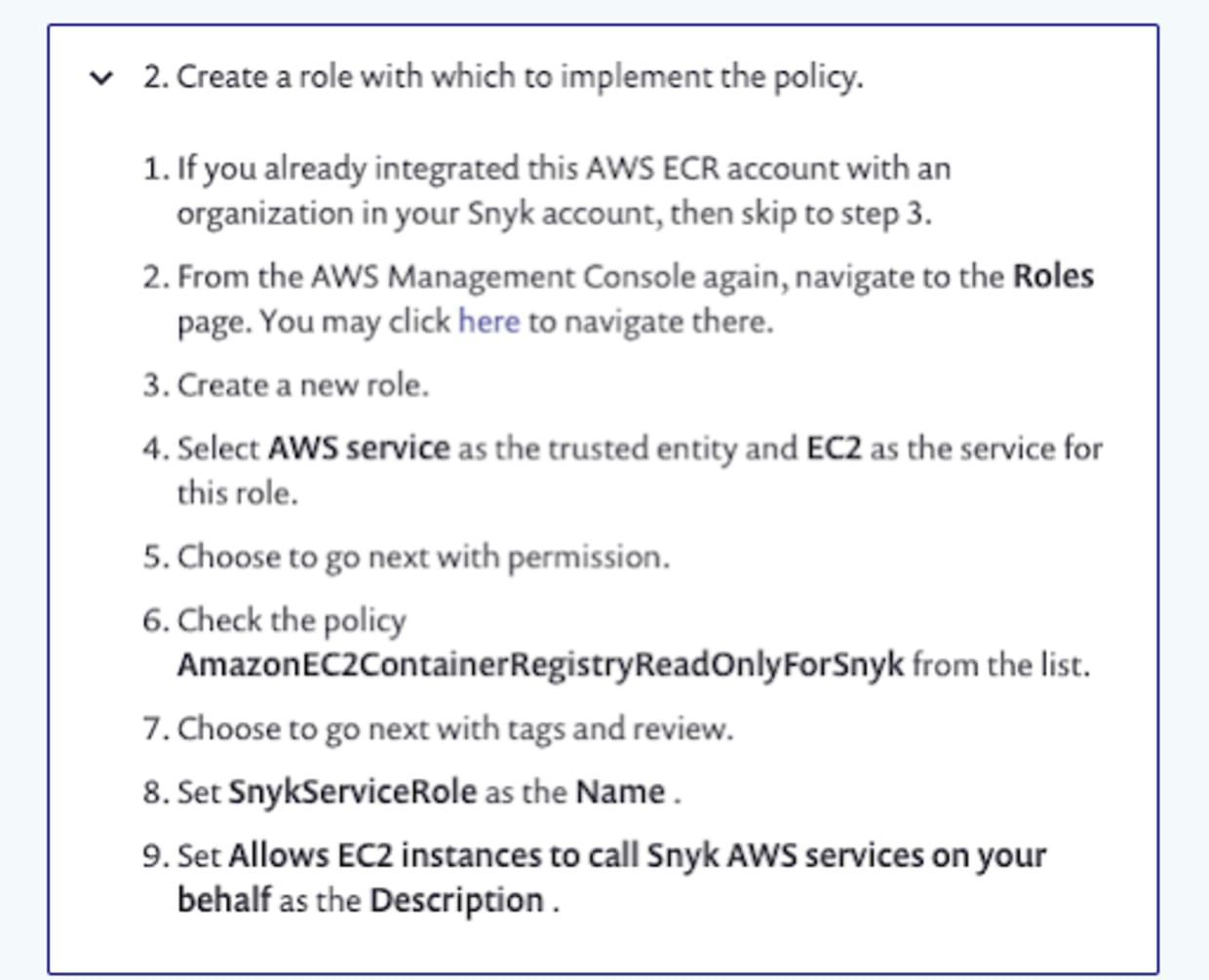
Também precisamos definir o escopo da função, especificando os IDs das organizações Snyk que poderão usá-la. Para isso, edite as relações de confiança da função recém-criada usando o JSON fornecido na documentação. A string sts:ExternalId será o ID da sua organização Snyk. Esse trecho de JSON permite que a função seja assumida pelo principal da AWS se o ExternalId informado corresponder ao ID da nossa organização Snyk.
Conforme descrito nas instruções, se você precisar adicionar várias organizações Snyk a essa política, inclua-as em uma matriz JSON entre colchetes:
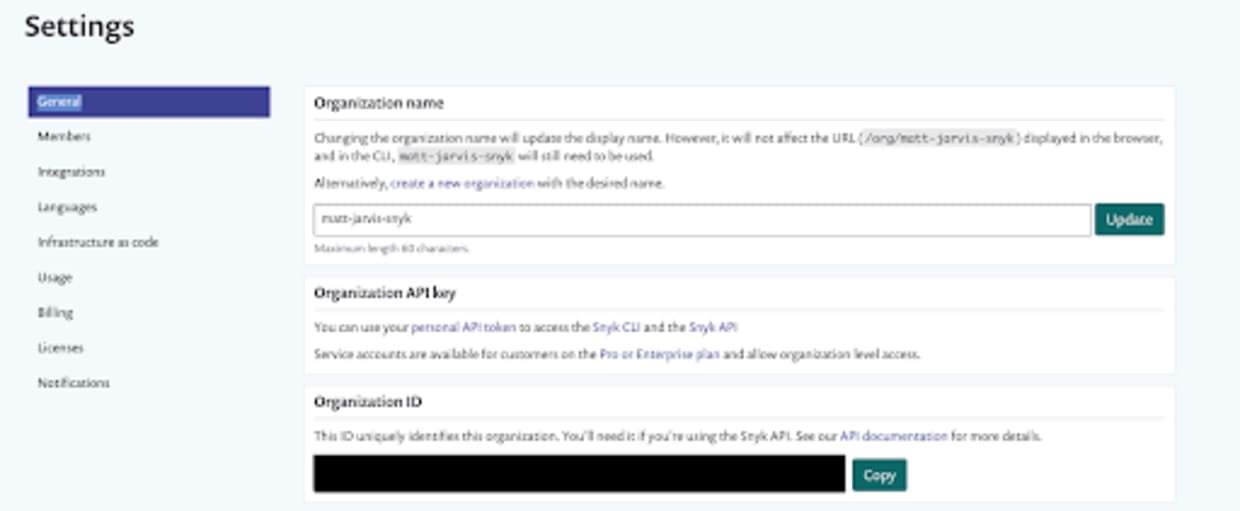
Você encontra o ID da sua organização Snyk acessando Settings > General.
A última etapa é configurar a interface do Snyk para usar essa função e se conectar ao ECR. Volte para Settings/Integrations/ECR/Edit Settings e informe a região em que o ECR está configurado e a função que criamos anteriormente:
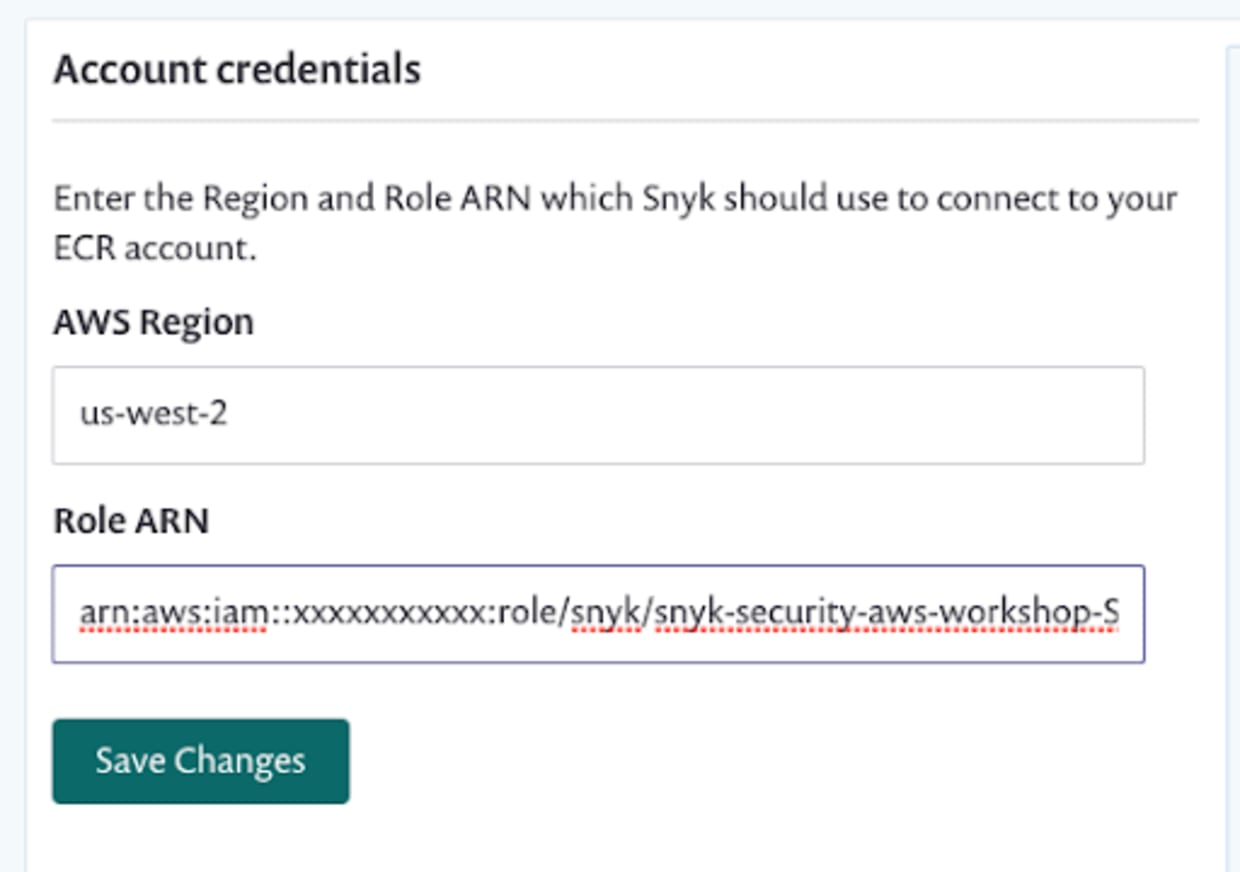
Agora, a integração com o ECR deve estar totalmente configurada. Vamos avançar e testar.
Primeiro, vamos usar a AWS CLI para criar um repositório no ECR:
Agora que temos um repositório no ECR, vamos configurar o Docker para enviar imagens a ele:
Esse comando exibirá sua senha de login e a enviará para a CLI do Docker, que vai autenticar você no registro do AWS ECR. Confira se a região está definida corretamente para aquela em que o ECR está habilitado.
Agora, vamos conferir nossa aplicação de teste. É uma aplicação simples em Node.js, com várias vulnerabilidades e configurações para criá-la no Docker e implantá-la no Kubernetes.
Primeiro, vamos criar a aplicação usando o Docker.
Depois que a imagem for criada, ela deverá aparecer no repositório local do Docker:
Antes de enviá-la para nosso repositório ECR, precisamos adicionar uma tag, substituindo o nome do repositório pelo que você configurou anteriormente no ECR:
Agora podemos enviá-la ao ECR:
Quando o envio terminar, podemos conferir no repositório do ECR a imagem que acabamos de enviar:
Quando a imagem estiver no ECR, podemos configurar o Snyk para verificá-la. Na interface do Snyk, selecione Add Project e acesse o ícone do ECR:
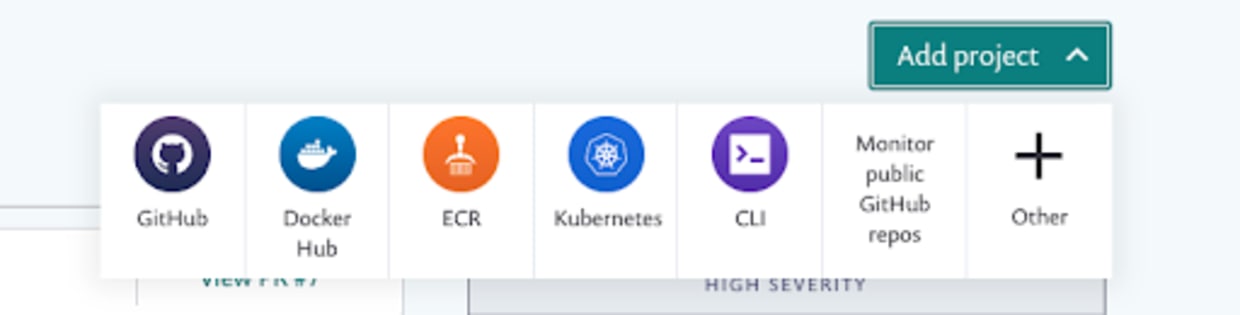
Se a configuração do ECR estiver correta, você verá uma tela com todos os repositórios e as imagens disponíveis neles:
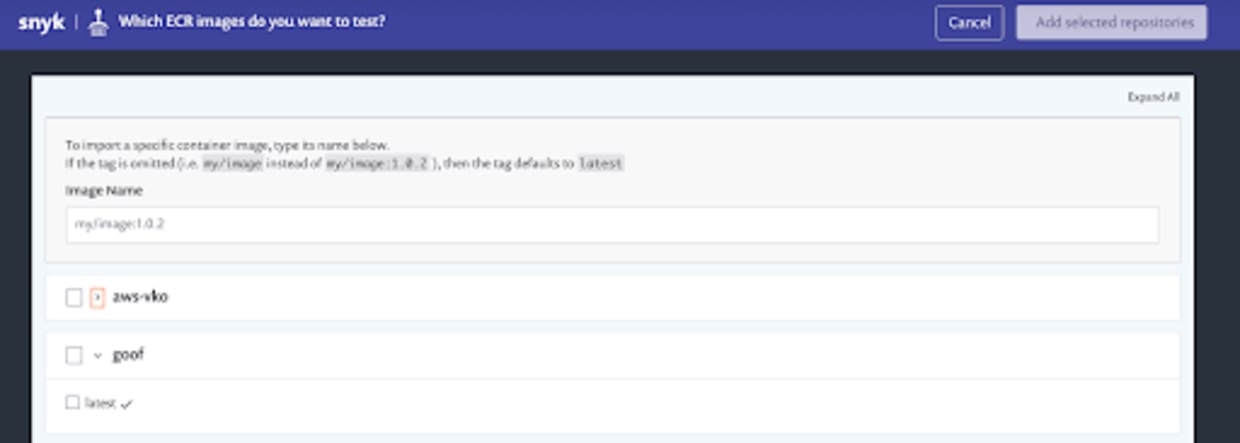
Vamos encontrar o repositório goof que criamos antes, com uma única tag de imagem. Selecione a imagem e clique no botão Add selected repositories. O Snyk importará o repositório do ECR e começará a verificá-lo e monitorá-lo.
Quando a importação terminar, ela deverá aparecer na página Projects do Snyk:

O Snyk identificou a própria imagem e o arquivo package.json usado pela aplicação Node, implantado na imagem, e criou projetos para ambos.
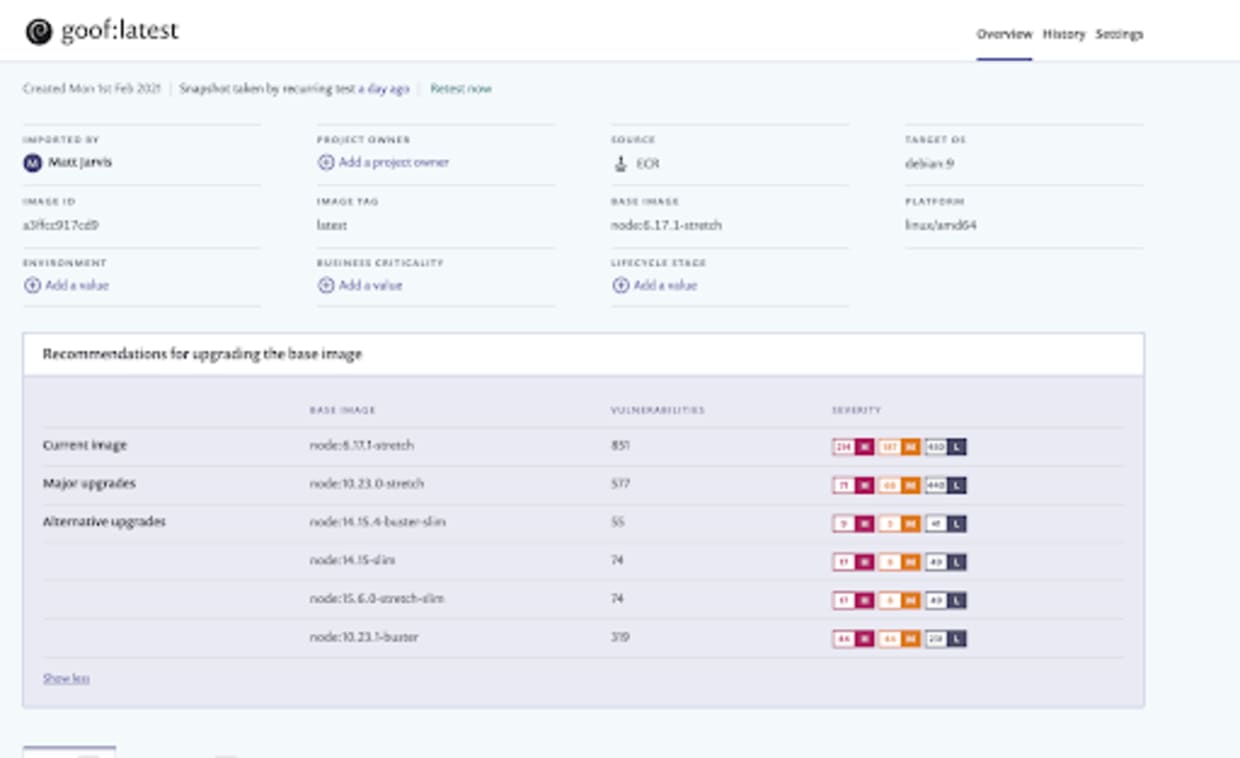
A imagem usa uma imagem-base antiga e vulnerável. O Snyk detectará várias vulnerabilidades e recomendará imagens-base que podem reduzir a quantidade total de vulnerabilidades.
O arquivo package.json define quais pacotes Node foram incluídos na própria aplicação, tanto diretamente, pelos pacotes especificados no arquivo package.json, quanto indiretamente, como dependências. O Snyk criará uma árvore de dependências com todos esses pacotes e consultará o banco de dados de vulnerabilidades para encontrar problemas nas versões específicas usadas. Você verá que há muitas vulnerabilidades, pois esta aplicação foi projetada para usar versões vulneráveis.
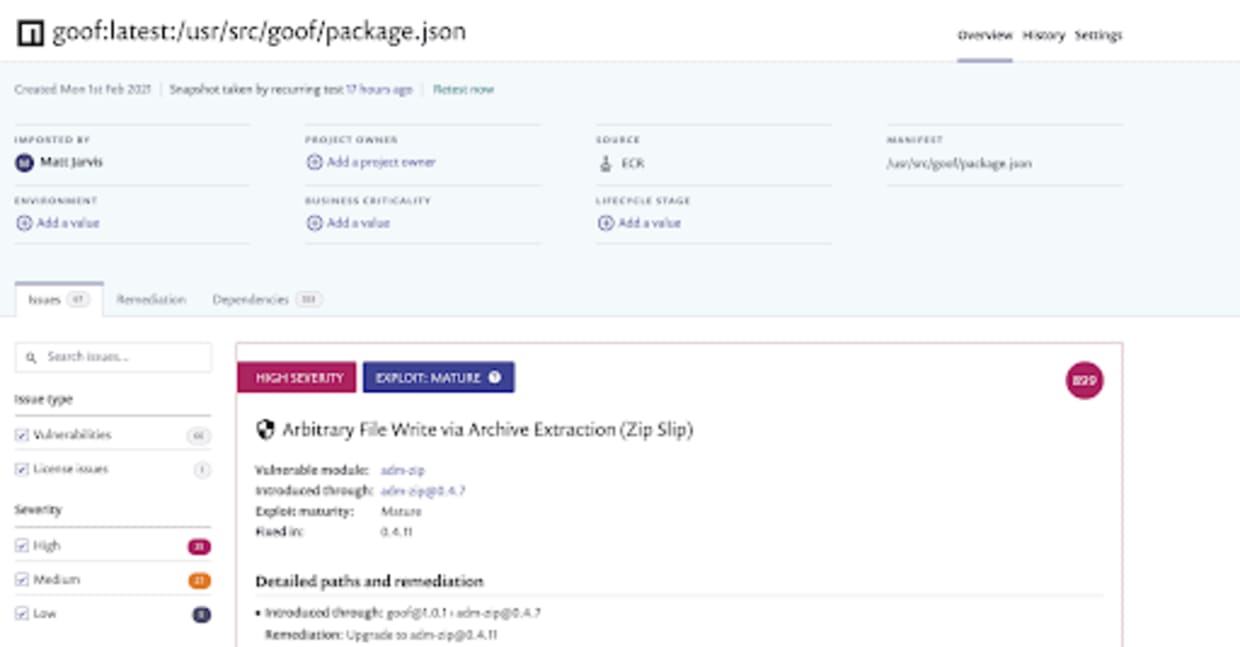
Você também encontrará informações sobre cada vulnerabilidade e recomendações de correção indicando quais pacotes atualizar. Explore as informações disponíveis na interface do Snyk.
Como configurar a integração do Snyk com o EKS
Agora, vamos configurar a integração do Snyk com o Elastic Kubernetes Service. Para isso, você precisará iniciar uma avaliação gratuita de um dos planos padrão do Snyk, pois a integração com o Kubernetes faz parte da nossa oferta paga.
Para isso, vamos criar um cluster do Kubernetes usando o EKS. Há várias maneiras de fazer isso, mas uma das mais simples é usar a ferramenta eksctl.
Primeiro, uso a AWS CLI para criar um par de chaves que posso usar para acessar os nós do cluster por SSH, se necessário:
Em seguida, vou usar eksctl para criar um cluster chamado mattjarvis-sko na região us-west-2, com um grupo de nós gerenciados do Linux e adicionando meu par de chaves.
% eksctl create cluster --name mattjarvis-sko --region us-west-2 --with-oidc --ssh-access --ssh-public-key SKO_demo --managed
A execução desse comando levará algum tempo, mas, quando terminar, você terá um cluster EKS totalmente funcional e o kubectl estará configurado para se comunicar com ele.
Agora que nosso cluster EKS está funcionando, vamos conferir a configuração do Kubernetes para implantar a aplicação. No checkout do repositório Git da aplicação goof, você encontrará um diretório chamado manifests, que contém dois arquivos YAML do Kubernetes.
O arquivo goof-deployment.yaml define a aplicação goof e um pod do mongodb, necessário como dependência. Você precisará alterar a seção da imagem para usar o repositório ECR configurado anteriormente:
O arquivo goof-service.yaml define o serviço para mongodb, fornecendo conectividade ao pod mongodb na porta 27017. É assim que nossa aplicação goof se conecta ao banco de dados. Ele também define um serviço LoadBalancer externo, que será implantado para disponibilizar externamente a aplicação em execução. A implementação do LoadBalancer depende da plataforma em que o cluster está implantado. Na AWS, será provisionado um Elastic Load Balancer, com a porta 80 exposta externamente e direcionando o tráfego para a porta 3001 do nosso pod goof, onde está a aplicação Node.js.
Vamos implantar a aplicação no cluster:
A URL no campo EXTERNAL-IP é fornecida pelo ELB provisionado como parte do serviço LoadBalancer. Podemos usá-la para acessar a aplicação em execução. Se acessarmos essa URL pelo navegador, veremos a aplicação goof funcionando:
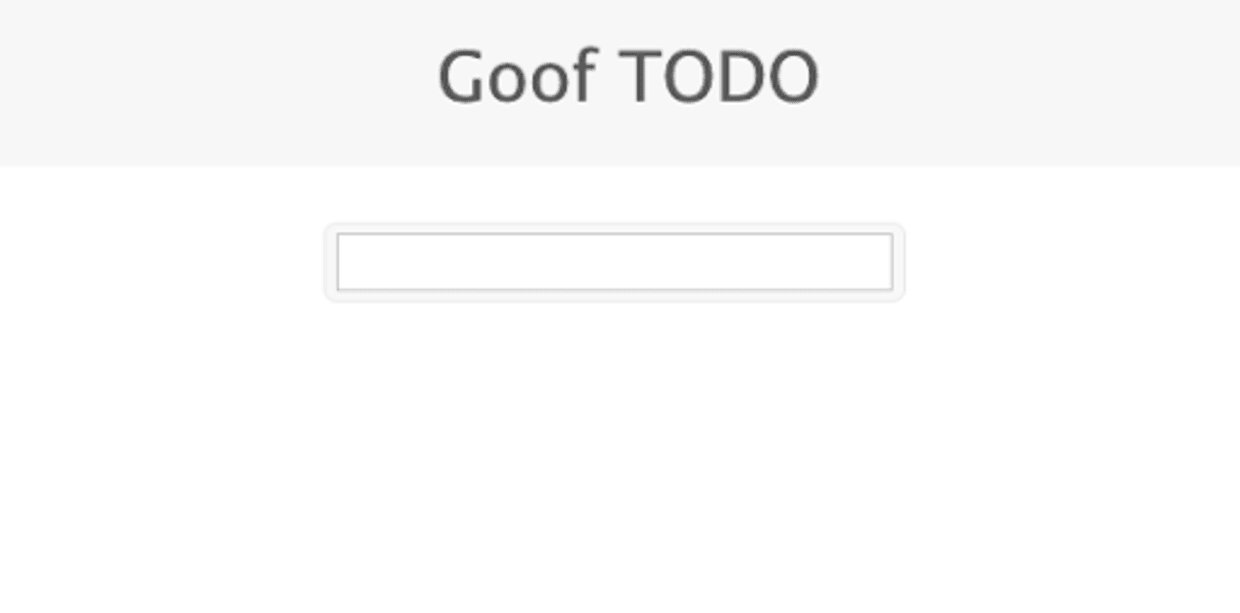
Nossa aplicação já está implantada e funcionando no cluster EKS. A última etapa é configurar a integração entre o Snyk e nosso cluster EKS, para que possamos verificar as cargas de trabalho em execução na produção. A integração do Snyk com o Kubernetes consiste em um único operador Kubernetes, executado em um pod, que consulta a API do Kubernetes, verifica imagens de contêineres dentro do cluster e se comunica com o backend do Snyk.
Se estivéssemos usando o CloudFormation para implantar o cluster EKS, poderíamos usar os Quick Starts da AWS que criamos para implantar a integração do Snyk. Como estamos usando o eksctl nesta demonstração, vamos fazer a instalação manualmente.
Primeiro, vamos adicionar o repositório Helm que contém os charts para implantar o monitor do Snyk para Kubernetes:
Agora, vamos criar um namespace separado para executar o monitor do Snyk. Em geral, é uma boa prática criar namespaces separados para suas aplicações no Kubernetes, pois isso permite controles de permissões mais granulares.
A próxima etapa é criar um secret no Kubernetes contendo nosso integrationID do Snyk. O processo do monitor do Snyk usará esse valor para se comunicar com a API do Snyk e fornecer informações sobre os pods em execução no cluster. Se estivéssemos usando registros privados que exigem login para baixar imagens, também precisaríamos incluir as informações de autenticação na seção dockercfg.json. Saiba mais na documentação do monitor do Snyk.
Depois de criar o secret, podemos usar o Helm para instalar o Snyk Monitor no namespace snyk-monitor.
Quando o chart do Helm terminar de ser executado, veremos o pod snyk-monitor em execução no namespace snyk-monitor do cluster:
Também podemos consultar os logs e confirmar que o snyk-monitor está enviando dados ao Snyk:
Pode levar um tempo até que as cargas de trabalho apareçam na interface do Snyk, pois o monitor precisa enviar os dados ao Snyk. Mas, em cerca de um minuto, você poderá ver as cargas em execução no cluster acessando Add Project/Kubernetes:
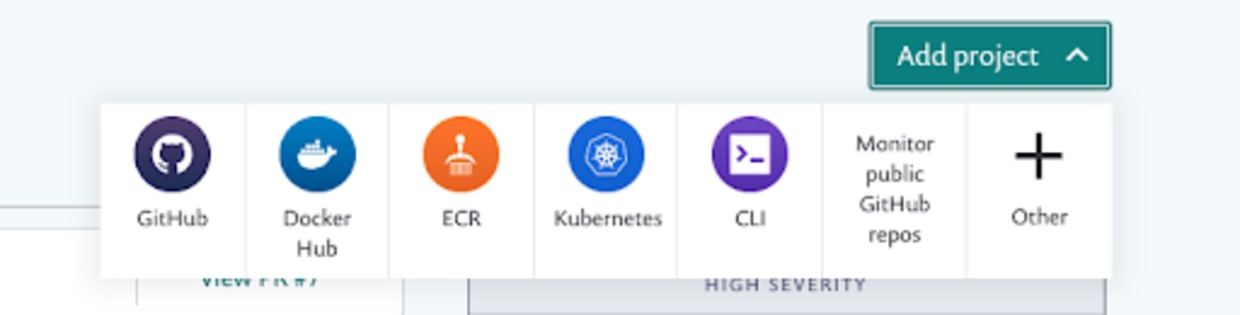
Agora, as cargas de trabalho em execução deverão aparecer. Para adicioná-las, basta selecionar a caixa de seleção para que o Snyk as importe e teste.
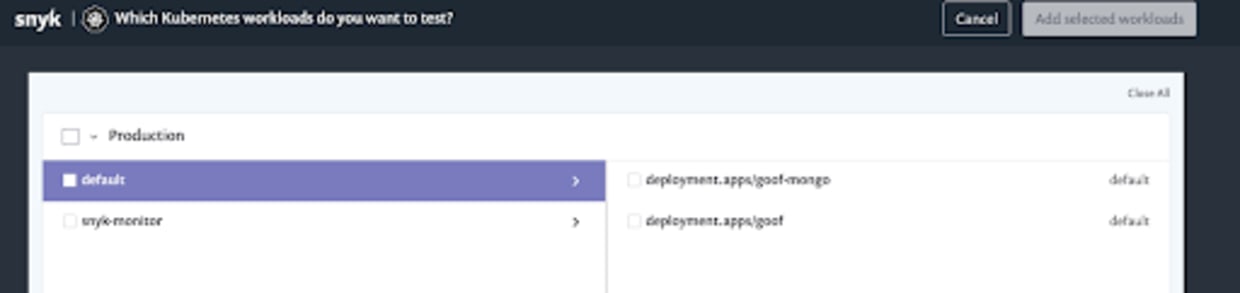
Depois de importar o projeto, podemos acessar a página Projects e abrir o projeto importado. Primeiro, observe que o Snyk detectou a configuração em execução da carga de trabalho e verificou se havia problemas de segurança. Aqui, vemos que ela não passou em vários testes de segurança, incluindo a execução como root e sem limites de CPU definidos:
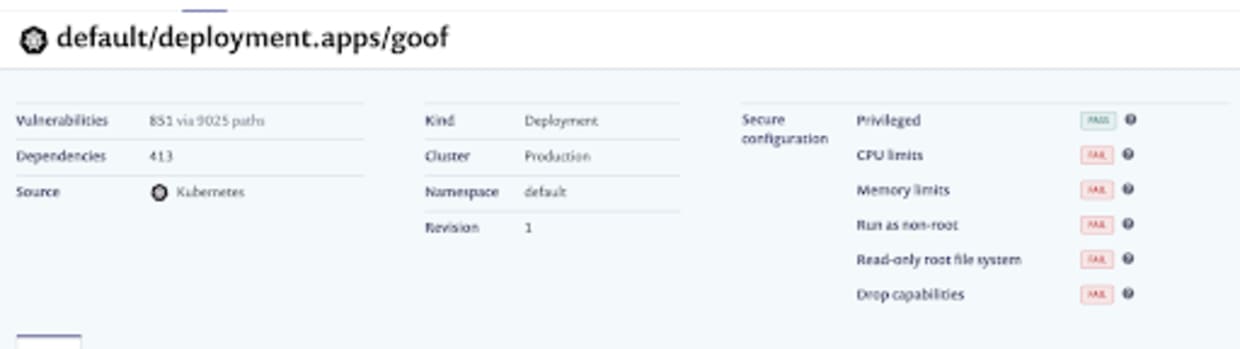
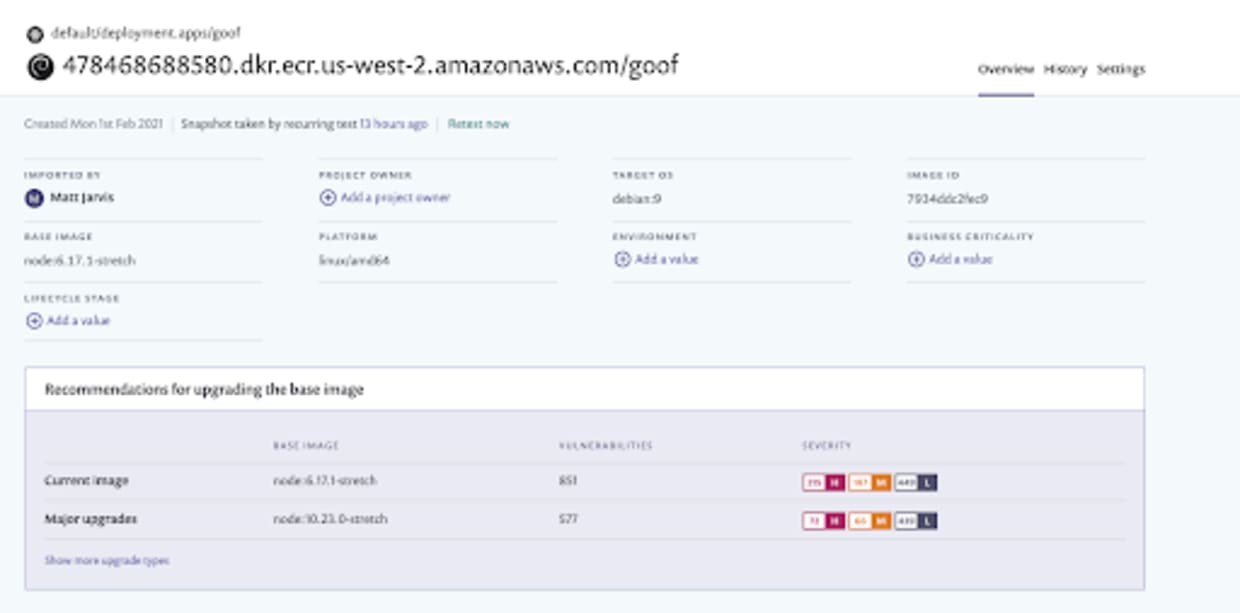
Ao analisar a própria carga de trabalho, vemos que o Snyk detectou a imagem-base, todas as vulnerabilidades nela presentes e recomendou imagens-base alternativas com menor exposição a vulnerabilidades.
Para concluir
Esta demonstração mostrou como podemos começar a integrar testes de segurança em todo o ciclo de vida do desenvolvimento de software, uma estratégia essencial para manter a segurança das nossas cargas de trabalho e da infraestrutura em ambientes nativos da nuvem.
O Snyk também se integra a diversas ferramentas de ambiente de desenvolvimento integrado (IDE), gerenciamento de código-fonte e CI/CD, para que você possa garantir a cobertura em todo o pipeline de implantação.
Se você usa os serviços de contêineres e Kubernetes da Amazon, é muito fácil integrar o Snyk ao ECR e ao EKS. Também há Quick Starts da AWS para implantar tudo isso usando modelos do CloudFormation. Crie uma conta gratuita do Snyk e experimente!
Comece a jogar Capture the Flag
Aprenda a resolver desafios de Capture the Flag assistindo à gravação sob demanda do nosso workshop virtual introdutório.