Bonnes pratiques pour créer un package npm moderne en pensant à la sécurité

4 février 2025
0 minutes de lectureLa technologie évolue sans cesse, et vos processus et pratiques doivent suivre ces changements. Ainsi, même si npm a 15 ans (en 2025), vos pratiques de création de packages npm devraient si possible être bien plus modernes. Si vous pensez qu’elles sont peut-être un peu dépassées, poursuivez votre lecture.
Dans ce tutoriel, nous allons vous guider pas à pas dans la création d’un package npm en suivant les bonnes pratiques modernes (en 2025). Vous apprendrez d’abord à créer un package npm afin de vous familiariser avec sa création et sa publication dans le registre npm. Vous découvrirez ensuite comment rendre votre package npm plus robuste et prêt pour la production en mettant en place un framework de test, un pipeline d’intégration et de déploiement continus, des contrôles de sécurité et la gestion automatisée des versions sémantiques pour les mises en production. À la fin de ce tutoriel, vous serez prêt à créer des packages npm modernes et pérennes. C’est parti !
Prérequis
1. Connaissances de base de Node.js, JavaScript/TypeScript, GitHub et GitHub Actions
2. Outils de développement disponibles pour vous aider à créer un package npm
Exemple simple de package npm
Commençons par nous familiariser avec le processus de création et de publication d’un package npm à l’aide d’un exemple simple. Si vous connaissez déjà ce processus, vous pouvez passer à la section Package npm prêt pour la production, qui aborde des sujets plus avancés.
Configurer votre projet
Pour commencer, vous avez besoin d’un projet sur GitHub. Suivez donc ces étapes pour en créer un. Si vous en avez déjà un, vous pouvez passer à la section suivante, mais pensez à vérifier à nouveau l’étape 5 de cette section, qui concerne le nom de votre package.
Créez un dépôt GitHub : https://github.com/new
Clonez le dépôt en local.
Exemple :git clonehttps://github.com/snyk-snippets/simple-npm-package.gitOuvrez votre terminal et accédez au dossier de votre projet cloné.
Exemple :cd simple-npm-packageExécutez
npm init -ypour créer un fichierpackage.json. Remarque : si vous avez cloné le dépôt d’exemple, cette étape est inutile.Remplacez la valeur de la propriété
namedanspackage.jsonpar un nom avec portée.
Exemple :@clarkio/simple-npm-package. Utilisez votre nom d’utilisateur ou celui de votre organisation à la place de@clarkio.Écrivez le code de votre package (ou utilisez simplement l’exemple « Hello World » dans index.js).
Une fois votre projet créé, vous pouvez passer à la création d’un compte npm.
Créer un compte npm
Pour mettre votre package npm à la disposition d’autres utilisateurs, vous devez disposer d’un compte npm. Les étapes suivantes vous guideront dans la création de votre compte (si vous n’en avez pas déjà un), l’activation de l’authentification à deux facteurs (2FA) pour renforcer sa sécurité et la connexion de votre compte à votre machine locale.
1. Inscrivez-vous sur npm à l’adresse https://www.npmjs.com/signup.
2. Pour renforcer la sécurité, activez la 2FA sur votre compte npm : https://docs.npmjs.com/configuring-two-factor-authentication.
3. Dans votre terminal, connectez-vous à votre compte npm à l’aide de la commande npm login, puis suivez les instructions à l’écran. Par exemple :
Comment publier votre package npm
Une fois votre projet npm et votre compte npm prêts, vous pouvez publier votre package npm dans le registre npmjs public et officiel afin que d’autres utilisateurs puissent l’utiliser. Voici les étapes à suivre pour vérifier ce qui sera publié avant de lancer la publication proprement dite :
Dans votre terminal, exécutez
npx pack --dry-runpour afficher le contenu qui sera inclus dans la version publiée du package.
Vous vous assurez ainsi de ne manquer aucun fichier de code source nécessaire au bon fonctionnement de votre package. Il est également recommandé de vérifier que vous ne divulguez pas accidentellement d’informations sensibles au public, comme un fichier de configuration local contenant des identifiants de base de données ou des clés d’API.
2. Dans votre terminal, exécutez npm publish --dry-run pour voir ce qui se passerait si vous lanciez la commande.
3. Dans votre terminal, exécutez npm publish --access=public pour publier réellement le package sur npm. Remarque : --access=public est nécessaire pour les packages avec portée (@clarkio/modern-npm-package), car ils sont privés par défaut. Les packages sans portée seront également publics si le champ private de leur package.json n’est pas défini sur true.
Et voilà ! Vous avez créé et déployé votre propre package npm. Vous allez maintenant découvrir comment créer un package plus robuste, prêt pour les environnements de production et une utilisation à plus grande échelle.
Package npm prêt pour la production
Même si l’exemple de package précédent pourrait être utilisé en production, sa maintenance nécessite un travail manuel continu. L’utilisation d’outils et de l’automatisation, ainsi que de tests et de contrôles de sécurité adaptés, vous aidera à réduire au minimum les efforts nécessaires pour assurer le bon fonctionnement du package. Voyons cela de plus près.
Les sections suivantes abordent les points suivants :
1. Configurer votre projet modern-npm-package
2. Compiler au format de module ECMAScript (ESM)
3. Configurer et écrire des tests unitaires
4. Mettre en place des contrôles de sécurité
5. Automatiser la gestion des versions et la publication
Si vous n’avez pas de projet à utiliser en suivant cet article, vous pouvez vous appuyer sur le projet d’exemple suivant : https://github.com/snyk-snippets/modern-npm-package.
Compiler au format de module ECMAScript
Le format de module ECMAScript est pris en charge nativement par Node.js depuis la version 12+, et la dernière version bénéficiant d’un support à long terme est la 22.x. Par ailleurs, l’écosystème des environnements d’exécution JavaScript est plus concurrentiel, avec notamment Bun.js et Deno. Tous facilitent aujourd’hui l’adoption du format ESM. Nous allons utiliser TypeScript pour préparer votre package npm à utiliser le format ESM.
Commencez par créer un fichier de configuration TypeScript nommé
tsconfig.json. Il définit les paramètres de compilation à utiliser pour générer votre package au format ESM. Vous pouvez l’adapter à votre projet selon vos besoins. En particulier, modifiez la propriétéfilespour qu’elle corresponde à la structure de votre projet si vous n’utilisez pas l’exemple fourni.
La propriété
libindique à TypeScript les types auxquels se référer pour vous aider à écrire le code de votre projet.La propriété
targetindique à TypeScript la version de JavaScript vers laquelle compiler le code de votre projet.La propriété
moduleindique à TypeScript le format de module JavaScript à utiliser pour compiler le code de votre projet.La propriété
moduleResolutionaide TypeScript à déterminer comment résoudre une instruction « import ».Les propriétés
outDiretdeclarationDirindiquent à TypeScript où placer les fichiers générés par la compilation de votre code et les définitions des types utilisés.
2. Ajoutez à votre fichier package.json un champ files qui pointe vers votre dossier lib, où se trouvent les fichiers générés par TypeScript lors de la compilation du package.
3. Modifiez les champs main et types de votre fichier package.json pour qu’ils pointent vers les fichiers de sortie du package compilé. Ils serviront d’options par défaut et de secours.
4. Ajoutez un champ files à votre fichier package.json pour indiquer quels fichiers npm doit inclure dans le package à publier.
5. Créez des commandes dans le champ scripts de package.json pour utiliser tsc et compiler le package. Les fichiers sources seront ainsi générés dans le dossier lib.
Le script
cleansupprime les fichiers générés lors des compilations précédentes afin de repartir de zéro.Le script
buildsupprime les anciens fichiers générés, puis utilise le compilateur TypeScript pour compiler le package dans le répertoire de sortie.Le script
prepackest utilisé par npm avant la création du package, en préparation de sa publication dans un registre.
6. Installez maintenant les dépendances de développement nécessaires. Exécutez npm install -D typescript del-cli
7. Exécutez npm run build dans votre terminal pour que TypeScript compile votre projet en vue de son utilisation et de sa publication.
Voilà tout ce dont vous avez besoin pour configurer TypeScript afin de compiler votre package npm, compatible avec les formats de module CommonJS et ECMAScript. Vous allez maintenant découvrir comment configurer et exécuter des tests sur le code de votre package npm afin de vérifier qu’il produit les résultats attendus.
Configurer et ajouter des tests
Pour avoir confiance dans le comportement de votre code et les résultats qu’il produit, vous devez mettre en place un processus de test. Les tests vous obligent à envisager différentes façons d’utiliser votre code, au-delà du scénario idéal auquel on pense généralement lors de sa création. Par exemple, vous pouvez chercher comment faire échouer une fonction pour qu’elle génère une erreur ou produise un résultat inattendu. Votre application gagnera ainsi en résilience et en pérennité, et vous pourrez également vérifier que l’ajout de nouvelles fonctionnalités ne provoque aucune régression.
Pour approfondir les tests et découvrir les bonnes pratiques en la matière, consultez le dépôt JavaScript Best Practices de Yoni Goldberg.
Tests unitaires
Pour vérifier que votre package se comporte comme prévu, vous devez écrire des tests pour votre code. Quelques outils vous aideront à configurer votre projet pour exécuter les tests unitaires et en afficher les résultats. Ces outils sont désormais intégrés à Node.js sous forme de modules (depuis les versions 20.x et 18.x, et la version 16.17.x derrière un indicateur expérimental). Suivez les étapes ci-dessous pour configurer et exécuter les tests de votre package npm :
Installez les dépendances de développement en exécutant la commande suivante dans votre terminal :
npm i -D @types/nodeCréez un dossier
testsà la racine de votre projet.Créez un fichier
index.test.tsdans le dossiertests.Écrivez des tests unitaires dans le fichier
index.test.tspour tester le code deindex.ts
Remarque : vous pouvez vous inspirer du dépôt d’exemple de package npm : https://github.com/snyk-snippets/modern-npm-package.
5. Dans la section scripts de votre fichier package.json, ajoutez une propriété tests et attribuez-lui la valeur node --experimental-strip-types --test
6. À la racine de votre projet, exécutez npm test dans votre terminal pour lancer les tests et afficher les résultats :
Exécuter les tests dans un pipeline
Maintenant que vous disposez de tests pour valider le comportement de votre code, vous pouvez les intégrer à un pipeline. Vous vous assurerez ainsi qu’aucune modification apportée à votre dépôt ne perturbe le fonctionnement du code. Suivez les étapes ci-dessous pour créer un workflow de test dans le pipeline de votre projet.
Créez une nouvelle GitHub Action pour votre dépôt :
https://github.com/<your-account-or-organization>/<your-repo-name>/actions/newRenommez le workflow
tests.ymlInsérez le script Snyk GitHub Action suivant dans votre fichier de workflow :
Ce script YAML récupère la dernière version de votre code, installe ses dépendances et exécute la commande npm test pour lancer vos tests. Il le fait pour chaque version de Node.js répertoriée dans le champ node-version, afin de vérifier que le code fonctionne comme prévu dans chaque environnement d’exécution.
Vous avez maintenant terminé la configuration de votre projet pour exécuter des tests sur le code de votre package npm et en évaluer les résultats. Vous vous demandez peut-être : « Comment tester en utilisant mon package npm dans un autre projet ? » Voyons comment procéder.
Tester le package
Avoir confiance dans le code de votre package npm grâce aux tests unitaires, c’est une chose. S’assurer que l’expérience d’utilisation du package npm dans son ensemble est satisfaisante, c’en est une autre. Pour cela, vous devez ajouter votre package npm comme dépendance à un autre projet et vérifier que son utilisation s’y déroule comme prévu. Voici cinq façons de le tester :
Installer à partir de la sortie de
npm packInstaller via un chemin relatif
Installer avec
npm linkInstaller depuis un registre (comme le registre public npm sur npmjs.com)
Utiliser Verdaccio (un projet de registre npm privé open source) pour exécuter les étapes de publication et d’installation du package de bout en bout dans le cadre de votre CI
npm pack
Cette méthode utilise la commande npm pack pour empaqueter votre package npm et le compresser dans un seul fichier (<package-name>.tgz). Vous pouvez ensuite accéder au projet dans lequel vous souhaitez utiliser le package et l’installer à partir de ce fichier. Voici les étapes à suivre :
Dans le répertoire de votre package npm, exécutez
npm packdans votre terminal. Notez le fichier .tgz généré et son emplacement.Accédez au répertoire du projet dans lequel vous souhaitez utiliser le package npm. Exemple :
cd /path/to/projectDepuis le répertoire du projet client, exécutez
npm install /path/to/package.tgzen remplaçant le chemin par l’emplacement du fichier .tgz obtenu à l’étape 1.Vous pouvez ensuite commencer à utiliser le package dans ce projet client pour le tester.
Cette méthode vous offre une expérience d’utilisation de votre package npm au plus proche de la production.
npm link
Cette méthode utilise la commande npm link pour pointer vers le répertoire de votre package lorsque vous essayez de l’installer dans des projets client. Voici les étapes à suivre :
Dans le répertoire de votre package npm, exécutez
npm linkdans votre terminal.Accédez au répertoire du projet dans lequel vous souhaitez utiliser le package npm. Exemple :
cd /path/to/projectDepuis le répertoire du projet client, exécutez
npm link <name-of-your-package>.
Votre projet client pointera ainsi vers le répertoire du package npm lorsque vous ferez référence au package dans votre code. Cette méthode ne vous offre pas une expérience d’utilisation du package pleinement comparable à la production, mais elle vous permet de vérifier que ses fonctionnalités fonctionnent comme prévu.
Chemin relatif
Cette méthode s’appuie sur votre connaissance de la commande npm install. Elle ressemble à npm link, sans qu’il soit nécessaire d’apprendre une nouvelle commande comme link.
Depuis le répertoire de votre projet client, exécutez
npm install /path/to/your/packagedans votre terminal.
Comme avec la méthode npm link, vous pouvez tester rapidement les fonctionnalités de votre package dans un projet client, mais vous n’obtiendrez pas une expérience pleinement comparable à la production. En effet, cette méthode pointe vers le répertoire contenant l’intégralité du code source du package, et non vers une version compilée du package, comme celle que vous trouveriez dans un registre npm.
Registre npm
Cette méthode utilise le registre public (ou votre propre registre) de packages npm. Elle consiste à publier votre package, puis à l’installer comme vous le feriez habituellement pour n’importe quel autre package npm.
Publiez votre package npm en suivant les étapes décrites plus haut dans cet article, à l’aide de la commande
npm publish.Accédez au répertoire du projet dans lequel vous souhaitez utiliser le package npm. Exemple :
cd /path/to/projectDepuis le répertoire du projet client, exécutez
npm install <name-of-your-package>.
Un grand merci à Mirco Kraenz (@MKraenz), qui a créé un fil Twitter résumant ce que nous avons appris lors d’un livestream !
Vous avez maintenant créé votre package pour prendre en charge les formats de modules modernes et vérifié son bon fonctionnement grâce à des tests unitaires et des tests de packaging. Vous devez maintenant vous assurer qu’il ne présente aucun problème de sécurité et éviter que de nouveaux problèmes n’apparaissent dans votre package npm.
Mettre en place des contrôles de sécurité
Tout comme vous ne voulez pas de failles de sécurité dans vos propres projets, vous ne voulez pas non plus en introduire dans ceux d’autres personnes. La création d’un package npm destiné à être utilisé dans de nombreux autres projets implique une responsabilité accrue : vous devez garantir sa sécurité. Vous devez mettre en place des contrôles de sécurité pour surveiller les failles, vous alerter et vous aider à les corriger. Un outil comme Snyk peut simplifier le travail nécessaire pour répondre à ces besoins.
Pour cet exemple de package npm, vous utilisez GitHub comme outil de gestion du code source. Vous allez donc tirer parti de GitHub Actions pour intégrer Snyk à votre workflow. Snyk propose un projet de référence GitHub Actions qui vous aidera à démarrer et fournit des exemples pour d’autres langages de programmation et outils que vous pourriez utiliser dans vos projets.
1. Snyk est gratuit : inscrivez-vous et obtenez votre jeton d’API Snyk.
2. Ajoutez votre jeton d’API Snyk comme secret de dépôt sur GitHub : https://github.com/<your-account-or-organization>/<your-repo-name>/settings/secrets/actions/new
3. Créez une nouvelle GitHub Action pour votre dépôt : https://github.com/<your-account-or-organization>/<your-repo-name>/actions/new
4. Renommez le workflow snyk.yml.
5. Insérez le script Snyk Action suivant dans votre fichier de workflow :
6. Validez vos modifications.
7. Vérifiez que l’Action s’est exécutée correctement : https://github.com/<your-account-or-organization>/<your-repo-name>/actions
Une fois cette configuration en place, chaque fois qu’une personne envoie des modifications vers votre dépôt ou ouvre une pull request, un contrôle de sécurité s’exécute pour vérifier qu’aucune faille n’est introduite dans le package. Si un problème est détecté, l’Action échoue et vous alerte en vous indiquant les détails de la faille. Vous allez maintenant automatiser la gestion des versions et la publication de votre package npm.
Vous souhaitez connaître les problèmes de sécurité avant que les modifications ne soient envoyées vers votre dépôt ? Installez le plugin Snyk pour l’outil de développement de votre choix. Vous préférez utiliser des outils CLI ? Ajoutez également Snyk CLI à votre chaîne d’outils. Ces outils vous aideront à détecter les problèmes de sécurité pendant le développement et à vous en avertir plus tôt dans votre workflow de projet.
À noter : cette configuration utilise uniquement le produit Snyk Open Source (SCA), et non Snyk Code (SAST). Snyk Code est notre produit de sécurité du code. Pour en profiter pleinement, vous devez d’abord l’activer gratuitement depuis votre compte Snyk, puis l’ajouter au script de votre workflow. Pour en savoir plus sur l’utilisation de Snyk Code dans votre pipeline, consultez cet article sur la création d’un pipeline sécurisé avec GitHub Actions (l’exemple utilise Java et Maven, mais vous pouvez les remplacer par Node.js et npm).
Automatiser la gestion des versions et la publication
Lorsque vous fusionnez des modifications dans votre branche principale, vous ne voulez pas avoir à mettre à jour manuellement la version du package npm et à le publier à chaque fois. Vous voudrez plutôt automatiser ce processus. Si vous vous souvenez de l’exemple simple de package npm présenté plus haut dans cet article, vous avez utilisé la commande suivante pour publier votre package npm :
Vous devez également respecter la norme du secteur en matière de gestion sémantique des versions, afin que les utilisateurs de votre package comprennent les implications des changements de version que vous publiez dans le registre.
Qu’est-ce que la gestion sémantique des versions ?
La gestion sémantique des versions prévoit un numéro de version composé de trois éléments : le premier correspond à la version majeure, le deuxième à la version mineure et le dernier à la version de correctif. Pour en savoir plus sur la gestion sémantique des versions, la gestion des versions et les fichiers de verrouillage, consultez Qu’est-ce que package-lock.json et comment fonctionne un fichier de verrouillage avec les packages Yarn et NPM ?
Et si vous pouviez éviter toutes ces opérations manuelles en configurant un workflow automatisé avec GitHub Actions qui se charge de publier votre package npm ? Vous avez de la chance : un outil appelé Semantic Release s’intègre à GitHub Actions. Pour automatiser ce processus, il vous suffit d’utiliser ce qu’on appelle des commits conventionnels lorsque vous validez des modifications dans votre projet. L’automatisation peut ainsi tout mettre à jour comme il se doit et préparer la prochaine version de votre projet.
Suivez les étapes ci-dessous pour configurer le tout avec votre package npm moderne.
1. Dans votre terminal, exécutez : npm i -D semantic-release
2. Dans votre terminal, exécutez : npx semantic-release-cli setup
3. Suivez les invites du terminal et fournissez les jetons nécessaires :
Vous aurez besoin d’un jeton d’accès personnel GitHub. Pour en créer un, accédez à
https://github.com/settings/tokens/new?scopes=public_repoLors de la création de ce jeton, utilisez les portées suivantes :
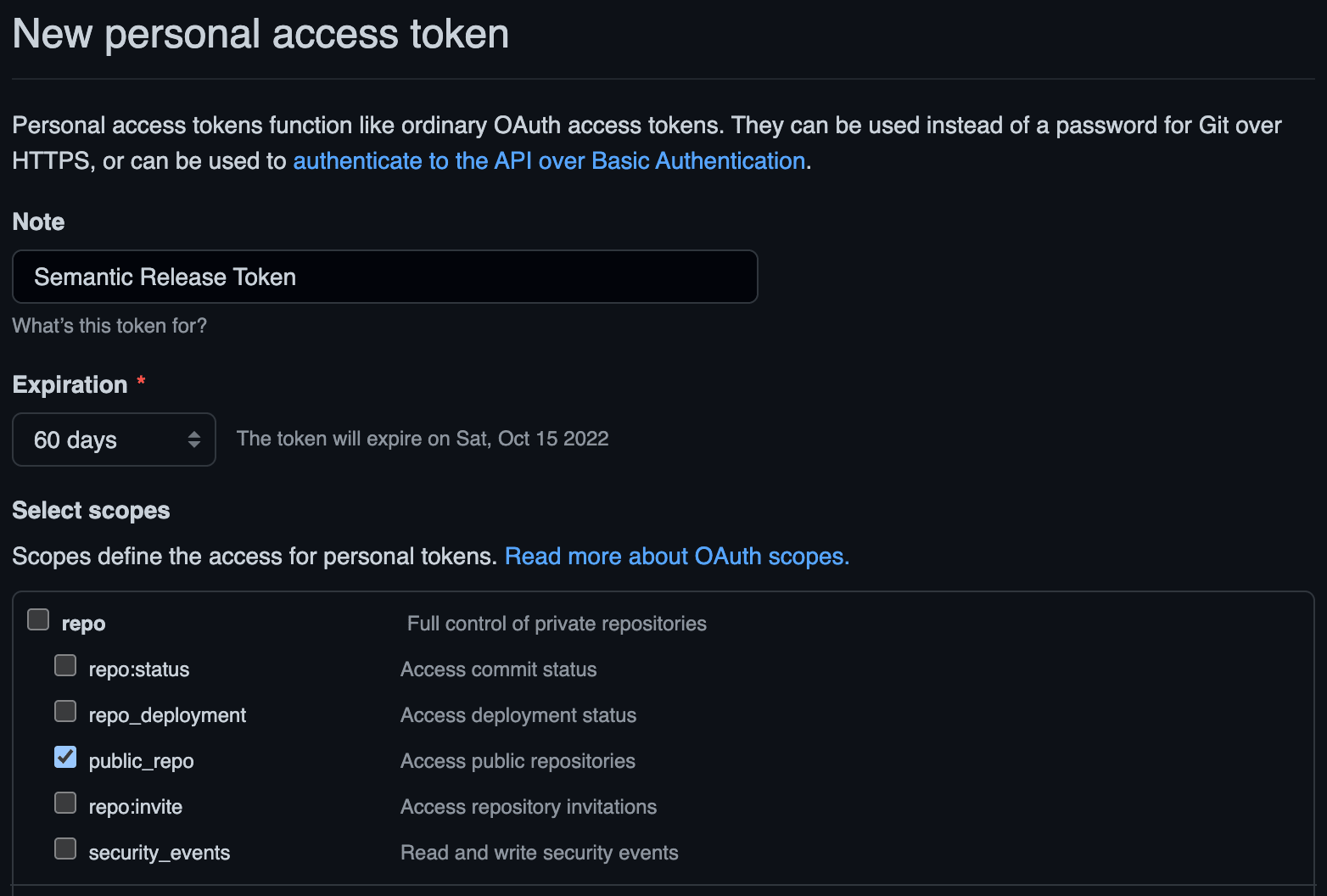
Cliquez sur le bouton « Generate token », puis copiez et enregistrez la valeur affichée sur la page.
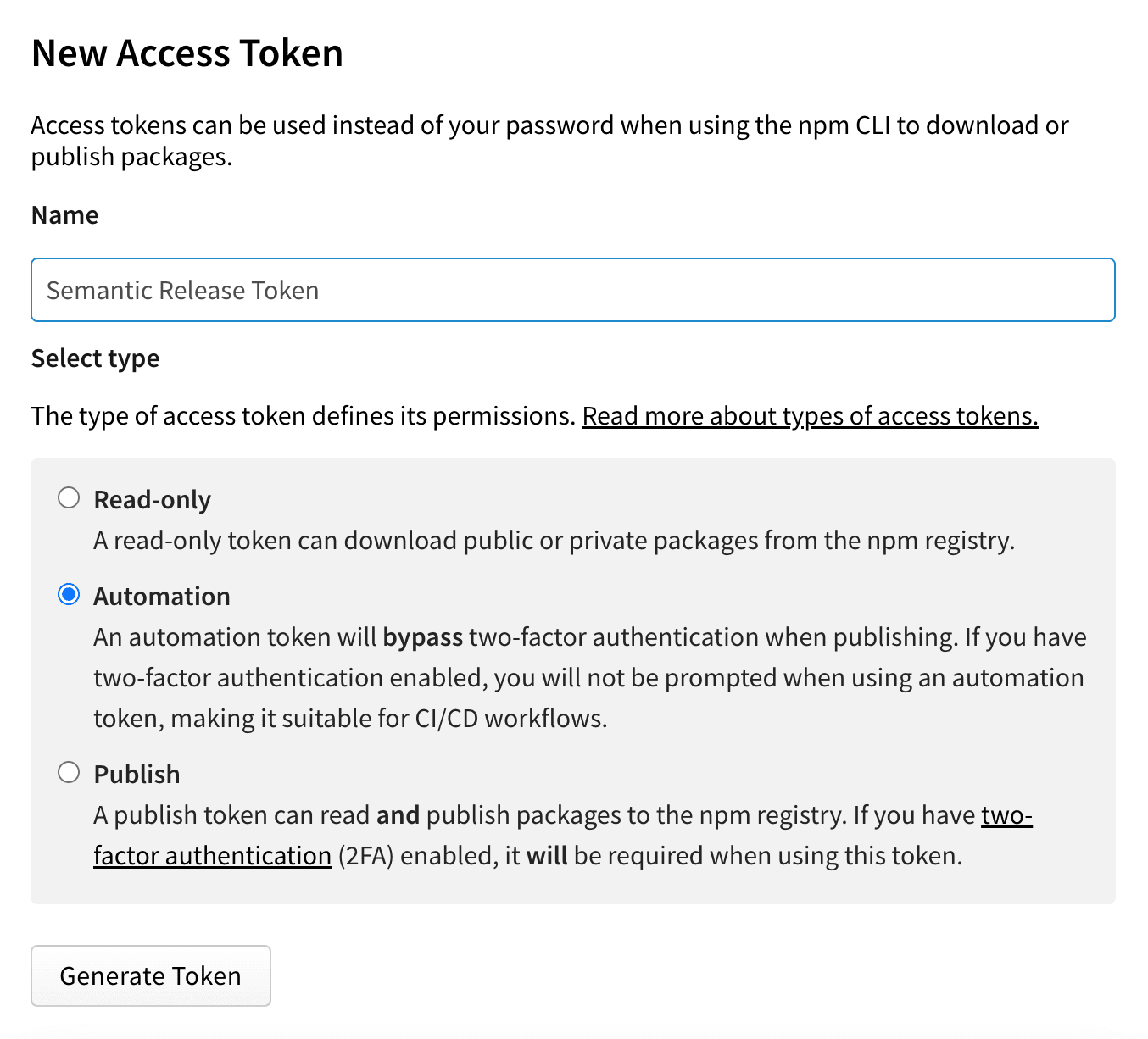
Vous aurez également besoin d’un jeton d’accès npm de type Automation, réservé aux environnements CI afin de contourner l’authentification à deux facteurs de votre compte. Pour en créer un, accédez à
https://www.npmjs.com/settings/<your-npm-account>/tokens. Veillez à sélectionner le type « Automation », car ce jeton sera utilisé dans un workflow CI/CD.
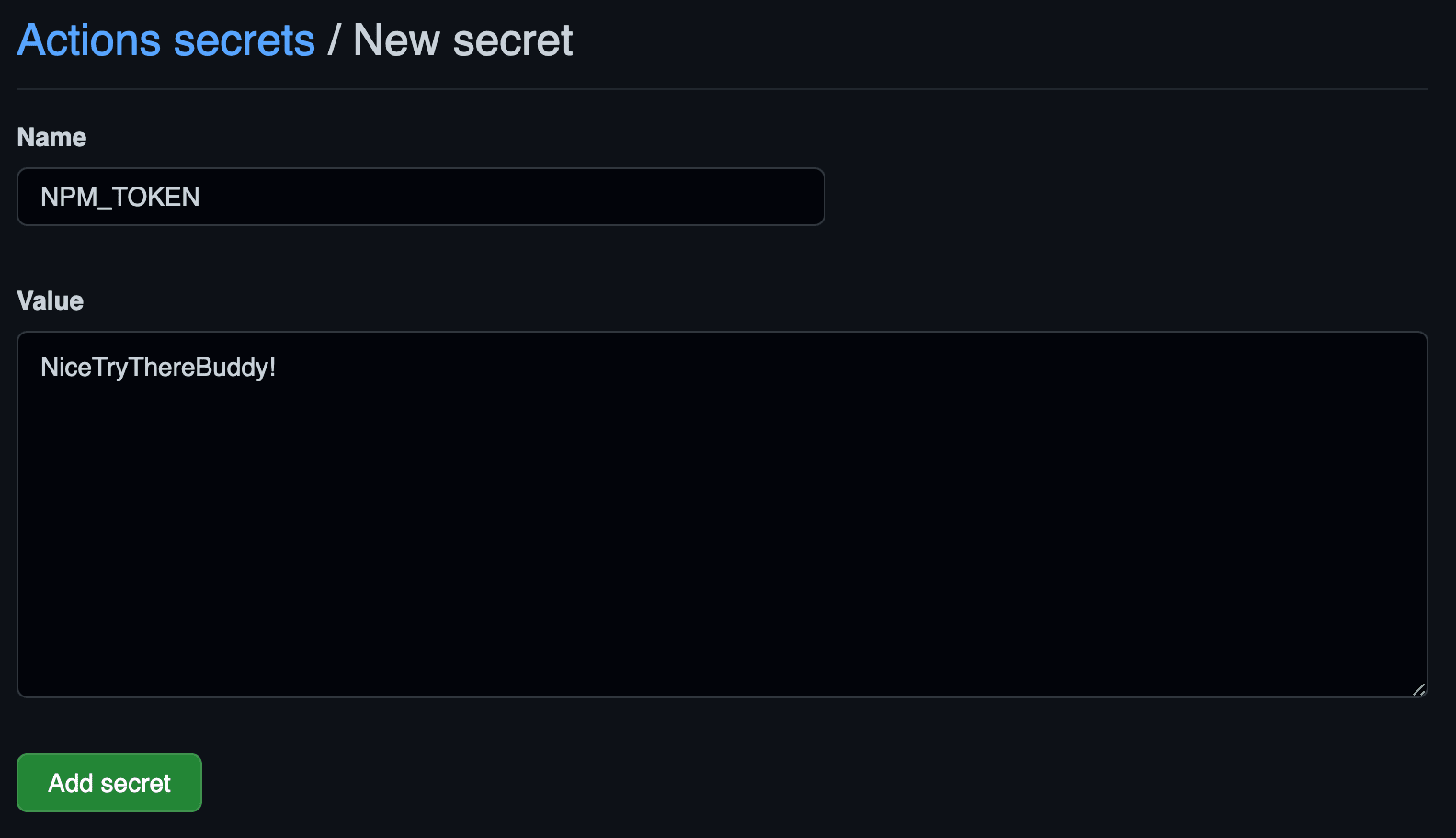
4. Ajoutez votre jeton npm à votre dépôt GitHub en tant que secret de dépôt ici : https://github.com/<your-name-or-organization>/<your-repository>/settings/secrets/actions/new. Nommez le secret NPM_TOKEN et attribuez-lui la valeur récupérée à l’étape précédente.
5. Dans votre projet, accédez au fichier package.json et ajoutez une clé releases comme ci-dessous. Si la branche principale de votre dépôt s’appelle toujours master et non main, modifiez la valeur branches ci-dessus en conséquence.
6. Ajoutez également une clé publishConfig à votre fichier package.json :
7. Vérifiez que tout fonctionne en effectuant une simulation avec le script npm semantic-release. Dans la commande suivante, remplacez les valeurs NPM_TOKEN= et GH_TOKEN= par vos jetons respectifs. Copiez ensuite la commande complète et exécutez-la dans votre terminal pour vérifier que tout fonctionne correctement. Le processus s’affichera dans la sortie de votre terminal. Si un problème survient, il apparaîtra ici avec des indications pour le résoudre.
8. Après avoir vérifié que la simulation se termine correctement, configurez votre dépôt GitHub avec une nouvelle GitHub Action pour automatiser la publication. Accédez à votre dépôt sur GitHub et cliquez sur « Actions ».
9. Cliquez sur l’option New workflow.
10. Renommez le workflow release.yml.
11. Ajoutez le script YAML ci-dessous au nouveau fichier de workflow. En résumé, ce script lance la tâche de publication une fois que le contrôle de sécurité Snyk s’est exécuté correctement. Cette tâche récupère le code, configure un environnement Node.js, installe vos dépendances, puis exécute Semantic Release à l’aide de vos jetons GitHub et npm.
En résumé, ce script lance la tâche de publication une fois que le contrôle de sécurité et les tests Snyk se sont exécutés correctement. Cette tâche récupère le code, configure un environnement Node.js, installe vos dépendances, puis exécute Semantic Release à l’aide de vos jetons GitHub et npm.
Remarque : GitHub Actions intègre un secret/une variable d’environnement GITHUB_TOKEN. Vous n’avez donc pas besoin de fournir le jeton d’accès personnel dans cet environnement. Le PAT sert uniquement aux tests locaux de votre configuration de Semantic Release.
12. Validez vos modifications locales et envoyez-les vers votre dépôt GitHub.
Pour ce faire, exécutez la commande
git commit -am '<your commit message>'dans votre terminal, puisgit push.Vous pouvez également le faire dans VS Code grâce à sa fonctionnalité de gestion de versions.
13. Une fois tout configuré, vous pouvez utiliser les commits conventionnels pour pousser des modifications vers votre branche principale (ou en fusionnant des pull requests) : le workflow de publication s’exécutera alors (après la vérification de sécurité Snyk, bien sûr). Vous pouvez voir un exemple de cette opération dans le workflow du dépôt modern-npm-package.
Surveillance continue de la sécurité avec Snyk via GitHub
Intégrer des vérifications de sécurité directement au processus de commit de votre code est utile, mais des vulnérabilités peuvent apparaître entre deux commits. Par exemple, si vous n’avez envoyé aucun code dans votre dépôt depuis quelques mois, vous ne serez pas informé des nouvelles vulnérabilités découvertes pendant cette période. C’est là que Snyk vous aide encore davantage ! Lorsque vous connectez votre dépôt GitHub à Snyk, celui-ci surveille automatiquement l’apparition de nouvelles vulnérabilités et vous en informe, quelle que soit la fréquence à laquelle vous travaillez sur le projet. De plus, Snyk crée des pull requests automatisées pour corriger les problèmes de sécurité à votre place.
Deux produits Snyk sont particulièrement utiles pour garantir la sécurité du code de votre package npm et de ses dépendances. Snyk Code contribue à sécuriser le code de votre package, tandis que Snyk Open Source surveille vos dépendances open source afin de détecter les vulnérabilités.
Pour profiter pleinement de votre compte Snyk gratuit, suivez les étapes ci-dessous :
1. Connectez-vous à votre compte Snyk gratuit
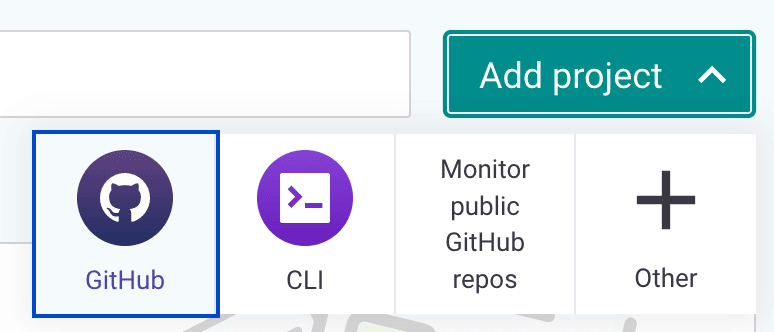
2. Choisissez Ajouter un projet, puis GitHub.
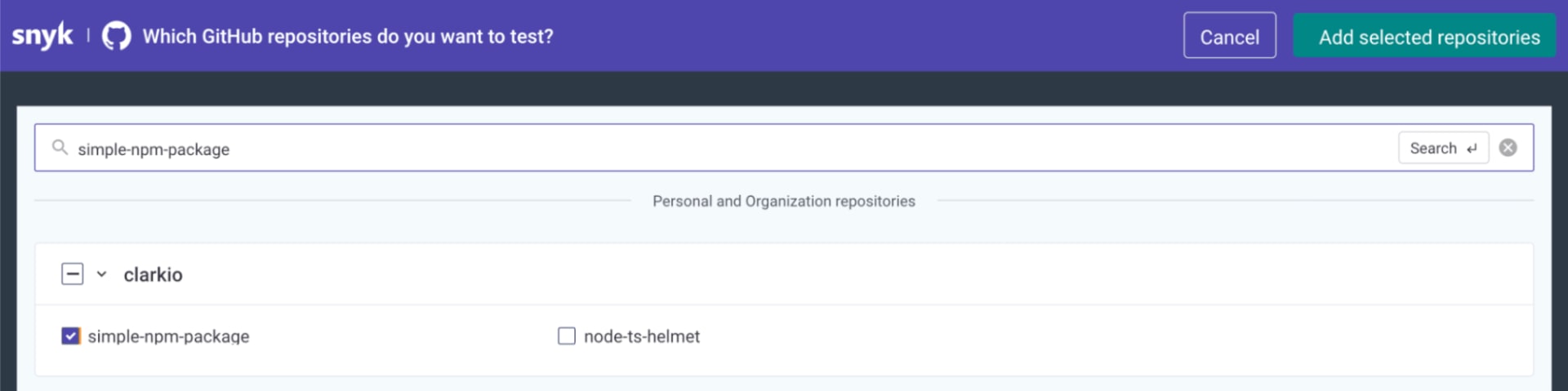
3. Recherchez le dépôt de votre projet par son nom, puis cochez la case correspondante.
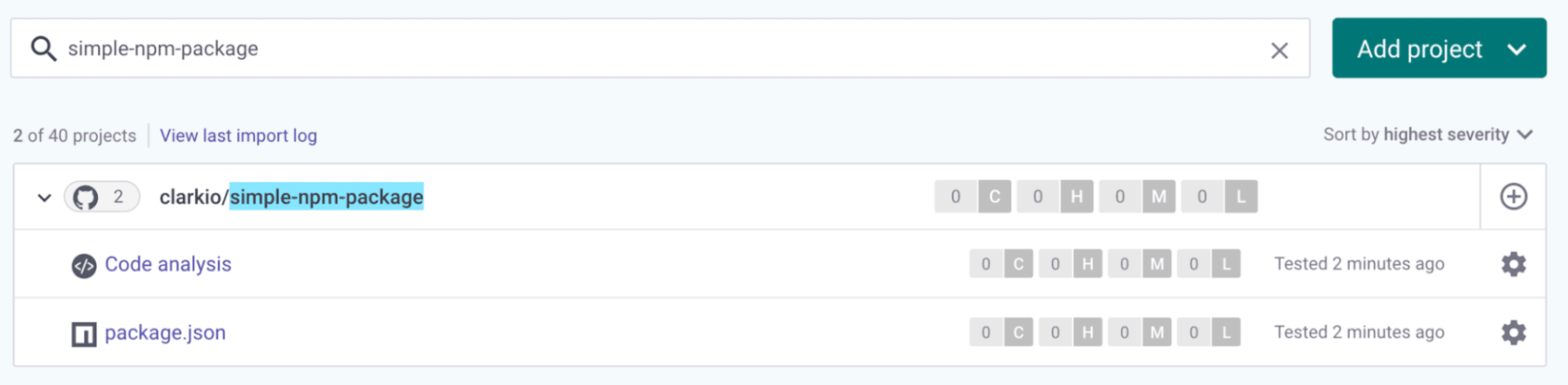
4. Vérifiez que le dépôt a bien été importé dans Snyk.
Commencez à créer des packages npm modernes
Récapitulons ce que vous avez appris dans cet article. Vous avez d’abord découvert comment configurer, créer et déployer un package npm simple. C’était une bonne façon de vous familiariser avec les étapes nécessaires pour publier votre premier package npm. Cependant, cette méthode est assez manuelle et difficilement viable si vous souhaitez créer un package npm destiné à la production.
Pour créer un package prêt pour la production, vous avez ensuite appris à générer des modules aux formats CommonJS (CJS) et ECMAScript (ESM), à configurer et rédiger des tests unitaires, à mettre en place des vérifications de sécurité et à automatiser la gestion des versions et la publication. Grâce à ces connaissances, vous êtes maintenant prêt à créer de nombreux packages npm faciles à utiliser par la communauté ou votre entreprise.
Essayez le vérificateur de code JavaScript gratuit de Snyk pour détecter et corriger les vulnérabilités de votre code.
Lancez-vous dans les compétitions Capture The Flag
Apprenez à résoudre des défis de capture du drapeau en regardant à la demande notre atelier virtuel d’initiation.


