10 alias Git pour un workflow Git plus rapide et productif

Royee Shemesh

2 décembre 2020
0 minutes de lectureUtiliser Git comme outil de gestion de versions du code fait partie du quotidien des développeurs, et certains d’entre vous travaillent peut-être avec Git en ligne de commande. Avec un thème sombre, de préférence, pas vrai ?
Une interface graphique pour Git peut s’avérer pratique dans un environnement de développement intégré (IDE) comme IntelliJ ou VS Code, mais il vous faudra parfois recourir à l’interface en ligne de commande (CLI).
Dans cet article, nous vous présentons 10 alias Git qui peuvent accélérer et améliorer votre workflow Git, que vous travailliez seul ou en équipe.
Que les jeux Git commencent !
Comment définir un alias Git ?
Vos alias Git sont généralement stockés dans la configuration de votre compte utilisateur, dans ~/.gitconfig. Vous pouvez également définir des alias manuellement, par exemple avec la commande git config alias.s ‘status -s’.
Nous allons maintenant passer en revue les alias Git à ajouter à votre fichier ~/.gitconfig, dans une section spécifique [alias] qui regroupe tous les alias et leurs commandes. Voici quelques exemples de configuration d’alias Git dans ce fichier.
Comment lister les alias Git ?
L’exécutable Git dispose d’une option en ligne de commande qui liste toute la configuration Git et indique son origine (système, utilisateur ou dépôt local). La commande Git suivante affiche en détail toute la configuration Git ainsi que son origine : git config --list --show-origin.
État Git
Vous exécutez souvent la commande git status ? Moi, oui ! Utilisez l’alias Git suivant pour y accéder plus rapidement :
Voici ce que cela donne :
Git checkout
Passer d’une branche Git à une autre est aussi une opération fréquente. Simplifions-la !
Ajoutez l’alias :
Puis essayez-le :
En fait, vous pouvez utiliser un raccourci pour basculer vers une branche Git, comme git checkout -, qui sélectionne la branche sur laquelle vous étiez précédemment. Cette commande est une forme abrégée de git checkout @{-1} ; cet alias peut donc également utiliser git co -.
Créer une branche et y basculer
Si vous créez souvent de nouvelles branches Git depuis la CLI, voici un alias qui vous évitera quelques frappes :
Voici comment l’utiliser :
Supprimer une branche
Vous ne supprimez peut-être pas souvent de branche, mais quand cela s’impose, chercher sur Google la commande Git et ses options peut prendre du temps. À la place, vous pouvez créer un alias plus court et facile à retenir pour supprimer une branche :
Voici comment l’utiliser :
Lister toutes les branches
Lorsque nous travaillons sur plusieurs fonctionnalités, notre workflow Git finit généralement par comporter plusieurs branches. Il peut alors être difficile de retrouver où nous en étions et quelle branche nous utilisions.
L’alias Git suivant liste toutes les branches et les trie par date de commit, en affichant en premier la branche Git la plus récente, d’après les commits qui y ont été effectués.
Voici comment l’utiliser et à quoi peut ressembler le résultat :

Comme vous pouvez le constater, il fournit davantage de contexte, notamment le nom de l’auteur de chacun des derniers commits, mis en évidence en couleur.
Commit Git
L’un des atouts de Git, c’est de pouvoir faire des commits tôt et souvent. C’est rapide et cela n’entraîne aucune surcharge, grâce au fonctionnement interne de Git. Alors, pourquoi s’en priver ?
Tout dépend de votre workflow Git, mais si vous travaillez souvent avec Git et souhaitez enregistrer vos commits aussi régulièrement (pour ne pas perdre le fil de votre travail), le message de commit peut être secondaire, surtout si vous utilisez un workflow avec des pull requests.
Pour enregistrer rapidement et efficacement des points d’étape avec Git, l’alias suivant ajoute en un clin d’œil tous les fichiers non indexés à la zone de staging et leur associe un message de commit générique.
Voici ce que cela donne :
Annuler des modifications
Il vous arrive de devoir valider des modifications, puis de revenir en arrière ? L’alias suivant réintègre toutes les modifications de votre commit dans la zone locale non indexée. Vous pouvez ainsi les modifier et les ajouter à la zone de staging (souvent appelée l’index).
Une fois cet alias Git appelé, utilisez git undo pour réinitialiser le commit précédent sur cette branche et récupérer toutes les modifications précédemment validées sous forme de modifications non validées, afin de reprendre votre travail.
Voici comment l’utiliser :
Annuler toutes les modifications
Nous rêvons tous de repartir de zéro, pas vrai ? Pour effacer rapidement toutes vos modifications locales que vous ne souhaitez pas encore valider dans le dépôt, même localement, utilisez l’alias suivant :
Il réinitialise toutes les modifications indexées (celles que vous avez ajoutées avec la commande git add). Voici ce que cela donne :
Pousser les modifications vers le dépôt distant
Une fois votre travail sur le code terminé, vous envoyez vos commits vers le dépôt Git distant, comme tout le monde, pas vrai ? Nous utilisons souvent une commande assez longue : git push origin ou git push origin main.
Toutefois, si vous travaillez sur une branche portant le même nom que celle vers laquelle vous souhaitez pousser vos modifications, vous pouvez désigner la branche distante par HEAD. Grâce à cet alias, poussez vos commits depuis le dépôt Git local vers le dépôt distant origin ou upstream avec un raccourci aussi simple que git done :
Cet alias et le raccourci HEAD sont souvent utiles lorsque les noms de branches sont longs. Voici comment les utiliser facilement :
Journal Git
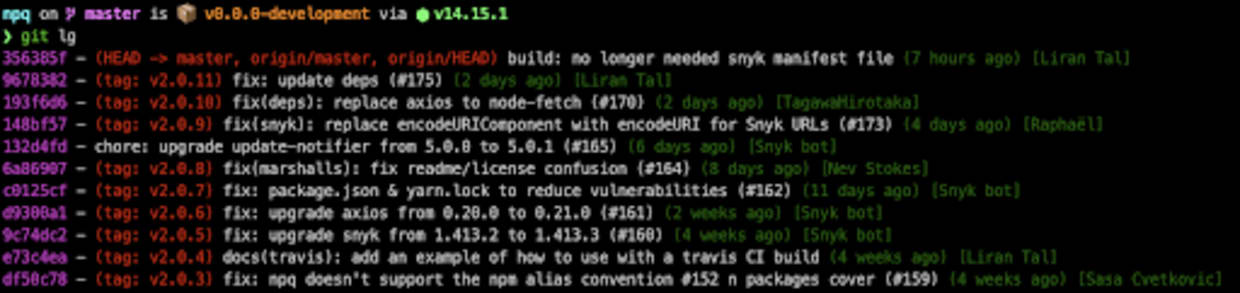
Pour terminer, nous allons vous présenter l’une des commandes Git les plus utiles : git log. Il existe de nombreuses façons d’utiliser les alias Git pour personnaliser le journal, mais nous vous conseillons l’alias suivant :
Cet alias rend le résultat de git log beaucoup plus lisible. Essayez-le :
Récapitulatif des alias Git
Nous avons passé en revue 10 alias Git pour booster votre productivité et accélérer votre workflow Git si vous travaillez en ligne de commande.
Voici la liste complète des alias Git à ajouter à votre fichier ~/.gitconfig :
Et ensuite ?
Nous vous recommandons vivement de découvrir nos 10 bonnes pratiques de sécurité GitHub. Profitez-en pour connecter votre dépôt Git à Snyk afin de détecter et corriger les vulnérabilités dans les dépendances open source de vos projets.
Lancez-vous dans les compétitions Capture The Flag
Apprenez à résoudre des défis de capture du drapeau en regardant à la demande notre atelier virtuel d’initiation.


