Möge der 4. Mai mit Ihrem Video sein

DeveloperSteve Coochin

4. Mai 2022
0 Min. LesezeitVirtuelle Hintergründe sind bei Videoanrufen, Livestreams und Aufzeichnungen längst zum Standard geworden. Kreative virtuelle Szenen sind keine Seltenheit. Viele beliebte Videoanwendungen unterstützen ebenfalls virtuelle Hintergründe oder Overlays, mit denen Sie Ihren Videofeed individuell gestalten können.
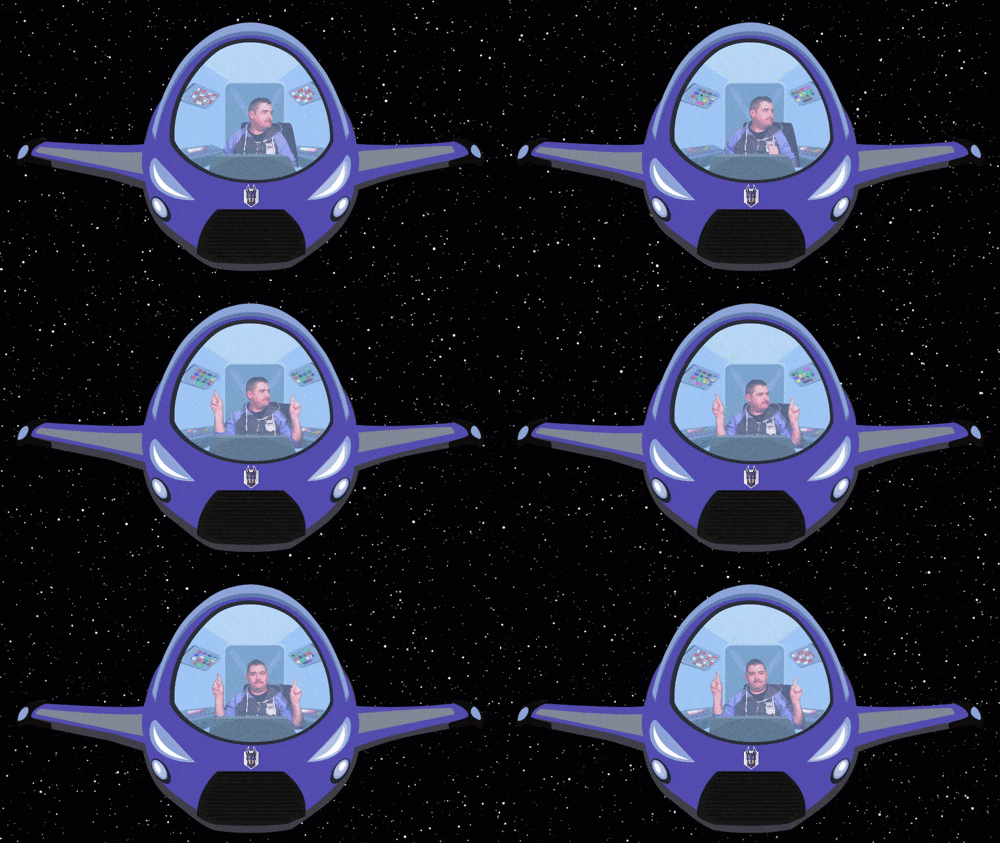
Zum Star-Wars-Tag am 4. Mai veröffentlichen wir einen speziellen virtuellen Snyk-Hintergrund und zeigen Ihnen, wie Sie mithilfe eines Open-Source-Projekts Ihre eigenen epischen Videoszenen erstellen können.
Lassen Sie uns ein wenig Videomagie zaubern
Als Erstes müssen Sie das Open-Source-Projekt OBS installieren. Installationsversionen gibt es für Linux, Mac und Windows. Starten Sie nach der Installation die OBS-Anwendung und verbinden Sie Ihre Kamera.
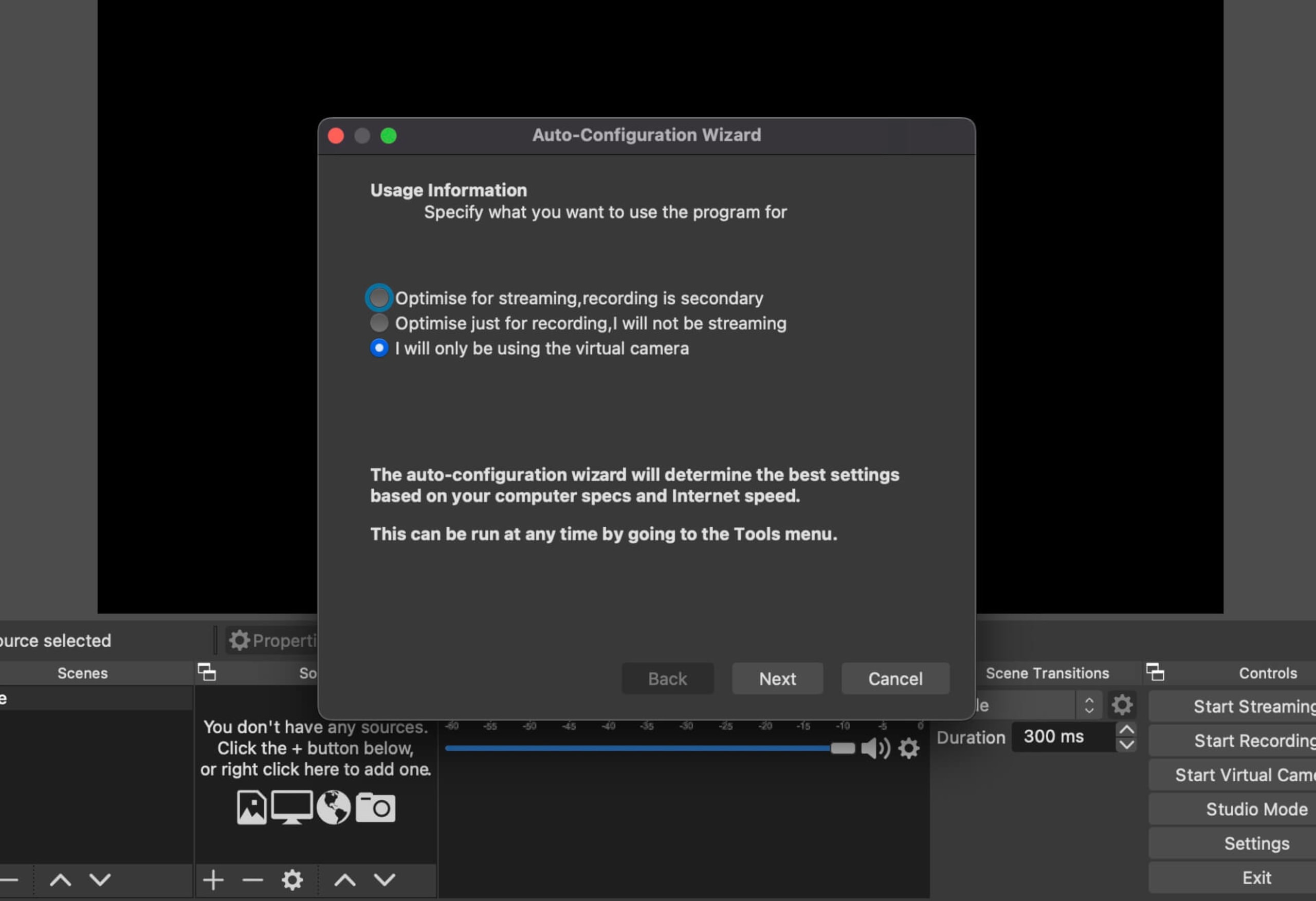
Beim ersten Start erscheint ein Einrichtungsassistent, in dem Sie auswählen, wofür Sie OBS voraussichtlich nutzen werden. Diese Einstellungen lassen sich später ändern. In der Regel empfiehlt es sich jedoch, die Option für die virtuelle Kamera auszuwählen. So können Sie OBS in den meisten Videoplattform-Anwendungen als Kameraquelle verwenden.
Die Funktion für virtuelle Kameras in OBS hat sich weiterentwickelt, da die Open-Source-Community das Projekt kontinuierlich verbessert hat, damit sie plattformübergreifend reibungsloser läuft. Vor einigen Jahren waren noch recht komplizierte Umgehungslösungen nötig, um die virtuelle Kamera zum Laufen zu bringen.
Praktischer Tipp: Manche Videoplattform-Anwendungen unterstützen möglicherweise keine virtuellen Kameras. Falls verfügbar, können Sie stattdessen eine Webanwendung verwenden.
Da die Anwendung nun eingerichtet ist, holen wir uns die Assets für unsere Szene. Rufen Sie das Git-Repository MayTheFourth auf snyk-labs auf und klonen oder speichern Sie die vier Dateien, die Sie für die Snyk-MayTheFourth-Szene benötigen.
Sobald Sie die MayTheFourth-Assets gespeichert haben, können wir die Szene in OBS einrichten. Das funktioniert, indem die Assets in OBS als Quelle innerhalb einer Szene gespeichert werden. Sie werden sehen, dass bereits eine Szene eingerichtet ist – die verwenden wir einfach.
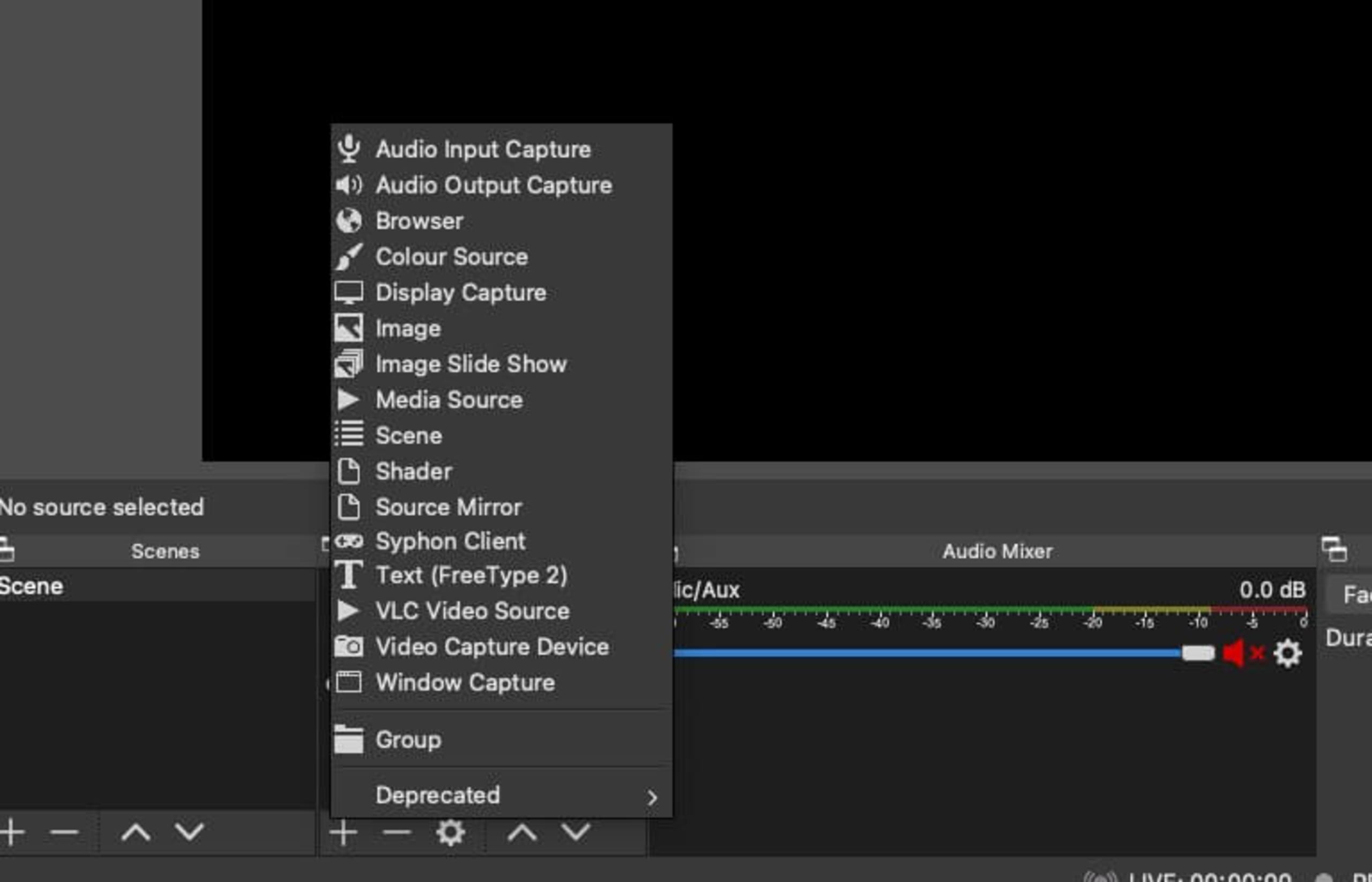
Klicken Sie unter Sources auf das Zeichen +, um die Liste der Quellenoptionen zu öffnen. Klicken Sie dann auf Media Source und nennen Sie die Quelle „space“.
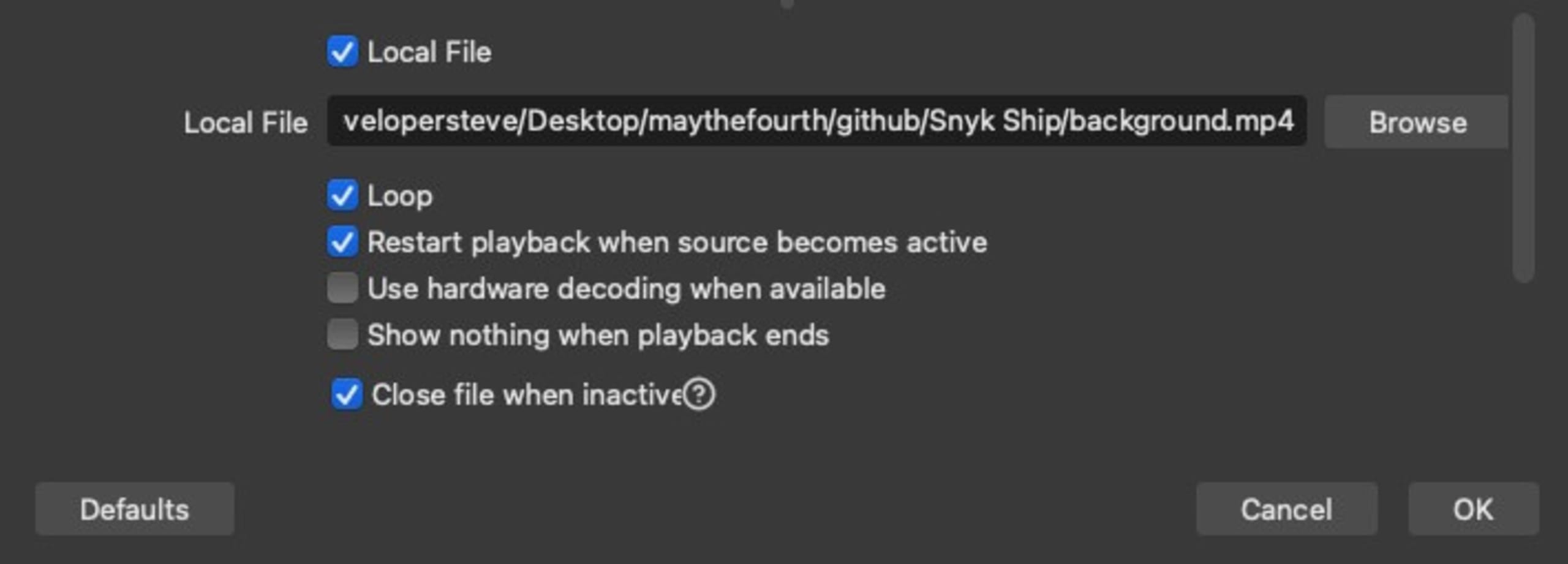
Wählen Sie anschließend background.mp4 aus dem GitHub-Repository von snyk-labs aus. Auf diesem Bildschirm sollten Sie einige Einstellungen beachten.
Loop: Aktiviert. Das Video wird nach dem Ende erneut gestartet.
Restart playback: Aktiviert. Das ist praktisch, wenn Sie die Szene wechseln, da die Videoschleife dadurch erneut gestartet wird.
Use hardware when available: Optional. Wenn eine Grafikkarte verfügbar ist, lohnt es sich, diese Option zu aktivieren.
Show nothing when playback ends: Deaktiviert. Dieses Hintergrundvideo soll kontinuierlich abgespielt werden.
Close file when inactive: Aktiviert. Wenn Sie mehrere Szenen haben, bleiben nicht verwendete Quellen in anderen Szenen dadurch inaktiv. Mit dieser Option sparen Sie viel Arbeitsspeicher und CPU-Kapazität.
Klicken Sie auf OK. Im Vorschaufenster von OBS sollte nun ein verschiebbares Feld zu sehen sein. Ziehen Sie das Weltraumvideo so, dass es das Vorschaufenster ausfüllt. Damit haben Sie den Hintergrund für Ihre erste Szene hinzugefügt.
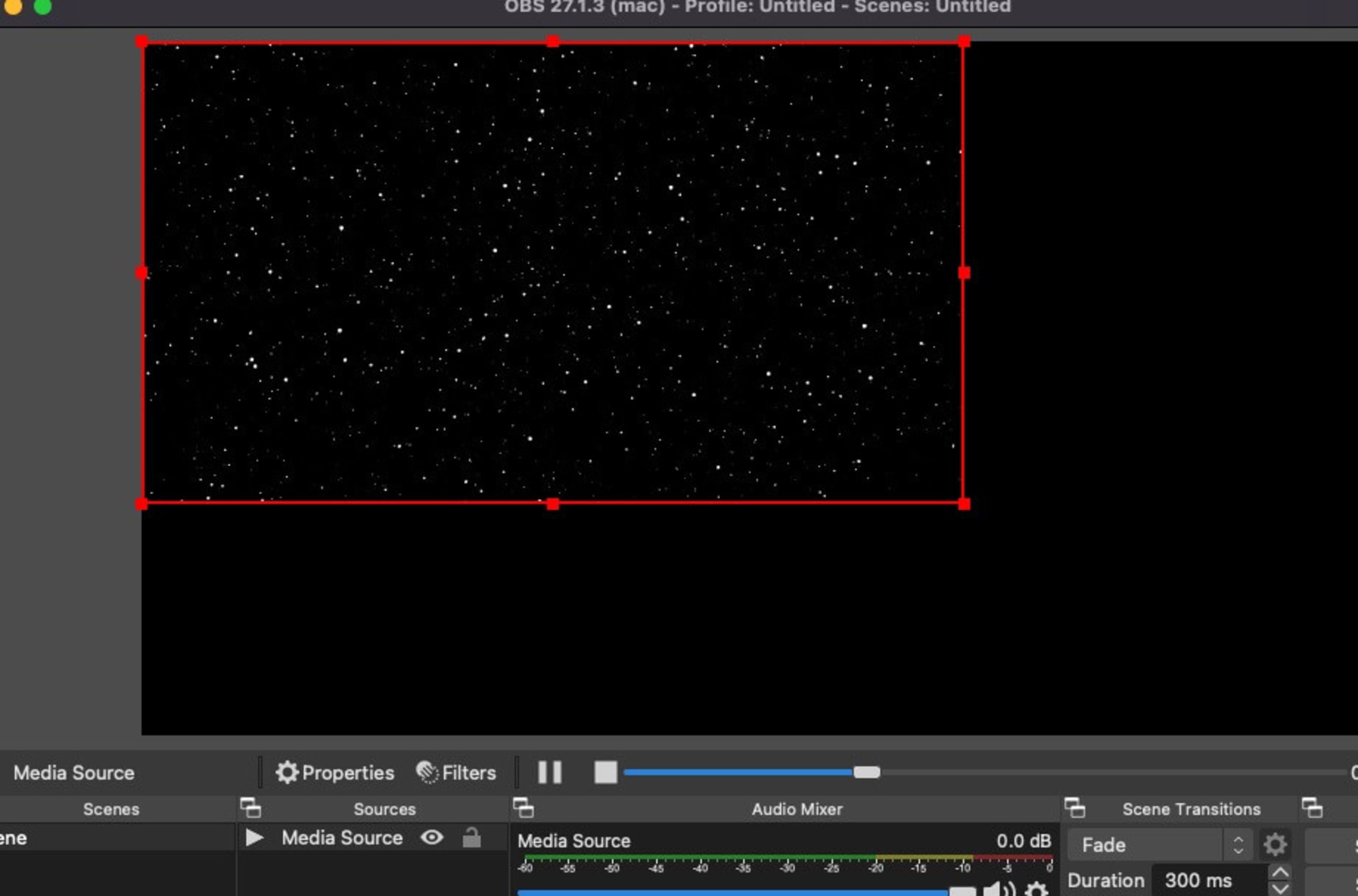
Jetzt müssen wir nur noch die übrigen Assets als Quellen zur Szene hinzufügen.
Klicken Sie unter Sources erneut auf + und Media Source. Wählen Sie diesmal jedoch die Datei ship_interior.mp4 aus dem Repository aus. Übernehmen Sie dieselben Einstellungen wie für den Hintergrund – auch dieses Video soll in einer Schleife abgespielt werden.
Verschieben Sie diese Quellenebene in die Mitte des Vorschaufensters und passen Sie ihre Größe etwas an. Sobald wir weitere Ebenen hinzufügen, müssen wir einige Elemente aufeinander ausrichten.
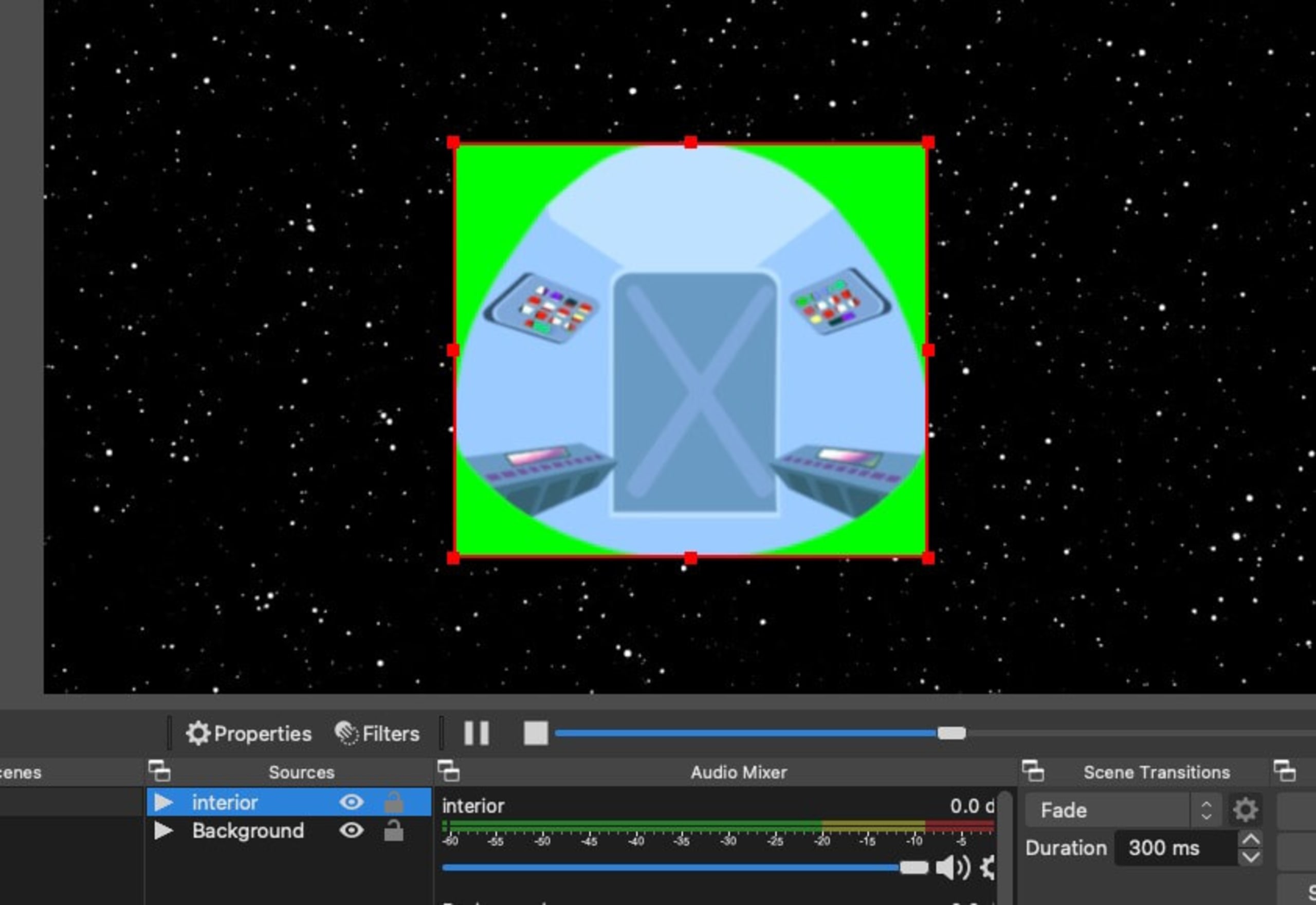
Nun müssen wir dieser Quelle einen Chroma-Key-Filter (Greenscreen) hinzufügen, um den grünen Rahmen um den Innenraum zu entfernen.
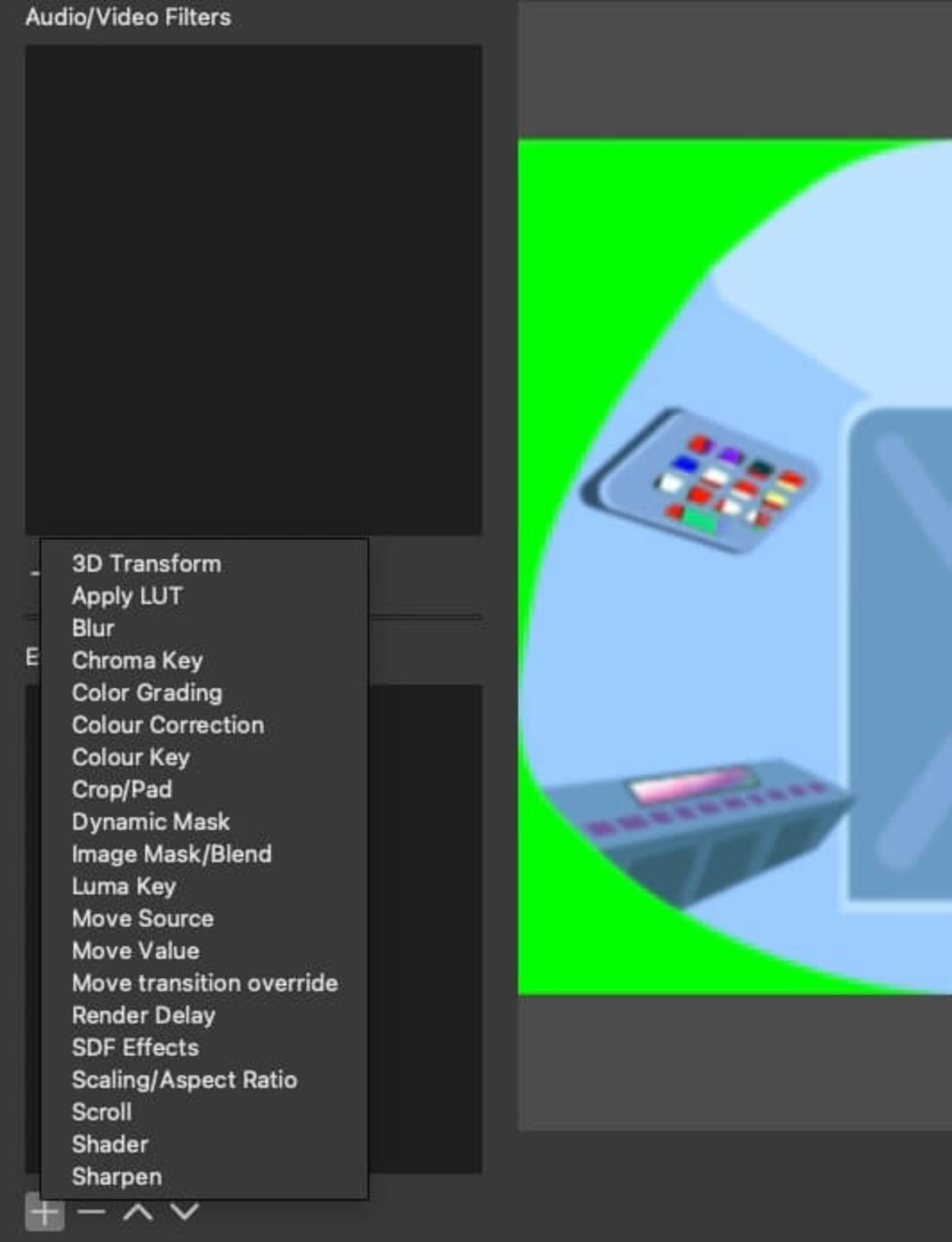
Klicken Sie in der Quellenliste auf die gerade hinzugefügte Innenraumquelle und anschließend auf die Registerkarte Filters. Klicken Sie unter Effect filters auf das Zeichen + und wählen Sie in der Filterliste Chroma Key aus.
Übernehmen Sie den Standardnamen „Chroma Key“ und schließen Sie das Filterfenster. Nun sollte der erste Teil Ihres MayTheFourth-Raumschiffs zu sehen sein.
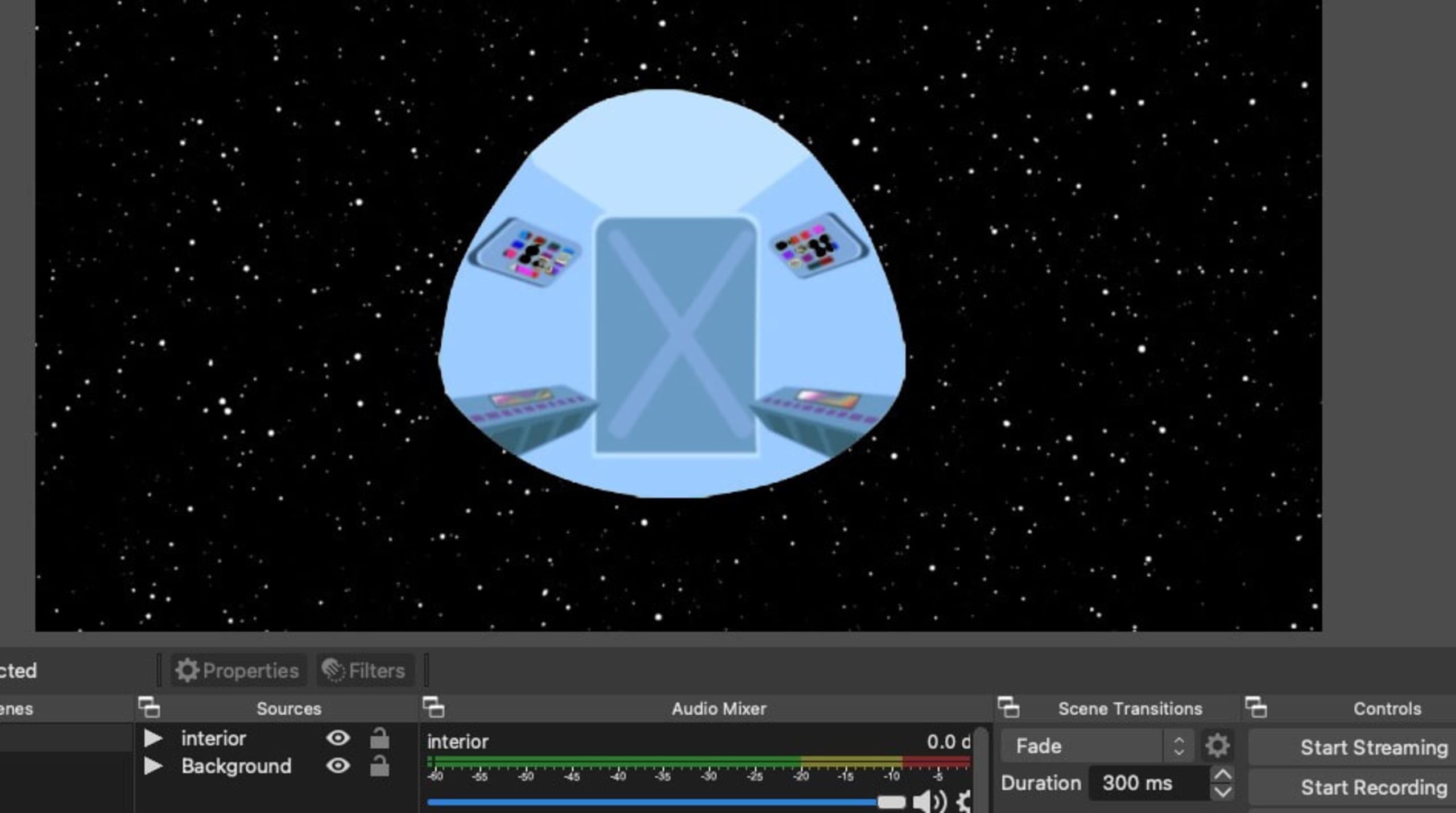
Fügen Sie eine Kamera hinzu, indem Sie unter Sources auf + klicken und Video Capture auswählen. Wählen Sie im daraufhin eingeblendeten Fenster Ihre Kamera aus der Dropdown-Liste aus.
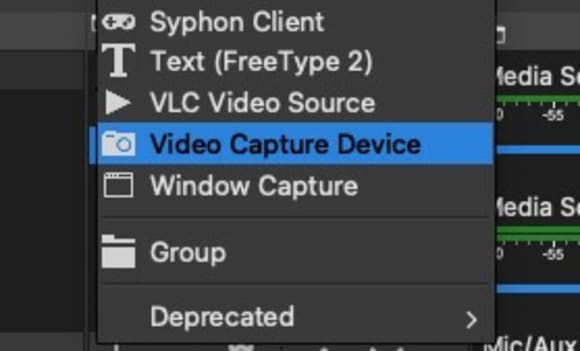
Klicken Sie auf OK. Passen Sie dann die Größe Ihres Videofelds an und positionieren Sie es über dem Innenraum des Raumschiffs. Wenn wir das Raumschiff hinzugefügt haben, müssen wir es noch etwas anpassen. Richten Sie Ihr Video vorerst so aus und passen Sie es so an, dass es genau in die Ebene des Innenraums passt.
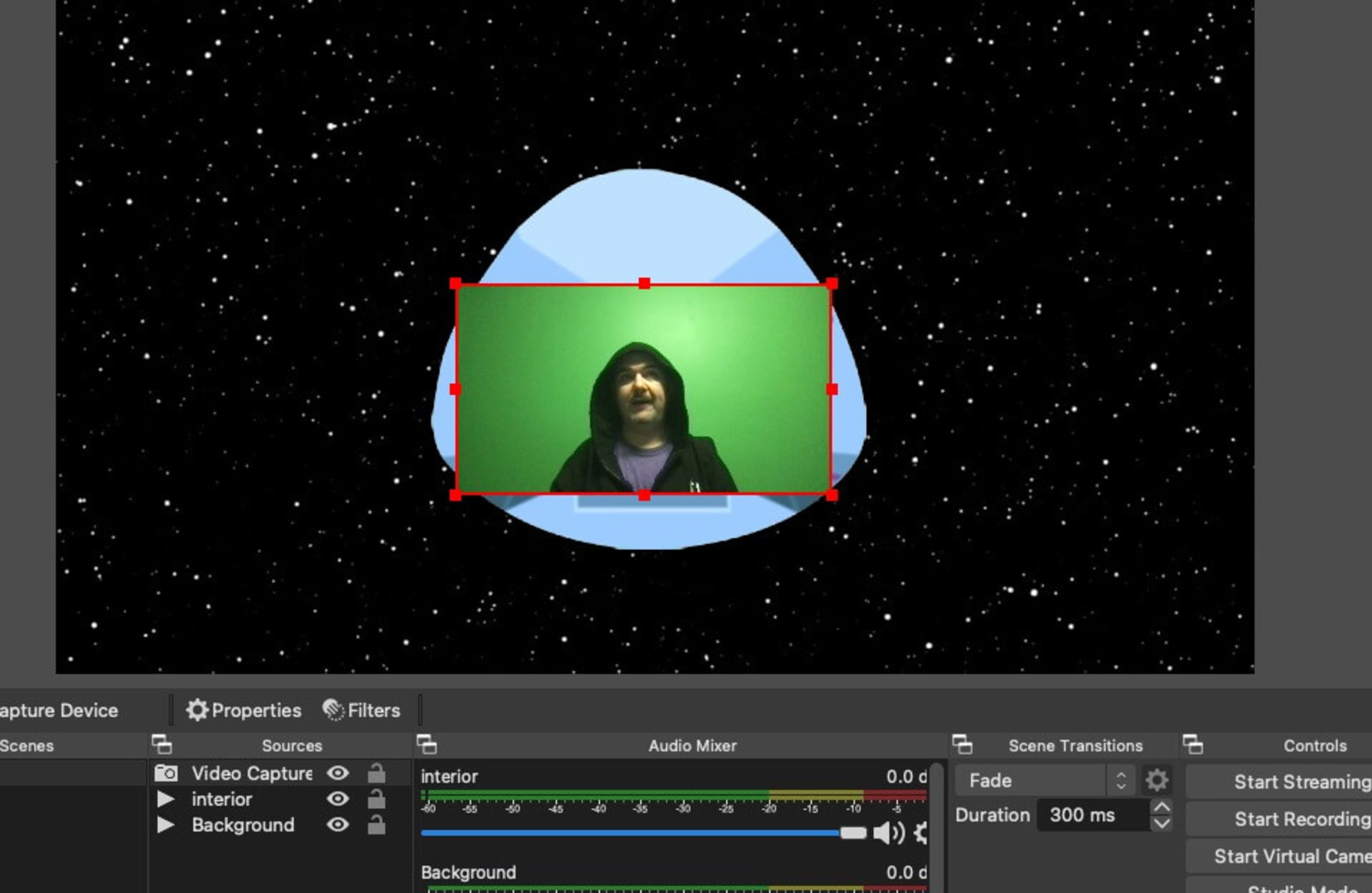
Fast geschafft. Fügen wir nun unser Snyk-Raumschiff hinzu.
Klicken Sie noch einmal unter Sources auf +. Wählen Sie dann in der Quellenliste Image aus und nennen Sie die Quelle „Snyk Ship“. Suchen Sie die Datei ship_green.png und aktivieren Sie das Kontrollkästchen Unload Image when not showing. So sparen Sie Arbeitsspeicher und CPU-Kapazität, wenn Sie mehrere Szenen verwenden.
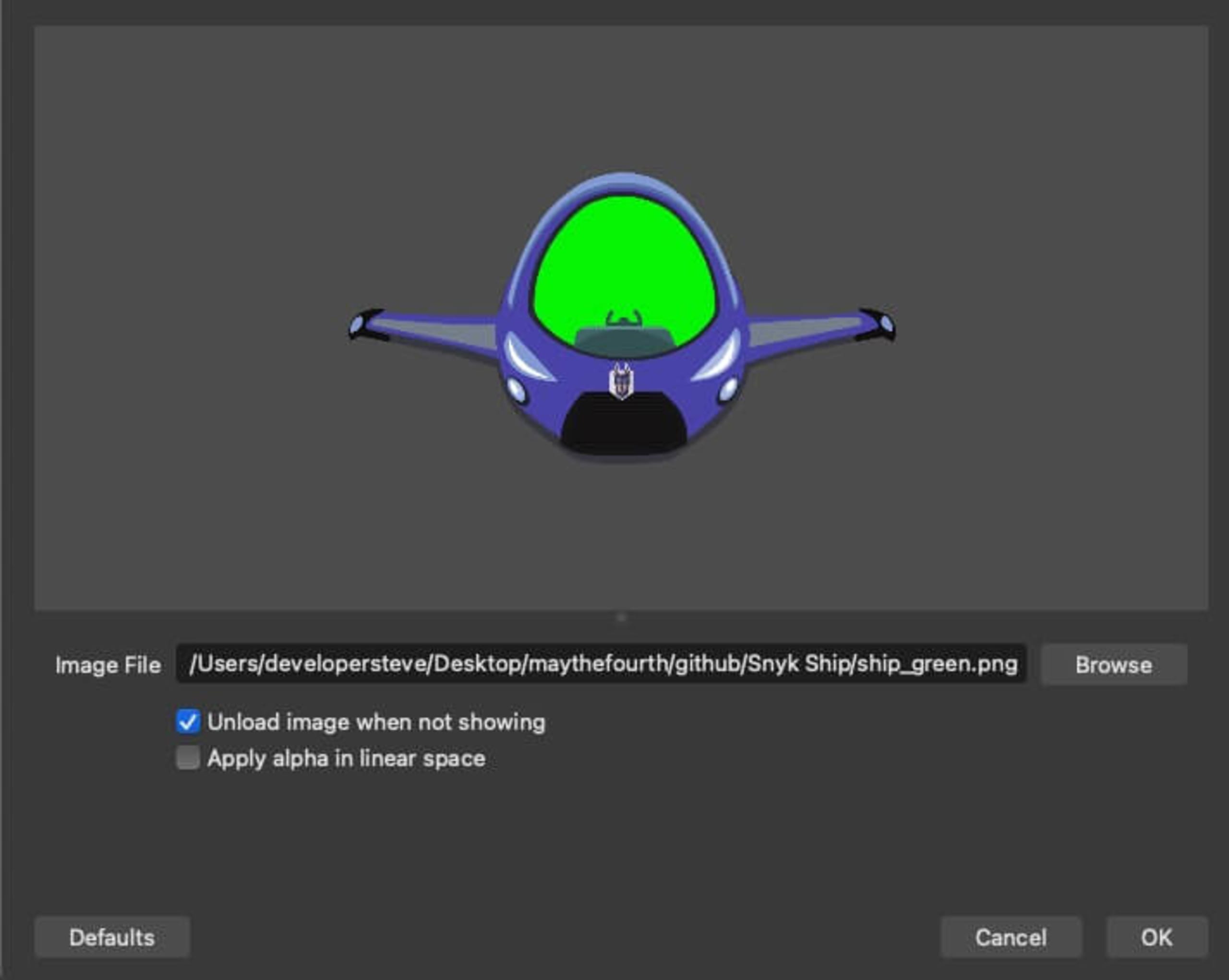
Klicken Sie auf OK, dann wird die Ebene des Raumschiffs angezeigt. Fügen Sie über die Registerkarte Filters wie beim Innenraum etwas Chroma-Key-Magie hinzu und positionieren Sie anschließend alle Quellenebenen so, dass sie zusammenpassen. Möglicherweise müssen Sie auch die Kamera etwas verschieben.
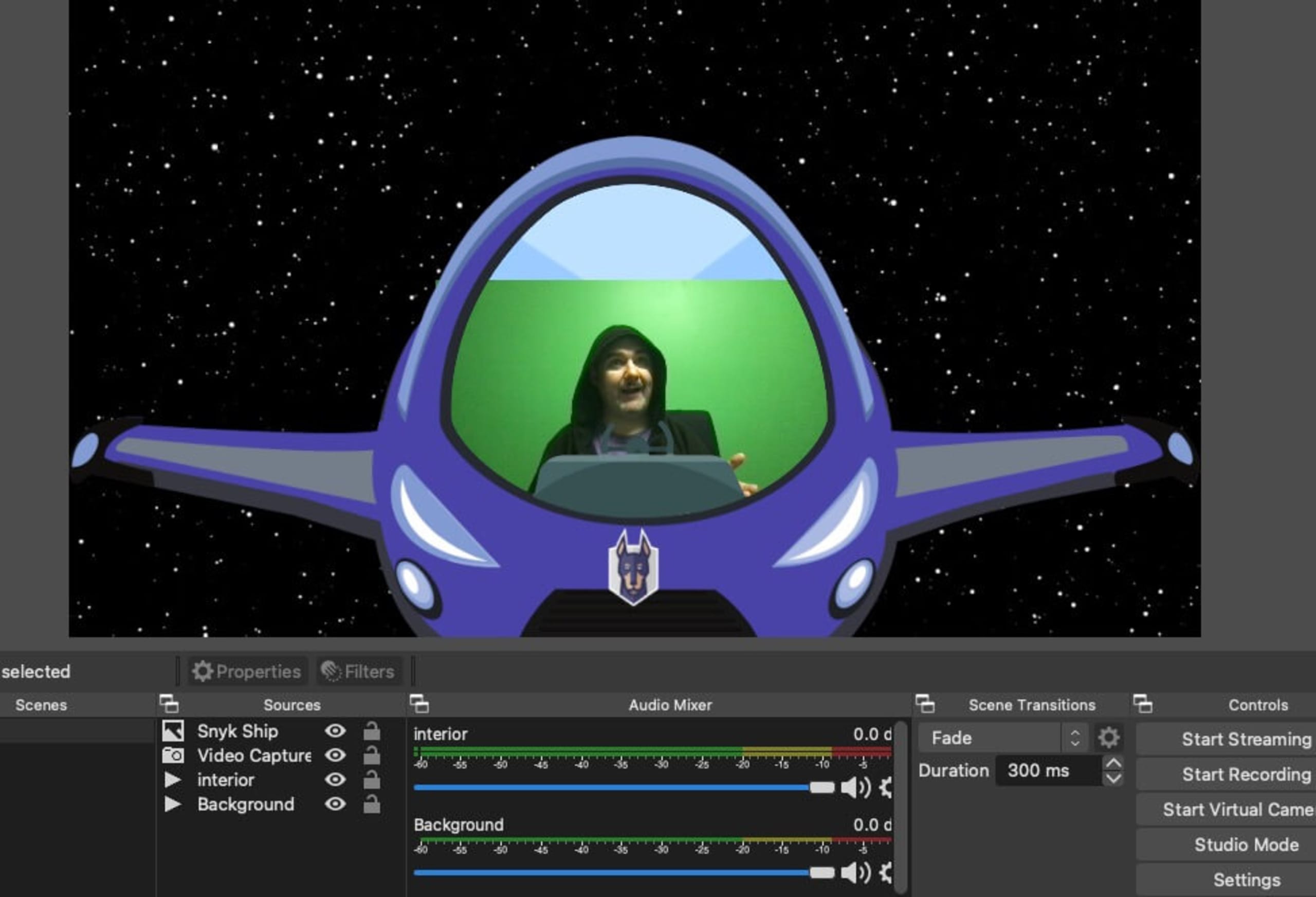
Dieser letzte Schritt ist optional. Sie können jedoch das Fenster des Raumschiffs über Ihrem Video einblenden, um die Szene zu vervollständigen. Laden Sie wie bei der Quellenebene des Raumschiffs ein Bild und wählen Sie die Datei ship_window.png aus.
Fügen Sie dann wie beim Chroma-Key einen Effekt hinzu. Wählen Sie diesmal jedoch Color Correction, indem Sie auf der Registerkarte Filters für die Quellenebene des Fensters auf + klicken. Stellen Sie den Opacity-Wert für das Fenster in Ihrer Szene wie gewünscht ein – ich wähle normalerweise etwa 30.
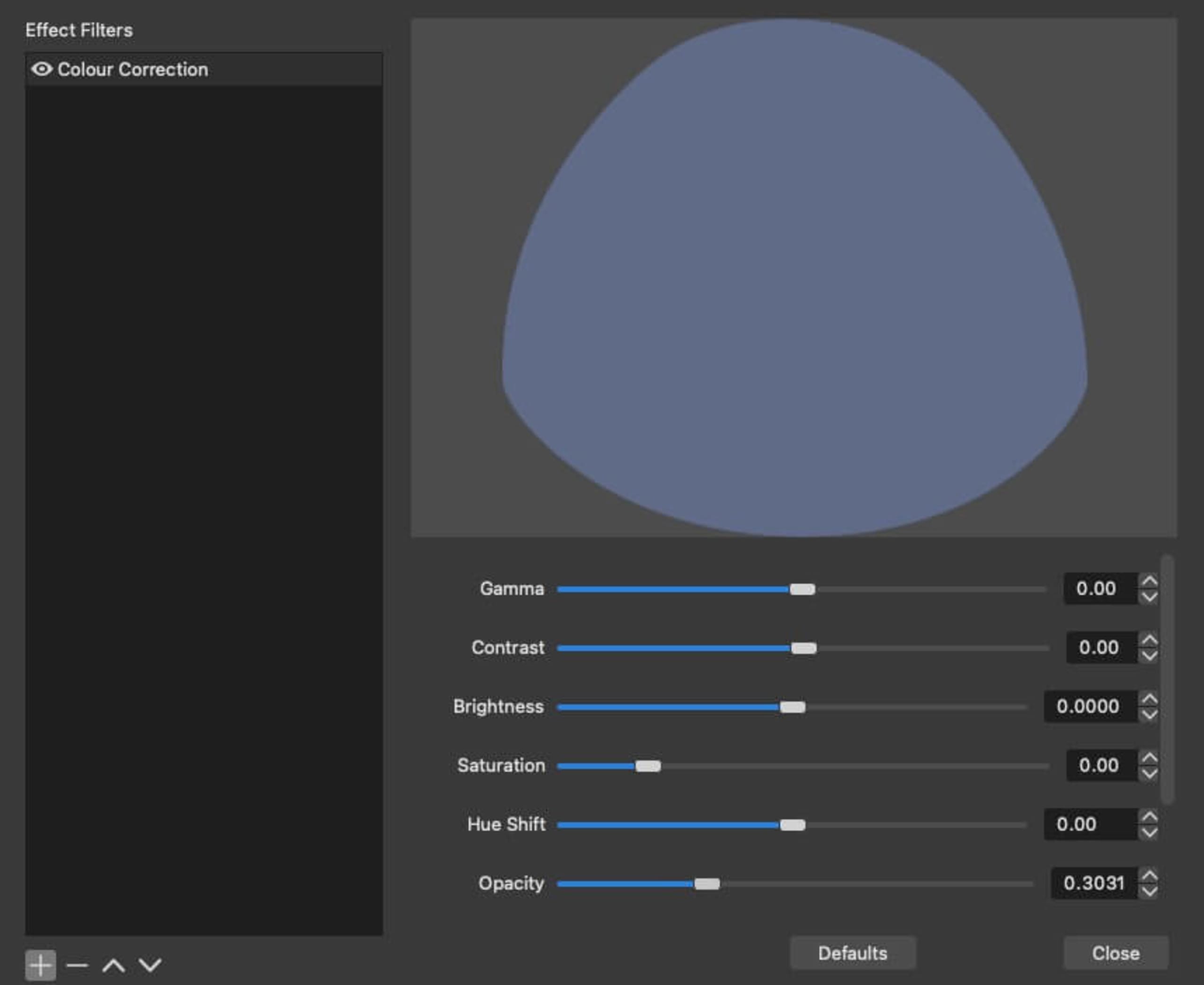
Verschieben Sie die Quellenebenen weiter und passen Sie ihre Größe an, bis alles richtig ausgerichtet ist. Das kann etwas knifflig sein, aber das Ergebnis ist … einfach nicht von dieser Welt.
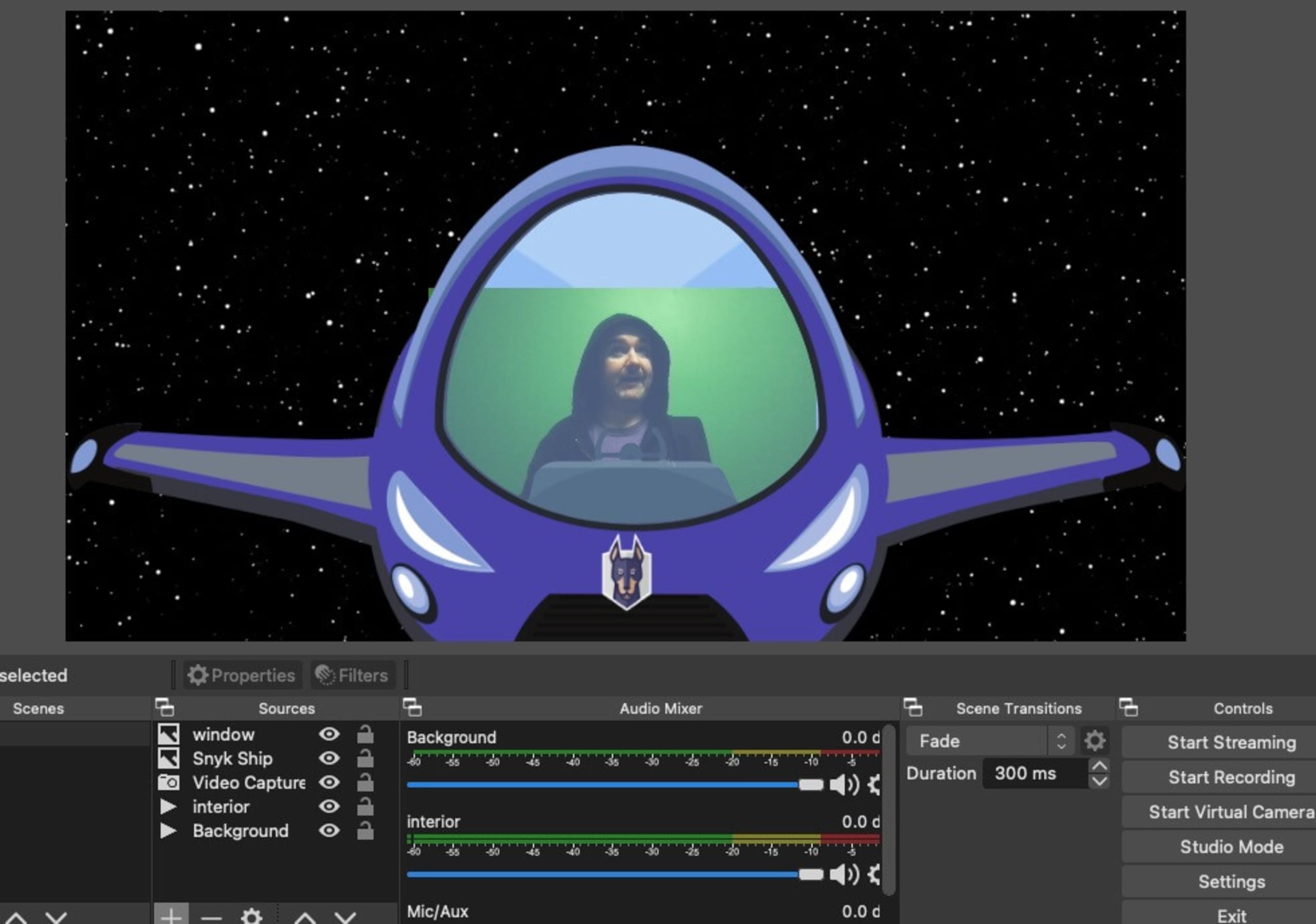
Wenn Sie Ihre neue MayTheFourth-Szene bei einem Anruf ausprobieren möchten, klicken Sie auf Start Virtual Camera. Sie sollte nun in Apps als Videoquelle verfügbar sein.
Werden Sie kreativ und gestalten Sie Ihre eigenen Szenen
Jetzt können Sie eigene Quellenebenen hinzufügen und sogar neue Szenen erstellen. Ändern Sie einfach die Hintergrundquelle, um die Szene zu wechseln und in eine weit, weit entfernte Galaxis aufzubrechen …