Wir stellen Gruppen vor – eine neue Möglichkeit, Ihre Teams in Snyk zu verwalten

Anna Debenham

6. März 2018
0 Min. LesezeitWir haben gerade ein neues Feature für Kunden mit Pro- und Enterprise-Plan eingeführt. Es ergänzt eine zusätzliche Hierarchieebene, sodass Sie Ihre Organisation in Teams aufteilen können, die unterschiedliche Projekte verwalten. Unsere Kunden haben sich dieses Feature häufig gewünscht. Wir haben monatelang daran gearbeitet und es immer weiter verbessert – deshalb freuen wir uns sehr, es endlich anbieten zu können.
Bisher konnten Sie nur eine Organisation für alle Ihre Teams haben. Jetzt haben wir eine zusätzliche Ebene über den Organisationen eingeführt, die wir Gruppen nennen. Wenn Sie einen Pro- oder Enterprise-Plan haben, wird Ihre Hauptorganisation zu einer Gruppe. Innerhalb dieser Gruppe können Sie nun mehrere Organisationen erstellen. Wie bisher kann jede Organisation zahlreiche Mitwirkende umfassen.
Sie können Organisationen nicht nur in Ihren Enterprise-Gruppen erstellen, sondern auch in Ihrer persönlichen Gruppe. Das ist ideal, wenn Sie Ihre persönlichen Projekte außerhalb der Gruppe Ihres Unternehmens überwachen möchten oder eine Sandbox zum Ausprobieren benötigen.
Wenn Sie keinen Pro- oder Enterprise-Plan haben, können Sie einer Gruppe keine Organisationen hinzufügen und keine Gruppenberichte abrufen. Sie profitieren jedoch von unserem neuen Design für den Organisationswechsel. Wie bisher können Sie Ihrer persönlichen Gruppe beliebig viele Organisationen hinzufügen.
So funktioniert es
Im Rahmen Ihres Snyk-Onboardings richten wir eine Gruppe für Ihr Unternehmen ein. Anschließend können Sie die Organisationen Ihres Unternehmens dieser Gruppe oder Ihrer persönlichen Gruppe hinzufügen.
Der neue Organisationswechsel
Wir haben den Organisationswechsel neu gestaltet, damit Sie einfacher zwischen den Organisationen Ihrer Gruppe und Ihren persönlichen Organisationen wechseln können.
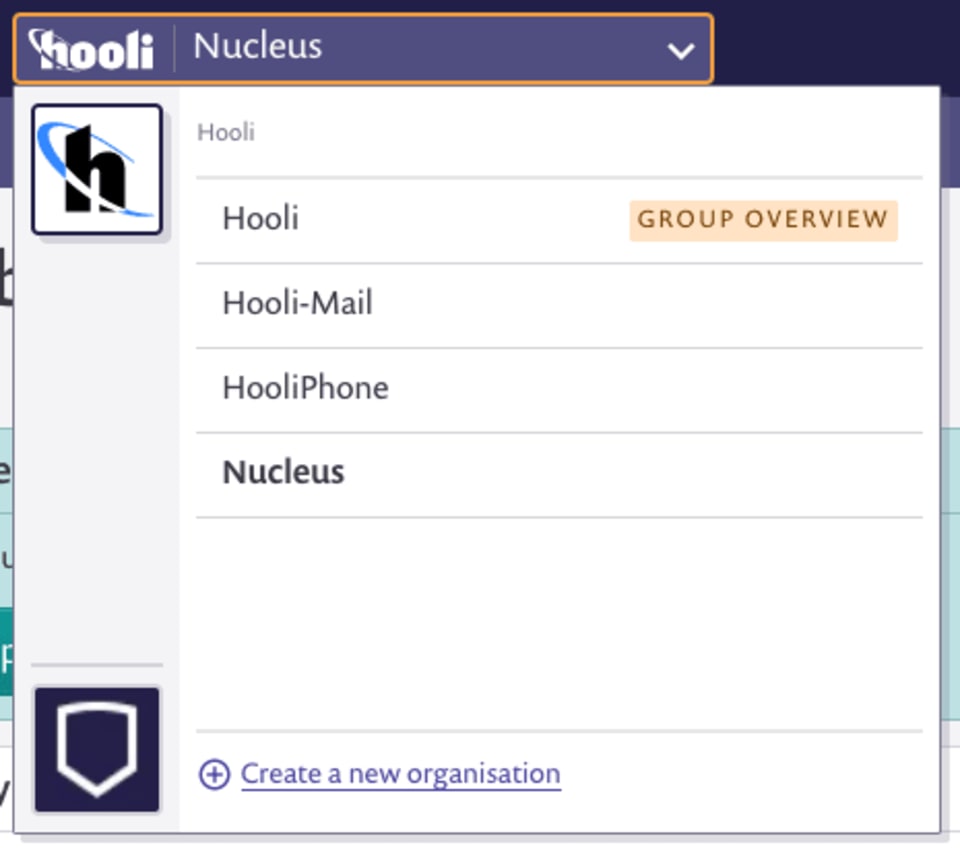
Die links angezeigten Avatare stehen für Ihre Gruppen. In der Liste rechts sehen Sie die Organisationen innerhalb der jeweiligen Gruppe. Wenn Sie auf den Avatar unten im Wechselmenü klicken, werden die Organisationen in Ihrer persönlichen Gruppe angezeigt.
Gruppenübersicht
Zusätzlich zum einfacheren Wechsel zwischen Organisationen haben wir eine Gruppenübersicht hinzugefügt. Hier können Sie Berichte für alle Organisationen Ihrer Gruppe anzeigen und Ihre Gruppeneinstellungen konfigurieren.
Gruppenberichte
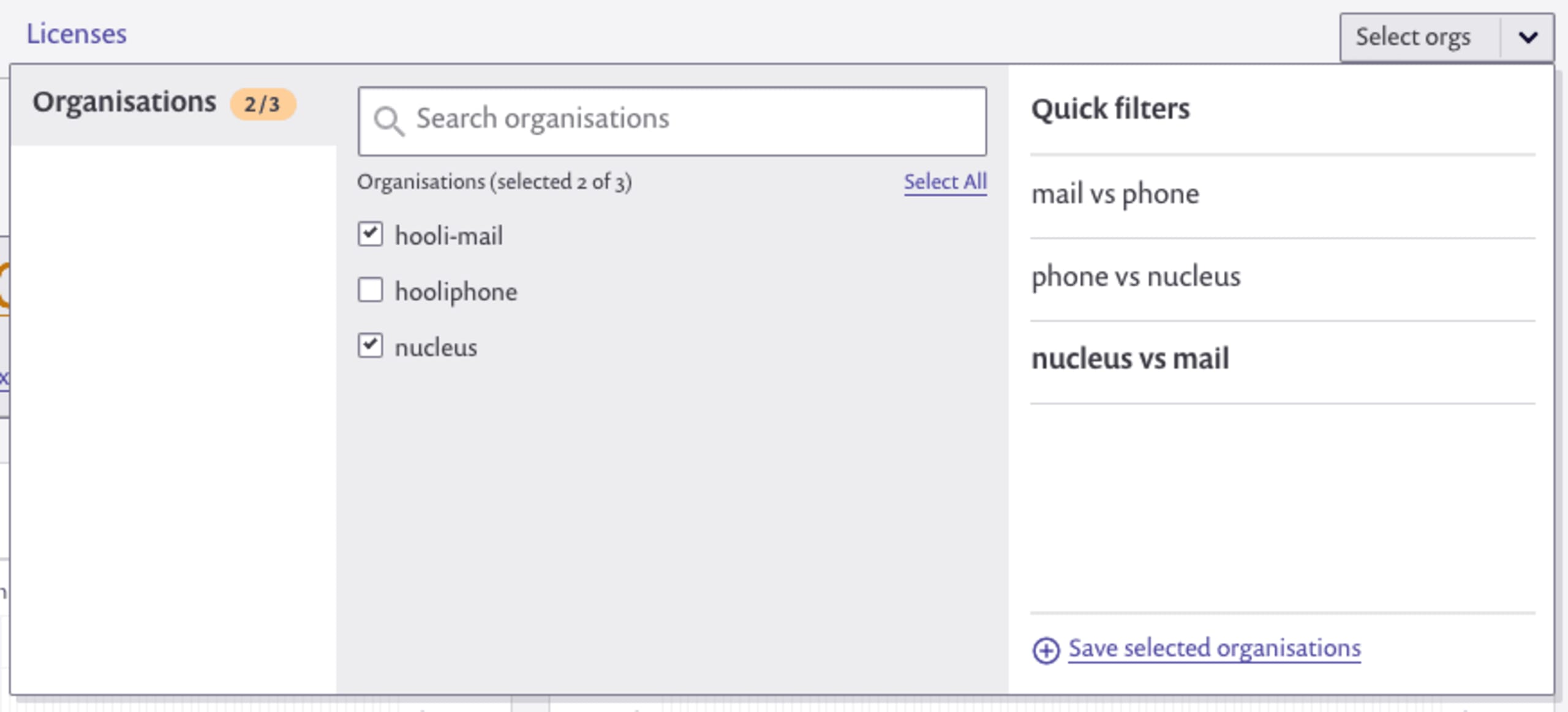
Außerdem haben wir einen zusammengefassten Bericht erstellt, der den Schwachstellenstatus aller Organisationen Ihrer Gruppe zeigt. Über das Filter-Dropdown-Menü können Sie auswählen, welche Organisationen Sie vergleichen möchten. Dadurch wird der Kontext für alle Tabs in den Berichten festgelegt. Dort können Sie weitere Werte wie Typ, Status und Paketmanager filtern.

Schnellfilter
Schließlich haben wir eine Möglichkeit hinzugefügt, bestimmte Filter in Ihren Berichten zu speichern. Dies geht auf den Wunsch von Kunden zurück, Organisationen direkt anhand ihrer Teamstruktur zu erstellen und zugleich Berichte für bestimmte Teams zusammenzufassen. Wenn Sie eine Ansicht häufig verwenden, können Sie sie als Schnellfilter speichern.
Weitere Neuerungen folgen!
Die Gruppenfunktion wird kontinuierlich weiterentwickelt. Wir arbeiten bereits an weiteren Verbesserungen, darunter zusätzliche Einstellungen und weitere Hierarchieebenen. Bleiben Sie also auf dem Laufenden und erfahren Sie mehr in unserer Dokumentation zu Gruppen.


