macOSでJavaをインストール・管理する方法
Keshav Malik
2023年10月12日
0 分で読めますJavaはテクノロジーの世界を形作ってきました。数え切れないほどのアプリケーションを支え、エンタープライズソフトウェアに欠かせない存在であり、多くの新しい開発者が最初に学ぶ言語でもあります。プラットフォームに依存しない設計により、Javaは「一度書けば、どこでも実行できる」という原則を今も貫いています。
開発者であれば、いずれシステムにJavaをインストールする必要があるでしょう。互換性テストや早期アクセスビルドの機能確認を行う際、複数のバージョンを同時にインストールすることも珍しくありません。
ただし、1台のシステムで異なるJavaバージョンを管理するのは、すぐに複雑になりがちです。この記事では、macOSシステムにさまざまなバージョンのJavaをインストールして管理する方法を解説し、その手順を簡素化する方法をご紹介します。また、よくある質問への回答も取り上げ、macOSでJavaを使い始める際に役立つ情報をお届けします。
macOSにJavaを手動でインストールする
macOSにJavaを手動でインストールすると、自動化された方法よりもプロセスを細かく制御でき、内容も把握しやすくなります。
まず、OracleのJavaダウンロードページにアクセスします。ここでは、さまざまなJavaバージョンとそれぞれの機能を確認できます。特定の旧バージョンを探すには、ページ内のJava Archiveセクションをご利用ください。要件に合ったJavaバージョンを選び、macOSインストーラーをDMGファイルとしてダウンロードして、ダブルクリックで実行します。画面の指示に従って、システムにJavaをインストールしてください。
Oracle以外にも、Javaディストリビューションを提供するベンダーは複数あります。どれを選ぶかは、ライセンスや開発環境など、具体的なニーズによって異なります。たとえば、AWS向けに開発している場合は、Amazon Correttoを利用できます。利用可能なJavaディストリビューションの一覧は、Foojay almanacをご覧ください。
このガイドでは、OracleのJavaディストリビューションを使用します。
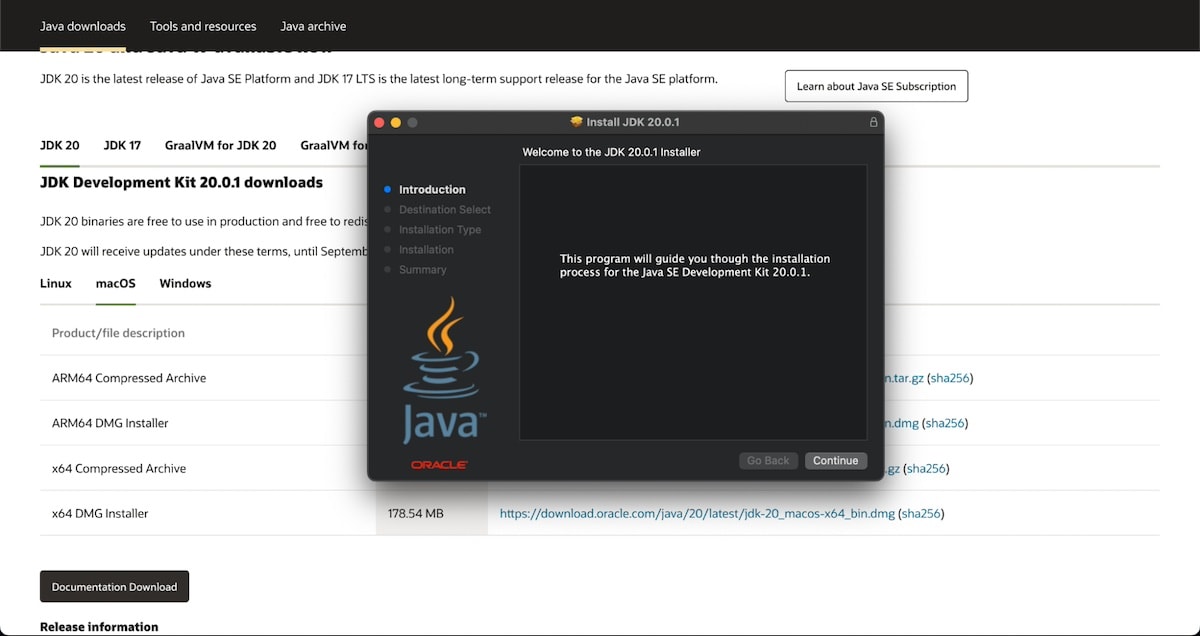
Javaをインストールしたら、新しいインストールをmacOSシステムに認識させるため、環境変数を設定します。最も重要な変数はJAVA_HOMEです。これにより、OSやほかのアプリケーションにJava Development Kit(JDK)のインストール先を知らせます。
JAVA_HOMEを設定するには、ターミナルを開いて次のコマンドを入力します。
このコマンドは、.bash_profileファイルにexportの行を追加し、新しいターミナルセッションを開始するたびにJAVA_HOME変数が設定されるようにします。/usr/libexec/java_homeは、Javaランタイムのインストール先のパスを返すJava_Homeスクリプトを呼び出します。パスを囲むのはシングルクォーテーション(')ではなく、バッククォート(`)であることを確認してください。
macOSへのJavaの手動インストールは簡単に見えるかもしれませんが、特にJavaやmacOSに慣れていない開発者にとっては、難しく時間のかかる点がいくつかあります。
OracleのWebサイトを操作し、使用中のmacOSバージョンとの互換性を確認する必要があります。慣れていない場合、この作業は複雑になりかねません。
JAVA_HOMEやPATHなどの環境変数を設定するには、隠しシステムファイルを編集する必要があります。隠しシステムフォルダの操作は難しく感じられることがあり、誤るとJavaの予期しない動作やmacOSのエラーにつながる可能性があります。
こうした問題を避けるため、macOSにJavaをインストールする別の方法を見ていきましょう。
Homebrewを使ってmacOSにJavaをインストールする
Homebrewは、macOSエコシステムで広く使われているパッケージマネージャーです。Javaを含む膨大なソフトウェアライブラリに対応しており、Javaのインストールを大幅に簡素化します。
Homebrewをインストールするには、ターミナルで次のコマンドを実行します。
インストールが完了したら、Javaを取得できます。ターミナルで次のコマンドを実行し、11を必要なJavaバージョンに置き換えてください。
HomebrewではJAVA_HOME環境変数が自動的に設定されない場合があります。そのため、次の行をシェルのプロファイルファイル(.bash_profile、.zshrcなど)に追加してください。
Homebrewを使う方法には、Javaを手動でインストールする方法と比べて多くの利点があります。コマンドはシンプルで直感的です。また、Homebrewがアップデートを管理するため、手間をかけずにJavaを最新の状態に保てます。
SDKMAN!を使ってmacOSにJavaをインストールする
Javaをインストールするもう1つの方法はSDKMAN!です。インストールが簡単な多機能ツールで、複数のJavaバージョンを管理できます。
インストール手順は簡単です。ターミナルを開き、次のコマンドを実行します。
次に、現在のシェルでSDKMAN!を初期化します。次のコマンドを実行してください。
これで、利用可能なJavaバージョンをすべて一覧表示できます。
利用可能なバージョンがすべて表示されます。たとえばJava 19.0.2-oracleをインストールするには、次のコマンドを使います。
Javaをインストールすると、SDKMAN!でその時点で使用するJavaバージョンを選べます。特定のバージョンを選択するには、次のコマンドを使い、バージョン番号を置き換えてください。
SDKMAN!を使えば、Javaバージョンを簡単に切り替えられるため、複数のプロジェクトの要件に対応できます。また、複数のJDKディストリビューションもサポートしています。
macOSで複数のJavaバージョンを管理する
システムに複数のJavaバージョンをインストールする理由はさまざまです。取り組む作業によっては、異なるJavaバージョンを頻繁に切り替える必要があるかもしれません。
JAVA_HOME
バージョンを切り替えるには、JAVA_HOME環境変数を編集するだけです。前述のとおり、この変数はJava SDKのインストール先をシステムに知らせます。
ターミナルを開き、11を使用したいJavaバージョンに置き換えて、次のコマンドを入力します。
このコマンドは、現在のセッションで使用するJavaバージョンを設定します。設定を永続化するには、この行をシェルの初期化ファイルに記述する必要があります。Bashを使用している場合は.bashrcファイルに、zshを使用している場合は.zshrcファイルに追加してください。
シェルスクリプト
複数のJavaバージョンを管理するもう1つの方法は、シェルスクリプトを作成することです。シェルスクリプトは小さなプログラムで、この場合はバージョン切り替えを自動化し、1つのコマンドで実行できるようにします。
SDKMAN!
最後に、SDKMAN!を使えばJavaバージョンを簡単に切り替えられます。sdk useを実行すると、アクティブなJavaバージョンが19.0.2に設定されます。
よくある質問
macOSでJavaをインストール・管理するいくつかの方法を確認したところで、手順に関するよくある質問とその回答を見ていきましょう。
MacにJavaをインストールするにはどうすればよいですか?
手動でインストールする方法のほか、Homebrewのようなパッケージマネージャーや、SDKMAN!のような多機能ツールを利用する方法があります。
macOSでJavaのパスを設定または変更するにはどうすればよいですか?
Javaのパスを設定または変更するには、環境変数JAVA_HOMEを編集します。使用しているシェルに応じて、JAVA_HOMEを選択したJavaのバージョンに設定するexportコマンドを、.bashrcファイルまたは.zshrcファイルに追加します。
macOSでJavaをアンインストールするにはどうすればよいですか?
Javaのアンインストールは、システムからJavaフォルダを削除するだけで簡単に行えます。このフォルダは通常、/Library/Java/JavaVirtualMachines/にあります。
macOS Big Sur(または最新のmacOSバージョン)にJavaをインストールするにはどうすればよいですか?
Big Surや最新のOSバージョンを含む最近のmacOSでは、同様の手順でJavaをインストールできます。手動インストール、Homebrew、SDKMAN!のいずれかを選び、この記事で前述した手順に従ってください。
どのJavaパッケージが必要ですか?
必要なJavaパッケージは、要件によって異なります。Javaアプリケーションを開発する場合は、JDKが必要です。Javaアプリケーションを実行するだけであれば、Java Runtime Environment(JRE)で十分です。
MacではJavaはどこにインストールされていますか?
macOSでは、Javaは通常/Library/Java/JavaVirtualMachines/にインストールされています。この場所には、Javaの各バージョンごとにサブディレクトリがあります。
Mac M1にJavaをインストールするにはどうすればよいですか?
Mac M1へのJavaのインストール方法は、ほかのMacと同じです。手動でインストールする方法、Homebrewを使う方法、SDKMAN!を使う方法から選び、上記の手順に従ってください。
次のステップ
この記事では、macOSにJavaをインストールし、複数のJavaバージョンを管理する方法を詳しく解説しました。手動でのインストールも有効な選択肢ですが、Homebrewなら手順を簡素化し、アップデートを自動化できます。SDKMAN!はさらに柔軟性が高く、バージョン管理も自動化できるため、多くの開発者に選ばれています。
macOSでJavaを使い始めるにあたって、唯一の正解はありません。技術への習熟度、プロジェクトの要件、個々の作業スタイルに応じて選びましょう。この選択は、macOSでのJava開発体験を左右する重要なものです。
macOSでJavaのインストールや管理に問題が生じたら、この記事をぜひご参照ください。ご紹介した手順に沿って進めれば、Javaのインストールに伴う複雑さを解消し、macOSで快適なJava開発を実現できます。
Javaアプリのセキュリティ対策を始めましょう
SnykでJavaの脆弱性を無料で検出・修正できます。
クレジットカードは不要です。
またはAzure AD Docker ID Bitbucketで登録
Snykを利用することで、利用規約およびプライバシーポリシーを含む当社の各種ポリシーに同意したものとみなされます。


