Java unter macOS installieren und verwalten
Keshav Malik
12. Oktober 2023
0 Min. LesezeitJava hat die Technologiewelt geprägt: Es ist ein zentraler Bestandteil unzähliger Anwendungen, in Unternehmenssoftware weit verbreitet und die erste Sprache, die viele neue Entwicklerinnen und Entwickler lernen. Java ist von Grund auf plattformunabhängig und hält sein Versprechen und seine Prinzipien: einmal schreiben, überall ausführen.
Als Entwickler müssen Sie Java wahrscheinlich irgendwann auf Ihrem System installieren. Auch mehrere gleichzeitig installierte Versionen sind keine Seltenheit, etwa für Kompatibilitätstests oder die Prüfung von Funktionen in Early-Access-Versionen.
Die Verwaltung verschiedener Java-Versionen auf einem einzigen System kann jedoch schnell kompliziert werden. Dieser Artikel zeigt, wie Sie verschiedene Java-Versionen auf Ihrem macOS-System installieren und verwalten, um den Prozess zu vereinfachen. Außerdem beantworten wir häufig gestellte Fragen, damit Sie für Ihre Arbeit mit Java unter macOS gut gerüstet sind.
Java manuell unter macOS installieren
Wenn Sie Java manuell unter macOS installieren, haben Sie mehr Kontrolle und Einblick in den Prozess als bei stärker automatisierten Methoden.
Rufen Sie zunächst die Seite Java-Downloads von Oracle auf. Dort finden Sie verschiedene Java-Versionen und ihre jeweiligen Funktionen. Auf der Seite gibt es auch einen Bereich für das Java-Archiv, in dem Sie bestimmte ältere Versionen finden. Wählen Sie die passende Java-Version aus, laden Sie das macOS-Installationsprogramm als DMG-Datei herunter und doppelklicken Sie darauf, um es auszuführen. Folgen Sie den Anweisungen, um Java auf Ihrem System zu installieren.
Oracle ist nicht der einzige Anbieter: Auch andere Unternehmen stellen Java-Distributionen bereit. Welchen Anbieter Sie wählen, hängt möglicherweise von Ihren konkreten Anforderungen ab, etwa von Lizenzfragen und Ihrer Entwicklungsumgebung. Wenn Sie beispielsweise für AWS entwickeln, können Sie Amazon Corretto verwenden. Eine vollständige Liste der verfügbaren Java-Distributionen finden Sie im Foojay-Almanach.
In dieser Anleitung konzentrieren wir uns auf die Java-Distribution von Oracle.
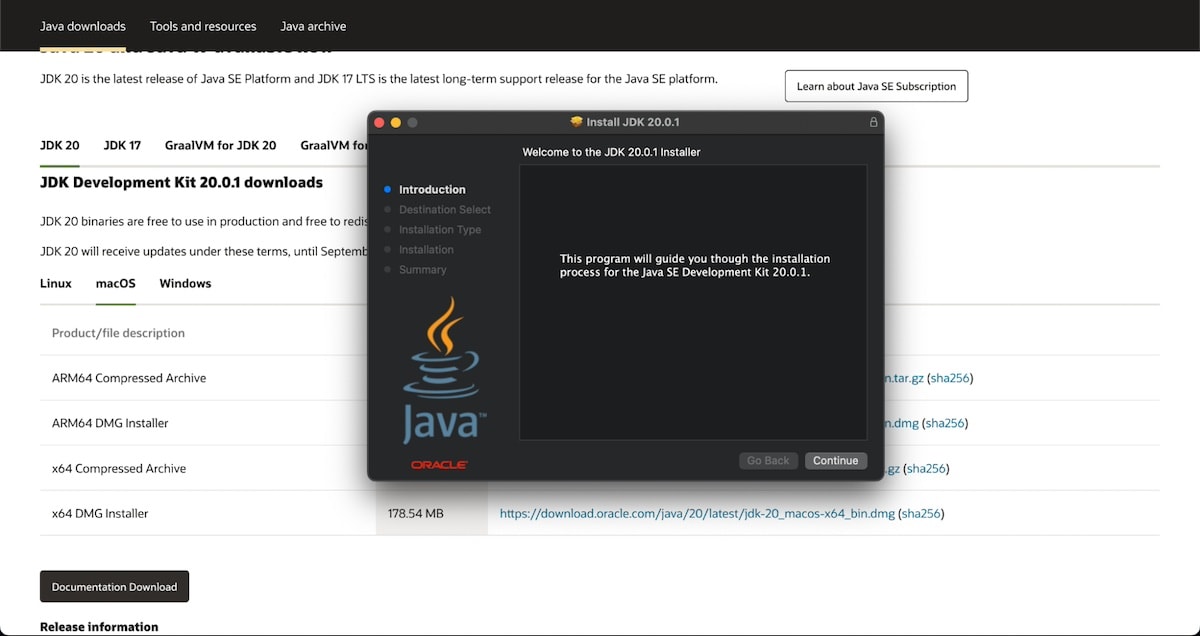
Nach der Java-Installation legen Sie die Umgebungsvariablen fest, damit macOS die neue Installation erkennt. Die wichtigste dieser Variablen ist JAVA_HOME. Sie teilt dem Betriebssystem und anderen Anwendungen mit, wo sich die Installation des Java Development Kit (JDK) befindet.
Um JAVA_HOME festzulegen, öffnen Sie das Terminal und geben Sie Folgendes ein:
Dieser Befehl fügt Ihrer Datei .bash_profile eine Export-Zeile hinzu, sodass die Variable JAVA_HOME bei jedem Start einer neuen Terminalsitzung festgelegt wird. /usr/libexec/java_home ruft ein Java_Home-Skript auf, das den Pfad zu einer Java-Runtime-Installation zurückgibt. Achten Sie darauf, den Pfad in Backticks (`) und nicht in einfache Anführungszeichen (') zu setzen.
Java manuell unter macOS zu installieren, mag einfach erscheinen. Verschiedene Aspekte können den Prozess jedoch schwierig und zeitaufwendig machen, insbesondere für Entwickler, die Java oder macOS noch nicht gut kennen.
Sie müssen auf der Oracle-Website navigieren und die Kompatibilität mit Ihrer macOS-Version sicherstellen. Das kann kompliziert sein, wenn Sie damit nicht vertraut sind.
Umgebungsvariablen wie
JAVA_HOMEundPATHzu konfigurieren, müssen Sie versteckte Systemdateien bearbeiten. Das Navigieren in versteckten Systemordnern kann schwierig sein. Fehler können zu unerwartetem Java-Verhalten oder macOS-Fehlern führen.
Sehen wir uns alternative Möglichkeiten zur Java-Installation unter macOS an, mit denen Sie diese Probleme vermeiden können.
Java unter macOS mit Homebrew installieren
Homebrew ist ein äußerst beliebter Paketmanager im macOS-Ökosystem. Er unterstützt eine umfangreiche Softwarebibliothek, darunter auch Java, und vereinfacht die Java-Installation erheblich.
Führen Sie zum Installieren von Homebrew den folgenden Befehl im Terminal aus:
Sobald die Installation abgeschlossen ist, können Sie Java herunterladen. Führen Sie den folgenden Befehl im Terminal aus und ersetzen Sie dabei 11 durch die gewünschte Java-Version:
Homebrew legt die Umgebungsvariable JAVA_HOME möglicherweise nicht automatisch fest. Fügen Sie daher die folgenden Zeilen zu Ihrer Shell-Profil-Datei hinzu (.bash_profile, .zshrc usw.):
Die Homebrew-Methode bietet viele Vorteile gegenüber der manuellen Java-Installation. Die Befehle sind einfach und intuitiv, und Homebrew kümmert sich um Updates. So bleibt Ihre Java-Version ohne zusätzlichen Aufwand aktuell.
Java unter macOS mit SDKMAN! installieren
Eine weitere Möglichkeit, Java zu installieren, ist SDKMAN!. Das vielseitige Tool lässt sich einfach installieren und hilft Ihnen, mehrere Java-Versionen zu verwalten.
Die Installation ist unkompliziert. Öffnen Sie das Terminal und führen Sie den folgenden Befehl aus:
Als Nächstes müssen Sie SDKMAN! in Ihrer aktuellen Shell initialisieren. Führen Sie dazu den folgenden Befehl aus:
Nun können Sie alle verfügbaren Java-Versionen auflisten:
Die Ausgabe zeigt alle verfügbaren Versionen. Um beispielsweise Java 19.0.2-oracle zu installieren, führen Sie den folgenden Befehl aus:
Nach der Java-Installation können Sie mit SDKMAN! jederzeit die gewünschte Java-Version auswählen. Verwenden Sie dazu den folgenden Befehl und ersetzen Sie die Versionsnummer:
Mit SDKMAN! können Sie einfach zwischen Java-Versionen wechseln und so den Anforderungen mehrerer Projekte gerecht werden. Außerdem unterstützt es verschiedene JDK-Distributionen.
Mehrere Java-Versionen unter macOS verwalten
Es gibt viele Gründe, mehr als eine Java-Version auf Ihrem System zu installieren. Je nach Aufgabe müssen Sie möglicherweise häufig zwischen verschiedenen Java-Versionen wechseln.
JAVA_HOME
Um zwischen Versionen zu wechseln, müssen Sie lediglich die Umgebungsvariable JAVA_HOME bearbeiten. Wie bereits erläutert, gibt diese Variable Ihrem System den Speicherort der Java-SDK-Installation an.
Öffnen Sie das Terminal und geben Sie den folgenden Befehl ein. Ersetzen Sie dabei 11 durch die gewünschte Java-Version:
Mit diesem Befehl legen Sie die Java-Version für die aktuelle Sitzung fest. Um die Einstellung dauerhaft zu übernehmen, müssen Sie die Zeile in die Shell-Initialisierungsdatei schreiben. Wenn Sie Bash verwenden, fügen Sie sie Ihrer Datei .bashrc hinzu. Bei zsh fügen Sie sie in die Datei .zshrc ein.
Shell-Skripte
Eine weitere Methode zur Verwaltung mehrerer Java-Versionen sind Shell-Skripte. Ein Shell-Skript ist ein kleines Programm, das in diesem Fall den Versionswechsel automatisiert und auf einen einzigen Befehl reduziert.
SDKMAN!
Schließlich können Sie mit SDKMAN! ganz einfach zwischen Java-Versionen wechseln. Mit sdk use weisen Sie SDKMAN! an, Java 19.0.2 als aktive Version festzulegen:
Häufig gestellte Fragen
Nachdem wir uns verschiedene Methoden zur Installation und Verwaltung von Java unter macOS angesehen haben, beantworten wir nun einige der häufigsten Fragen zum Thema.
Wie installiere ich Java auf meinem Mac?
Sie können Java manuell installieren, einen Paketmanager wie Homebrew verwenden oder auf ein vielseitiges Tool wie SDKMAN! zurückgreifen.
Wie legen Sie den Java-Pfad unter macOS fest oder ändern ihn?
Um den Java-Pfad festzulegen oder zu ändern, bearbeiten Sie die Umgebungsvariable JAVA_HOME. Je nach verwendeter Shell können Sie Ihrer Datei .bashrc oder .zshrc einen Export-Befehl hinzufügen, der JAVA_HOME auf die gewünschte Java-Version verweist.
Wie deinstalliere ich Java unter macOS?
Java lässt sich ganz einfach deinstallieren, indem Sie den Java-Ordner von Ihrem System löschen. Dieser Ordner befindet sich normalerweise unter /Library/Java/JavaVirtualMachines/.
Wie installiere ich Java unter macOS Big Sur (oder der aktuellsten macOS-Version)?
Sie installieren Java auf allen aktuellen macOS-Versionen ähnlich, auch unter Big Sur oder der aktuellsten Betriebssystemversion. Wählen Sie zwischen einer manuellen Installation, der Installation mit Homebrew oder SDKMAN! und folgen Sie den zuvor in diesem Artikel beschriebenen Schritten.
Welches Java-Paket benötige ich?
Welches Java-Paket Sie benötigen, hängt von Ihren Anforderungen ab. Wenn Sie Java-Anwendungen entwickeln, benötigen Sie das JDK. Wenn Sie Java-Anwendungen lediglich ausführen, reicht die Java Runtime Environment (JRE) aus.
Wo wird Java auf dem Mac installiert?
Java wird unter macOS normalerweise in /Library/Java/JavaVirtualMachines/ installiert. Jede Java-Version hat an diesem Speicherort ein eigenes Unterverzeichnis.
Wie installiere ich Java auf einem Mac mit M1-Chip?
Die Installation von Java auf einem Mac mit M1-Chip funktioniert genauso wie auf jedem anderen Mac-System. Sie können Java manuell, mit Homebrew oder mit SDKMAN! installieren. Folgen Sie dazu den oben beschriebenen Schritten.
Nächste Schritte
Dieser Artikel bietet eine umfassende Anleitung zur Installation von Java und zur Verwaltung mehrerer Java-Versionen unter macOS. Die manuelle Installation ist eine gute Möglichkeit, doch Homebrew vereinfacht die Schritte und automatisiert Updates. SDKMAN! bietet noch mehr Flexibilität und eine automatische Versionsverwaltung, die viele Entwickler bevorzugen.
Für die Arbeit mit Java unter macOS gibt es keine perfekte Lösung für alle: Welche Sie wählen, hängt davon ab, wie vertraut Sie mit Technik sind, welche Anforderungen Ihr Projekt stellt und wie Sie am liebsten arbeiten. Diese Entscheidung ist wichtig, denn sie prägt Ihre Java-Entwicklung unter macOS.
Konsultieren Sie diesen Artikel, wenn bei der Installation oder Verwaltung von Java unter macOS Probleme auftreten. Mit den beschriebenen Schritten können Sie die Herausforderungen der Java-Installation meistern und unter macOS reibungslos mit Java entwickeln.
Sichern Sie Ihre Java-Anwendungen ab
Finden und beheben Sie Java-Schwachstellen kostenlos mit Snyk.
Keine Kreditkarte erforderlich.
Oder registrieren Sie sich mit Azure AD Docker ID Bitbucket
Mit der Nutzung von Snyk stimmen Sie unseren Richtlinien zu, einschließlich unserer Nutzungsbedingungen und Datenschutzerklärung.


