10 Git-Aliase für einen schnelleren und produktiveren Git-Workflow

Royee Shemesh

2. Dezember 2020
0 Min. LesezeitGit als Tool zur Codeverwaltung zu verwenden, gehört für Entwicklerinnen und Entwickler zum Alltag. Vielleicht gestalten auch Sie Ihren Git-Workflow über die Befehlszeile – am besten mit dunklem Design, oder?
Eine grafische Oberfläche für Git kann in einer integrierten Entwicklungsumgebung (IDE) wie IntelliJ oder VS Code praktisch sein. Manchmal müssen Sie jedoch auf die Befehlszeilenschnittstelle (CLI) zurückgreifen.
In diesem Artikel stellen wir Ihnen 10 Git-Aliase vor, mit denen Sie Ihren Git-Workflow allein oder im Team schneller und produktiver gestalten können.
Die Git-Spiele mögen beginnen!
Wie richten Sie einen Git-Alias ein?
Ihre Git-Aliase werden häufig in der Benutzerkonfiguration unter ~/.gitconfig gespeichert. Sie können Aliase auch manuell festlegen, zum Beispiel mit dem Befehl git config alias.s ‘status -s’.
Als Nächstes sehen wir uns die Git-Aliase an, die Sie in einem bestimmten Abschnitt [alias] in Ihre Datei ~/.gitconfig einfügen sollten. Dort werden alle Aliase und die zugehörigen Befehle gespeichert. Unten finden Sie einige Beispiele für die Konfiguration von Git-Aliasen in dieser Datei.
Wie lassen sich Git-Aliase auflisten?
Die Git-Binärdatei bietet eine Befehlszeilenoption, mit der Sie die gesamte Git-Konfiguration und deren Ursprung (System, Benutzer oder lokal) auflisten können. Mit dem folgenden Git-Befehl wird die gesamte Git-Konfiguration einschließlich ihrer Ursprünge ausführlich angezeigt: git config --list --show-origin.
Git-Status
Führen Sie häufig den Befehl git status aus? Ich schon! Mit dem folgenden Git-Alias erhalten Sie eine praktische Abkürzung:
So sieht das in Aktion aus:
Git-Checkout
Auch zwischen Git-Branches wechseln wir häufig. Verkürzen wir diesen Vorgang!
Fügen Sie den Alias hinzu:
Und probieren Sie ihn dann aus:
Sie können einen Git-Branch übrigens auch über eine Abkürzung auschecken, zum Beispiel mit git checkout -. Damit wechseln Sie zum vorherigen Branch. Dieser Befehl ist eine Kurzform von git checkout @{-1}. Deshalb funktioniert auch der Alias git co -.
Einen neuen Branch erstellen und zu ihm wechseln
Wenn Sie häufig über die CLI neue Git-Branches erstellen, sparen Sie mit diesem Alias einige Tastenanschläge:
Verwenden Sie ihn so:
Einen Branch löschen
Einen Branch zu löschen, ist vielleicht nichts, was Sie oft tun. Wenn es aber nötig ist, kann es zeitraubend sein, die passenden Git-Befehle und Optionen zu googeln. Stattdessen können Sie einen kürzeren und einprägsameren Alias für den Git-Branch-Checkout erstellen:
Verwenden Sie ihn so:
Alle Branches auflisten
Wenn wir an mehreren Funktionen arbeiten, haben wir in unserem Git-Workflow meist auch mehrere Git-Branches. Dann kann es schwierig sein, herauszufinden, wo wir zuletzt aufgehört haben und welchen Branch wir verwendet haben.
Der folgende Git-Alias listet alle Branches auf und sortiert sie nach Commit-Datum. Dabei wird der Branch mit den jüngsten Commits zuerst angezeigt.
So verwenden Sie den Alias und so könnte die Ausgabe aussehen:

Wie Sie sehen, liefert der Alias zusätzlichen Kontext, etwa den Namen der Autorin oder des Autors der letzten Commits, und hebt die Angaben farbig hervor.
Git-Commit
Häufig und früh zu committen, ist eine der Stärken von Git. Das geht schnell und verursacht aufgrund der Funktionsweise der Git-internen Prozesse keinen zusätzlichen Aufwand. Warum also nicht öfter committen?
Das hängt ganz von Ihrem Git-Workflow ab. Wenn Sie jedoch häufig mit Git arbeiten und ebenso häufig Commits speichern möchten, damit Sie den Überblick über Ihre Arbeit behalten, ist der Text der Commit-Nachricht möglicherweise weniger wichtig – insbesondere, wenn Sie mit Pull Requests arbeiten.
Damit Sie Ihren Git-Workflow beim Speichern von Commit-Zwischenständen schneller und produktiver gestalten können, fügt der folgende Git-Alias alle nicht gestagten Git-Dateien schnell zum Staging-Bereich hinzu und versieht sie mit einer allgemeinen Commit-Nachricht.
So sieht das in Aktion aus:
Änderungen rückgängig machen
Falls Sie Änderungen committen und anschließend wieder rückgängig machen müssen, verschiebt der folgende Alias alle Änderungen Ihres Commits zurück in den lokalen, nicht gestagten Bereich. So können Sie sie bearbeiten und zum Staging-Bereich hinzufügen, der oft auch als Index bezeichnet wird.
Sobald Sie diesen Git-Alias aufrufen, können Sie mit git undo den vorherigen Commit auf diesem Branch zurücksetzen. Alle zuvor committeten Änderungen werden wieder als nicht committet ausgecheckt, sodass Sie Ihre Arbeit daran fortsetzen können.
Verwenden Sie ihn so:
Alle Änderungen verwerfen
Wir alle wünschen uns manchmal einen Neuanfang, oder? Wenn Sie Ihre lokalen Änderungen schnell bereinigen möchten, ohne sie zu diesem Zeitpunkt ins Repository zu committen – auch nicht lokal –, verwenden Sie diesen Alias:
Damit werden alle gestagten Änderungen zurückgesetzt, also jene, die Sie mit dem Befehl git add hinzugefügt haben. So sieht das in Aktion aus:
Änderungen zum Upstream pushen
Wenn Sie mit der Arbeit am Code fertig sind, pushen Sie Ihre Commits wie alle anderen zum Git-Repository, oder? Häufig verwenden wir dafür einen längeren Befehl: git push origin oder git push origin main.
Wenn Sie jedoch mit demselben Branchnamen arbeiten, auf den Sie Änderungen pushen möchten, können Sie den Namen des Remote-Branches als HEAD aliasieren. Mit diesem Alias pushen Sie Ihre Commits aus dem lokalen Git-Repository zu den Remotes origin oder upstream – mit der einfachen Abkürzung git done:
Dieser Alias und die Abkürzung HEAD sind besonders nützlich, wenn Branch-Namen lang sind. So einfach verwenden Sie den Alias:
Git-Log
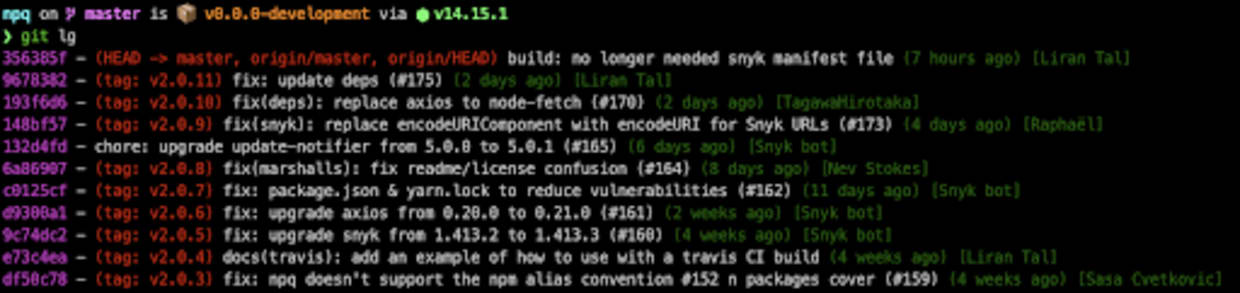
Zum Abschluss stellen wir Ihnen einen der nützlichsten Git-Befehle vor: git log. Es gibt viele Möglichkeiten, mit Git-Aliasen die Log-Ausgabe anzupassen. Ich empfehle Ihnen jedoch diesen benutzerdefinierten Git-Alias:
Mit diesem Git-Alias wird die Ausgabe von git log deutlich lesbarer. Probieren Sie ihn aus:
Zusammenfassung der Git-Aliase
Wir haben 10 Git-Aliase zusammengestellt, mit denen Sie Ihre Produktivität steigern und Ihren Git-Workflow beschleunigen können, wenn Sie über die Befehlszeile arbeiten.
Hier finden Sie die vollständige Liste der Git-Aliase, die Sie in Ihre Datei ~/.gitconfig einfügen können:
Wie geht es weiter?
Wir empfehlen Ihnen, auch unsere 10 Best Practices für die GitHub-Sicherheit anzusehen. Und wenn Sie schon dabei sind: Verbinden Sie Ihr Git-Repository mit Snyk, um Sicherheitslücken in Open-Source-Abhängigkeiten Ihrer Projekte zu finden und zu beheben.
Starten Sie mit Capture-the-Flag
Erfahren Sie in unserem virtuellen On-Demand-Workshop für Einsteiger, wie Sie Capture-the-Flag-Challenges lösen.


