Schwachstellen frühzeitig erkennen: Ihr Snyk MCP-Spickzettel
Artikel von

0 Min. Lesezeit
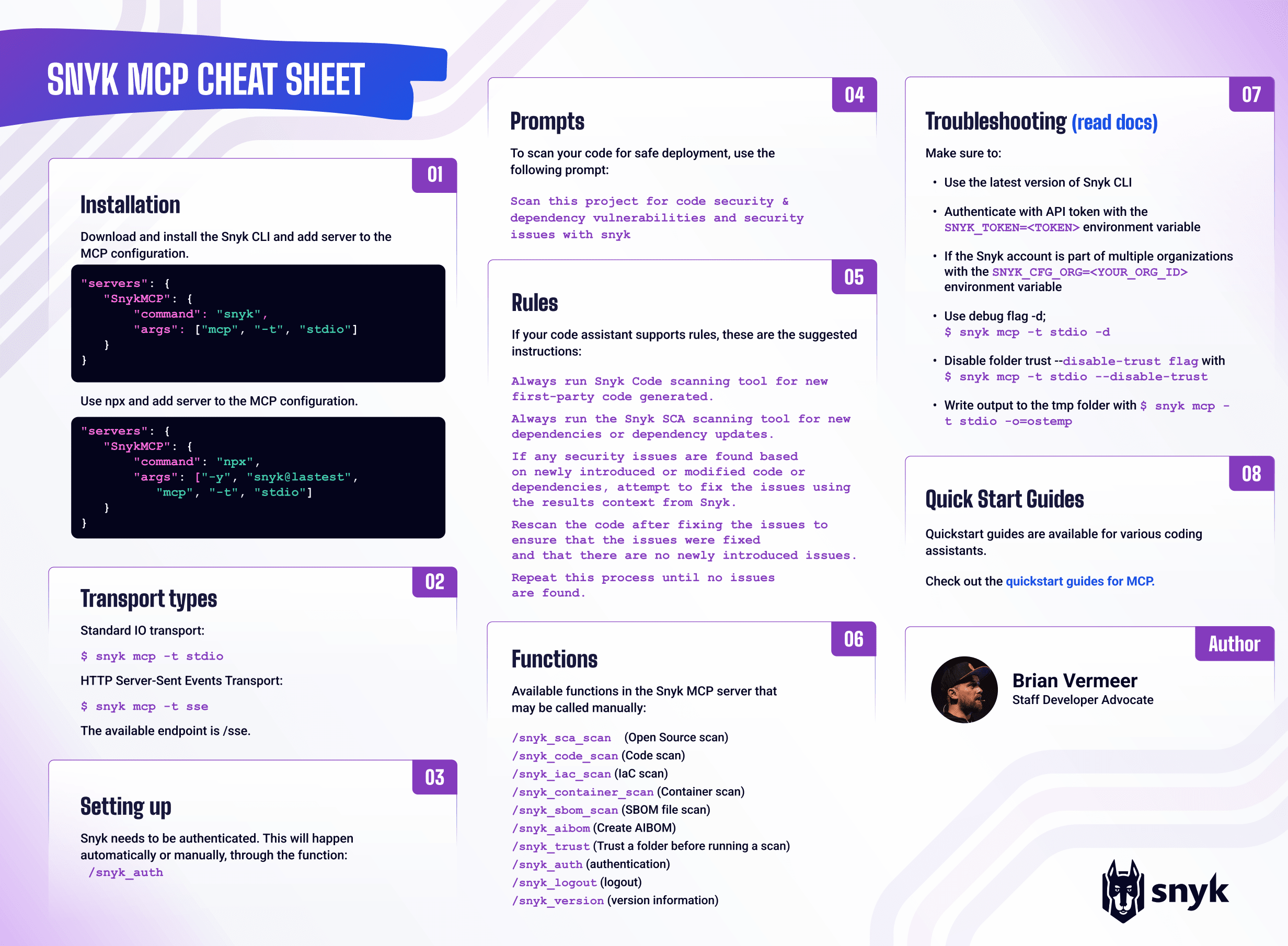
Laden Sie den Spickzettel herunter
Der Snyk MCP Server ist ein leistungsstarkes Tool in Snyk Studio, das Sicherheitsscans in KI-Workflows integriert. KI-Modelle erzeugen häufig Code mit Schwachstellen, veralteten Bibliotheken oder unsicheren Praktiken. Bleiben diese Probleme unentdeckt, können sie in Ihre Anwendungen gelangen, Sicherheitsrisiken erhöhen oder Entwicklerinnen und Entwickler mit ihrer Behebung aufhalten. Snyk beugt dem vor, indem Sicherheit in KI-gestützte Prozesse eingebettet wird.
MCP ist ein offener Standard, über den KI-Tools mit Plattformen wie Snyk kommunizieren können, um Kontext und Aktionen abzurufen. Der Snyk MCP Server, der in der Snyk CLI enthalten ist, ermöglicht KI-Agenten den direkten Zugriff auf die Scan-Funktionen von Snyk. So können KI-Assistenten eigenständig Sicherheitsscans durchführen und Schwachstellen erkennen, sobald Code generiert oder vorgeschlagen wird. Werden Sicherheitsprüfungen frühzeitig in die KI-Entwicklung eingebunden, lassen sich Probleme erkennen, bevor sie gravierend werden. Darüber hinaus unterstützt der Snyk MCP Server Sicherheits-Workflows, mit denen sich Schwachstellen in großem Umfang beheben lassen.
Der MCP-Support von Snyk lässt sich nahtlos in bestehende Snyk IDE-Plugins integrieren. IDE-Plugins geben Entwicklerinnen und Entwicklern während des Programmierens Feedback in Echtzeit. Der MCP Server erweitert die Sicherheitsabdeckung zusätzlich auf KI-generierten Code. Diese leistungsstarke Kombination stellt sicher, dass sowohl manuell geschriebener als auch KI-generierter Code gründlich geprüft wird und schafft eine sichere Grundlage für Ihre KI-gesteuerte Entwicklung.
Wir verbessern unseren MCP Server kontinuierlich. Er bietet weitaus mehr Funktionen, als wir in einem einzigen Spickzettel abdecken können. Eine ausführlichere Übersicht über unseren MCP Server finden Sie in der Snyk MCP Server-Dokumentation.
Installation
Der Snyk MCP Server ist in der Snyk CLI enthalten. Laden Sie zur Verwendung die Snyk CLI v1.1298.0 oder höher herunter und installieren Sie sie. Folgen Sie dazu den Schritten auf der Installationsseite. Es sind keine zusätzlichen Abhängigkeiten erforderlich. Snyk empfiehlt, stets die neueste Version der CLI zu verwenden.
Nach der Installation der Snyk CLI können Sie den MCP Server mit folgendem Befehl starten: snyk mcp -t <transport type>
Um den MCP Server in Ihrem KI-Coding-Assistenten einzurichten, fügen Sie die Angaben zum MCP Server in die JSON-Konfiguration ein.
Wir empfehlen, im folgenden Befehl den vollständigen Pfad zur Snyk CLI anzugeben.
Alternativ können Sie den Snyk-MCP-Server mit npx (Node Package eXecute) ausführen, wenn npm (Node Package Manager) auf Ihrem System installiert ist.
Der Snyk MCP Server ist als lokaler MCP Server konzipiert, der mithilfe der Snyk CLI auf Ihrem System ausgeführt wird, um den Zugriff auf lokale Dateien sicherzustellen. Snyk bietet daher keine gehostete Remote-Version des MCP Servers an.
Transporttypen
Snyk MCP unterstützt zwei Transporttypen: stdio und SSE. Der erste, stdio (Standard Input/Output), nutzt die Standardeingabe- und -ausgabestreams des Prozesses. Damit kommunizieren MCP Server und Host schnell, ressourcenschonend und direkt lokal miteinander. SSE (Server-Sent Events) verwendet einen lokalen HTTP-Ereignisstream – üblicherweise für die Remote- oder Netzwerkkommunikation gedacht, hier jedoch vollständig auf demselben Rechner ausgeführt. Der wesentliche Unterschied: stdio ist einfacher und effizienter für lokale Interaktionen, während SSE eine HTTP-Ebene hinzufügt. Da Snyk MCP für den lokalen Einsatz vorgesehen ist, empfehlen wir stdio als Transportmodus.
Für stdio:$ snyk mcp -t stdio
Für sse: $ snyk mcp -t sse
Einrichtung
Bevor Sie Snyk MCP verwenden können, müssen Sie sich bei Ihrem Snyk-Konto anmelden. Wenn Sie noch kein Konto haben, können Sie hier kostenlos eines erstellen. Nach der Authentifizierung stehen die Snyk MCP-Funktionen Ihrem Coding-Assistenten oder Agenten zur Verfügung.
Wenn Sie sich bereits über die Snyk CLI authentifiziert haben, sollte das ausreichen. Andernfalls ruft der Snyk MCP Server automatisch die Funktion /snyk_auth auf und öffnet ein Browserfenster, in dem Sie sich bei Ihrem Konto anmelden können.
Sie können die Snyk MCP-Authentifizierungsfunktion auch in vielen Coding-Assistenten manuell aufrufen, indem Sie Folgendes eingeben:
/snyk_auth
Prompts
Um Ihren Code auf eine sichere Bereitstellung zu prüfen, können Sie folgenden Prompt verwenden.
Scan this project for code security & dependency vulnerabilities and security issues
Je nach Modell, das in Ihrem Coding-Assistenten oder Agenten läuft, erkennt es Snyk MCP sofort und startet auf Grundlage der bereitgestellten Codebasis die passenden Scans. Dazu gehören vor allem Scans mit Snyk Code (SAST), Abhängigkeitsanalysen mit Snyk Open Source (SCA) und gelegentlich Scans mit Snyk Container.
Manche Assistenten versuchen jedoch möglicherweise, den Code anhand ihrer eigenen Trainingsdaten zu analysieren, statt Snyk MCP zu verwenden. Um das zu verhindern, empfehlen wir, im Prompt ausdrücklich „mit Snyk“ anzugeben.
Scan this project for code security & dependency vulnerabilities and security issues with Snyk
Regeln
Bei einigen Coding-Assistenten lassen sich global oder pro Projekt Regeln und zusätzliche Anweisungen festlegen. Diese Funktion ist beispielsweise in Claude Code, Amazon Q, Github Copilot und Cursor verfügbar. Wir empfehlen, dem agentischen System Regeln hinzuzufügen, die es anweisen, bei jeder Codegenerierung den Snyk MCP-Scanner zu verwenden.
Die Regeln könnten etwa so aussehen:
- Always run Snyk Code scanning tool for new first-party code generated.
- Always run the Snyk SCA scanning tool for new dependencies or dependency updates.
- If any security issues are found based on newly introduced or modified code or dependencies, attempt to fix the issues using the results context from Snyk.
- Rescan the code after fixing the issues to ensure that the issues were fixed and that there are no newly introduced issues.
- Repeat this process until no issues are found.
Please note that all systems describe the rules slightly differently. Check our quick guides and your system's documentation for more detailed information.
Funktionen
Der Snyk MCP Server erweitert Ihre KI-Agenten mithilfe der Snyk CLI um verschiedene Funktionen. Eine umfassende Übersicht aller Funktionen und die neuesten Informationen zu unseren MCP-Features finden Sie in der Snyk Studio-Dokumentation.
Zu den zentralen Sicherheitsscans gehören snyk_sca_scan zur Erkennung von Schwachstellen in Open-Source-Abhängigkeiten und snyk_code_scan zur Bewertung von Sicherheitslücken in proprietärem Code. Zum Schutz von Infrastruktur und Containern prüft snyk_iac_scan Infrastructure-as-Code-Konfigurationen, während snyk_container_scan Schwachstellen in Container-Images erkennt.
MCP bietet außerdem Tools für das Software-Supply-Chain-Management, etwa snyk_sbom_scan zur Analyse vorhandener Software Bill of Materials (SBOM)-Dateien und snyk_aibom zur Erstellung einer AI Bill of Materials. Hilfsfunktionen wie snyk_version zeigen Versionsinformationen an, und snyk_logout beendet Sitzungen.
Funktionen wie snyk_trust (zum Vertrauenswürdigmachen eines Ordners vor dem Scan) und snyk_auth (zur Anmeldung) können zwar manuell ausgeführt werden, laufen in der Regel jedoch automatisch, wenn sie benötigt werden. Dabei kann sich ein Webbrowser öffnen und eine Eingabe Ihrerseits erforderlich sein.
Beachten Sie außerdem, dass für die Ausführung von snyk_sca_scan möglicherweise Drittanbieter-Tools wie Gradle oder Maven direkt auf Ihrem Rechner verwendet werden müssen, damit der Abhängigkeitsbaum des Projekts korrekt abgerufen werden kann.
Fehlerbehebung
Damit Snyk MCP reibungslos funktioniert und sich häufige Probleme schnell beheben lassen, finden Sie hier die wichtigsten Prüfungen und Konfigurationen zur Fehlerbehebung:
Neueste Version der Snyk CLI verwenden: Die MCP-Integration wird laufend weiterentwickelt. Stellen Sie stets sicher, dass Sie die neueste Version der Snyk CLI ausführen. Für die Kompatibilität ist Version v1.1298.0 oder höher erforderlich.
Einfachen Repository-Scan durchführen (wichtiger Diagnoseschritt): Bevor Sie von einem MCP-Problem ausgehen, prüfen Sie, ob die Snyk CLI Ihr Projekt direkt im Terminal scannen kann. Schlägt ein direkter Scan fehl (z. B.
/path/to/your/snykClitest), beheben Sie zuerst das zugrunde liegende Authentifizierungs- oder Konfigurationsproblem.Mit API-Token authentifizieren: Wenn die browserbasierte Anmeldung aufgrund von Umgebungseinschränkungen fehlschlägt, authentifizieren Sie sich, indem Sie Ihr API-Token als Umgebungsvariable festlegen:
SNYK_TOKEN=<TOKEN>Organisations-ID angeben: Wenn Ihr Snyk-Konto mehreren Organisationen angehört, legen Sie die ID der Zielorganisation ausdrücklich fest, damit die Scans am richtigen Ort angezeigt werden:
SNYK_CFG_ORG=<YOUR_ORG_ID>Debug-Protokollierung aktivieren: Führen Sie den MCP Server mit dem Debug-Flag aus, um ausführliche Ausgaben zur Problemdiagnose zu erhalten (
-doder --debug):$ snyk mcp -t stdio -dOrdnervertrauen deaktivieren: Wenn der automatische Mechanismus zum Vertrauenswürdigmachen von Ordnern (
snyk_trust) einen Headless- oder nicht interaktiven Workflow stört, deaktivieren Sie die Funktion mit folgendem Flag:$ snyk mcp -t stdio --disable-trustWeitergabe von Umgebungsvariablen überprüfen: Stellen Sie sicher, dass alle erforderlichen Umgebungsvariablen, darunter
SNYK_TOKEN,SNYK_CFG_ORGund Proxy-Einstellungen, korrekt an den Prozess des Snyk MCP Servers weitergegeben werden.MCP-Antwort in eine temporäre Datei schreiben: Einige Clients haben Probleme mit großen Antworten. Daher kann der MCP Server die Antwort in einer temporären Datei speichern und das LLM mit dem Flag
-oanweisen, sie daraus zu lesen. Beispiel:$ snyk mcp -t stdio -o=ostemp or $ snyk mcp -t stdio -o=/path/to/absolute/folder.
Ausführliche Informationen, einschließlich erweiterter Konfiguration für den SSE-Transport und Berechtigungen für den CLI-Pfad, finden Sie in der offiziellen Anleitung zur Fehlerbehebung für den Snyk MCP Server.
Schnellstartanleitungen
Damit Sie schnell mit den MCP-Integrationen von Snyk loslegen können, stellen wir praktische Schnellstartanleitungen für die heute am häufigsten verwendeten KI-Coding-Assistenten und agentischen Entwicklungstools bereit. Die Anleitungen zeigen Ihnen, wie Sie die einzelnen Assistenten mit Snyk Developer Guardrails verbinden und sichere Workflows durchsetzen – unabhängig davon, welches Tool Ihr Team bevorzugt.
Wir bieten Schnellstartanleitungen für viele Tools, darunter:
Amazon Q
Claude Code
Cursor
Gemini Code Assist
GitHub Copilot
JetBrains AI Assistant
Qodo
Windsurf
und viele mehr …
Jede Anleitung zeigt Ihnen, wie Sie die MCP-Integration konfigurieren, die Verbindung überprüfen und sofort sicherheitsbewusste Ergebnisse erhalten. Entdecken Sie alle Anleitungen in den Snyk Studio-Dokumenten.
Möchten Sie erfahren, wie Sie einheitliche Sicherheitskontrollen in Ihrer gesamten KI-gesteuerten Pipeline orchestrieren und Ihr AppSec-Programm mit diesem strategischen Framework weiterentwickeln? Laden Sie noch heute den Spickzettel herunter.
CHEAT SHEET
AppSec im KI-Zeitalter mit Snyk orchestrieren, steuern und dokumentieren
Erfahren Sie, wie Sie mit diesem strategischen Framework einheitliche Sicherheitskontrollen über Ihre gesamte KI-gestützte Pipeline hinweg orchestrieren und Ihr AppSec-Programm weiterentwickeln.