Guia de Emacs para CEOs

Josh Stella

11 de novembro de 2015
0 minutos de leituraNota do editor
Este blog foi publicado originalmente em fugue.co. A Fugue se juntou à Snyk em 2022 e é um componente essencial do Snyk IaC.
Há anos — não, décadas — eu vivia no Emacs. Escrevia código e documentos, gerenciava e-mails e agenda e usava o shell, tudo no editor/sistema operacional. Eu estava muito satisfeito. Os anos passaram e migrei para ferramentas mais novas e reluzentes. Com isso, esqueci até como fazer tarefas básicas, como navegar pelos arquivos com eficiência sem usar o mouse. Há cerca de três meses, ao perceber quanto tempo eu passava alternando entre aplicativos e computadores, decidi dar outra chance ao Emacs. Foi uma boa decisão, por vários motivos que vou abordar neste post. Também vou compartilhar dicas sobre .emacs e Dropbox para você configurar um ambiente eficiente e portátil.
Se você nunca usou Emacs, provavelmente vai odiar — mas talvez acabe adorando. É como uma máquina de Rube Goldberg do tamanho de uma casa que, à primeira vista, faz tudo o que uma torradeira faz. Isso não parece exatamente um elogio, mas a expressão-chave é “à primeira vista”. Quando você entende o Emacs, percebe que ele é uma torradeira termonuclear que também pode servir de motor para... bem, praticamente tudo o que você quiser fazer com texto. Pensando em quanto da sua vida digital gira em torno de texto, é uma afirmação e tanto. Ousada, mas verdadeira.
Mas, talvez mais importante para mim, ele é o único aplicativo que já usei que me faz sentir que realmente é meu, em vez de me tratar como um “usuário” anônimo, cuja carteira é habilmente visada pelas equipes de marketing de produto em escritórios elegantes em algum lugar perto de Soma ou Redmond. Os aplicativos modernos de produtividade e criação (como Pages ou IDEs) são como bicicletas de corrida de fibra de carbono: vêm muito bem equipados e totalmente montados. O Emacs é como uma caixa de peças clássicas da Campagnolo e um belo quadro de aço com tubos unidos por luvas, mas sem um dos braços do pedivela e sem uma manete de freio — peças que você precisa encontrar em alguma subcultura minúscula da internet. A primeira opção é mais rápida e completa. A segunda é uma fonte inesgotável de prazer ou aborrecimento, dependendo da sua personalidade — e vai durar até o fim da vida. Sou do tipo que sente a mesma alegria ao encontrar um estoque antigo de peças Campy ou ao ajustar meu editor com eLisp. Cada um na sua.

Talvez isso dê a impressão de que o Emacs é anacrônico ou antiquado. Não é. Ele é poderoso e atemporal, mas exige que você tenha paciência para entendê-lo nos próprios termos. Esses termos são bem diferentes do convencional e parecem estranhos, mas seguem uma lógica convincente e cativante. Para mim, o Emacs parece vir do futuro, não do passado. Assim como o quadro de aço com tubos unidos por luvas continuará útil e confortável daqui a décadas, enquanto a bicicleta maravilha de fibra de carbono estará em um aterro, estilhaçada pelo impacto, o Emacs continuará sendo uma ferramenta útil quando o aplicativo da moda já tiver sido esquecido.
Se a ideia de criar seu próprio ambiente de trabalho pessoal editando código Lisp e levar esse ambiente sob medida com você para qualquer computador parece atraente, talvez você adore o Emacs. Se você gosta de novidades e quer começar a trabalhar sem investir muito tempo e esforço mental, provavelmente não é para você. Hoje já não programo (a não ser com Ludwig e Emacs Lisp), mas muitos engenheiros da Fugue usam o Emacs com ótimos resultados. Eu diria que, entre nossos engenheiros, 30% usam Emacs, 40% IDEs e 30% Vim. Mas este post é sobre Emacs para CEOs e outros chefes de cabelo pontudo (PHB, na sigla em inglês) [1] (e, claro, qualquer pessoa curiosa). Então, vou explicar e/ou justificar por que gosto tanto dele e como o uso. Espero também dar detalhes suficientes para que você tenha uma boa experiência com ele, sem passar horas pesquisando no Google.
Vantagens que duram
As vantagens de longo prazo do Emacs simplesmente facilitam a vida. O saldo positivo faz o esforço inicial valer muito a pena. Veja só:
Chega de alternar entre contextos
Só o Org Mode já vale o investimento de um bom tempo. Mas, se você é como eu, costuma trabalhar em uma dúzia de documentos ou mais — de posts de blog a listas do que levar para uma conferência e avaliações de funcionários. No mundo da computação moderna, isso geralmente significa usar vários aplicativos, todos com interfaces que distraem e maneiras diferentes de armazenar, organizar e pesquisar. O resultado é que você precisa alternar constantemente entre contextos mentais e se lembrar de detalhes insignificantes. Detesto essa alternância porque ela me é imposta por um modelo de interface falho[2] e odeio ter que lembrar de coisas que, em um mundo racional, meu computador deveria lembrar por mim. Ao oferecer um ambiente único, o Emacs é ainda mais poderoso para o PHB do que para o programador, já que programadores tendem a passar uma porcentagem maior do dia em um único aplicativo. Alternar entre contextos mentais custa mais do que parece. Os fornecedores de sistemas operacionais e aplicativos enfeitaram as interfaces para nos distrair dessa realidade. Se você tem conhecimentos técnicos, ter acesso a um interpretador de linguagem com um único atalho de teclado (M-:) é especialmente útil.[3]
Muitos aplicativos podem ficar em tela cheia o dia todo e ser usados para editar texto. O Emacs é único porque é ao mesmo tempo um editor e um interpretador Lisp. Na prática, você tem uma máquina Turing-completa sempre a uma ou duas teclas de distância, enquanto cuida das suas tarefas. Se você sabe pouco ou muito sobre programação, vai reconhecer que isso significa que pode fazer qualquer coisa no Emacs. Depois que memoriza os comandos, o poder total do seu computador fica à sua disposição quase em tempo real enquanto trabalha. Você não vai querer recriar o Excel em eLisp, mas a maioria das tarefas que faria no Excel tem um escopo menor e pode ser resolvida facilmente com uma ou duas linhas de código. Quando preciso fazer cálculos, é mais provável que eu abra o buffer de rascunho e escreva um pouco de código do que uma planilha. Mesmo quando tenho um e-mail mais longo para escrever, geralmente escrevo no Emacs e depois colo no cliente de e-mail. Por que alternar entre contextos quando você pode simplesmente entrar no fluxo? Você pode começar com um ou dois cálculos simples, mas, com o tempo, fica relativamente fácil adicionar ao Emacs tudo o que precisar calcular. Talvez nenhum outro aplicativo que também ofereça recursos avançados para criar coisas para outras pessoas chegue perto disso. Lembra dos terminais mágicos dos livros de Isaac Asimov? O Emacs é o que mais se aproxima deles que já encontrei.[4] Já não preciso decidir qual aplicativo usar para cada tarefa. Simplesmente trabalho. Há um poder e uma eficiência reais em contar com uma ótima ferramenta e se dedicar a ela.
Criar com tranquilidade
Qual é o resultado de contar com os melhores recursos de edição de texto que já encontrei? De ter uma comunidade que cria todo tipo de complemento útil? De ter todo o poder do Lisp a um acorde de teclas de distância? O resultado é que uso o Emacs para todo o meu trabalho criativo, exceto para criar música ou imagens.
Tenho dois monitores na mesa. Um fica na vertical, com o Emacs em tela cheia o dia inteiro. No outro, uso navegadores para pesquisar e ler; geralmente também deixo um terminal aberto. Mantenho agenda, e-mail etc. em outra mesa virtual do OS X, que fica oculta enquanto estou no Emacs, e desativo todas as notificações. Assim, consigo me concentrar de verdade no que estou fazendo. Percebi que eliminar distrações é quase impossível nos aplicativos com interfaces mais modernas, que tentam ser úteis e fáceis de usar. Não preciso que me lembrem o tempo todo como fazer operações que já executei dezenas de milhares de vezes, mas preciso de uma folha branca, limpa, para pensar com clareza. Talvez eu simplesmente tenha dificuldade em viver em ambientes barulhentos por causa da idade e dos excessos, mas acho que vale a pena experimentar. Veja como é ter um pouco de paz e tranquilidade no seu ambiente digital. Claro, muitos aplicativos agora têm modos que ocultam a interface e, felizmente, tanto a Apple quanto a Microsoft oferecem modos de tela cheia que funcionam bem. Mas nenhum outro aplicativo é poderoso o bastante para você “morar nele” e fazer a maioria das coisas. A menos que você passe o dia todo escrevendo código ou trabalhando em um documento muito longo, como um livro, ainda vai ter que encarar o ruído dos outros aplicativos. Além disso, a maioria dos aplicativos modernos parece ao mesmo tempo condescendente e carente de funcionalidades e usabilidade.[5] Os únicos aplicativos de que gosto menos do que os de escritório são as versões online.
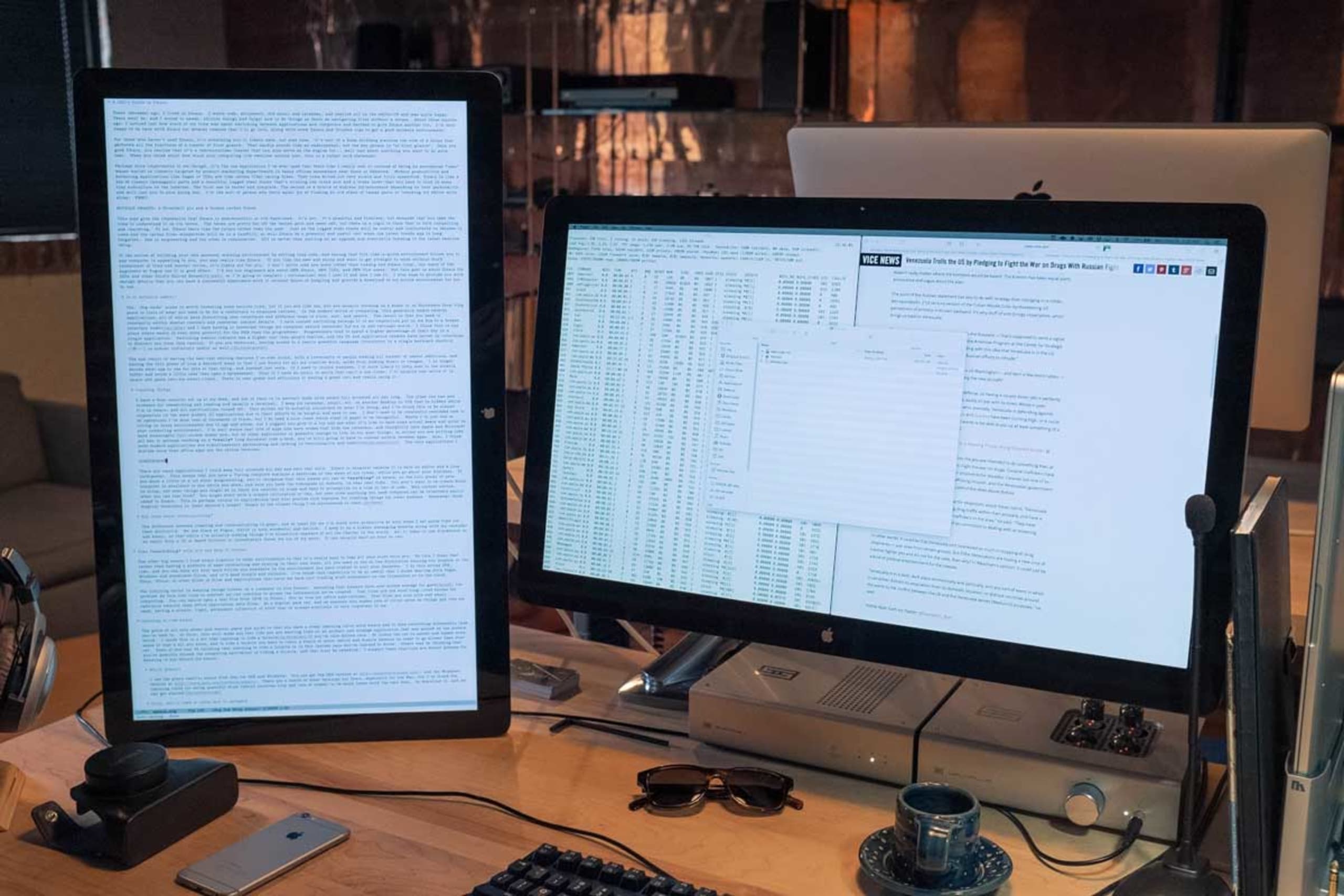
Mas e a comunicação? Há uma diferença considerável entre criar e se comunicar. Sou muito mais produtivo nas duas coisas quando reservo horários distintos para cada uma. Na Fugue, usamos o Slack, que é maravilhoso e infernal ao mesmo tempo. Deixo o Slack em uma mesa virtual de mensagens, junto com a agenda e o e-mail, para que, enquanto estou criando, eu possa ignorar tranquilamente toda a conversa do mundo. Basta uma tempestade de mensagens no Slack ou um e-mail de um investidor ou membro do conselho para me tirar do trabalho na hora. Mas, em geral, a maioria das coisas pode esperar uma ou duas horas.
Leve tudo com você e guarde para sempre
O terceiro motivo pelo qual considero o Emacs melhor do que outros ambientes é a facilidade de levar tudo com você. Em vez de ter uma infinidade de aplicativos interagindo e sincronizando cada um à sua maneira, basta sincronizar um ou dois diretórios pelo Dropbox ou serviço parecido. Assim, você pode levar todo o seu trabalho para qualquer lugar, no ambiente que personalizou para as suas necessidades. Faço isso no OS X, no Windows e, às vezes, no Linux. É muito simples e confiável. Esse recurso é tão útil que detesto ter que lidar com Pages, GDocs, Office ou outros tipos de arquivos e aplicativos que me obrigam a procurar coisas no sistema de arquivos ou na nuvem.
O que limita a capacidade de guardar coisas para sempre no computador é o formato do arquivo. Supondo que a humanidade já tenha resolvido de vez o problema do armazenamento[6], a questão, com o passar do tempo, é se ainda conseguiremos acessar as informações que criamos. Arquivos de texto são o formato de computação que dura mais. Você consegue abrir facilmente no Emacs um arquivo de texto de 1970. O mesmo não se pode dizer dos aplicativos de escritório. Arquivos de texto também são leves e pequenos — muito menores do que os arquivos de dados de aplicativos de escritório. Como acumulador digital e alguém que faz muitas anotações rápidas quando ideias surgem, considero importante ter uma coleção simples, leve e permanente, sempre à disposição.
Se você está pronto para experimentar o Emacs, continue lendo! As próximas seções não substituem um tutorial completo, mas, ao terminar, você já terá tudo funcionando.
Aprendendo a usar o Emacs — configuração técnica
O preço de todo esse poder e tranquilidade mental é uma curva de aprendizado íngreme: o Emacs faz tudo de um jeito diferente do que você está acostumado. No começo, você vai sentir que está perdendo tempo com um aplicativo estranho e arcaico, deixado para trás pelo mundo moderno. É um pouco como aprender a andar de bicicleta[7] se você só dirigiu carros.
Qual Emacs usar?
Uso a versão padrão do Emacs do GNU para OS X e Windows. Você encontra a versão para OS X em http://emacsformacosx.com/ e a versão para Windows em http://www.gnu.org/software/emacs/. Existem várias outras versões, especialmente para Mac, mas descobri que a curva de aprendizado para fazer coisas poderosas (que envolvem Lisp e muitos modos) é bem menor com a versão oficial. Então, baixe-a e vamos começar![8]
Primeiro, você precisa aprender a navegar
Neste documento, uso as convenções de teclas e combinações do Emacs. São elas: “C” para control, “M” para meta (geralmente mapeada para Alt ou Option) e o hífen para indicar que as teclas devem ser pressionadas ao mesmo tempo. Então, C-h t significa manter control pressionado, digitar h, soltar control e digitar t. Esse comando abre o tutorial, que você já pode iniciar agora.
Não use as teclas de seta nem o mouse. Eles funcionam, mas experimente passar uma semana usando os comandos de navegação nativos do Emacs. Depois que eles estiverem na memória muscular, é bem provável que você goste deles e sinta muita falta quando estiver usando outros programas. O tutorial do Emacs explica esses comandos muito bem, mas vou resumir para você não precisar ler tudo. O básico é usar C-b para voltar, C-f para avançar, C-p para subir e C-n para descer, em vez das setas. Você pode estar pensando: "por que eu faria isso se tenho teclas de seta perfeitamente boas?" Há vários motivos. Primeiro, você não precisa tirar as mãos da posição de digitação. Além disso, as teclas de avançar e voltar, usadas com Alt (ou Meta, no Emacspeak), navegam uma palavra por vez. Isso é mais prático do que parece. Um terceiro bom motivo é que, para repetir um comando, você pode precedê-lo por um número. Costumo fazer isso ao editar documentos: calculo mais ou menos quantas palavras preciso voltar ou quantas linhas subir ou descer e uso algo como C-9 C-p ou M-5 M-b. Outros comandos de navegação muito importantes usam a para o início de algo e e para o fim. C-a|e funciona nas linhas, e M-a|e, nas frases. Para que os comandos de frase funcionem corretamente, você precisará deixar dois espaços depois dos pontos. Isso também oferece um recurso útil e tira uma questão de opinião da mesa. Se precisar exportar o documento para um ambiente de publicação que use espaço simples, você pode criar uma macro em instantes para fazer isso.
Vale muito a pena fazer o tutorial que acompanha o Emacs. Vou apresentar alguns comandos importantes para quem está com muita pressa, mas o tutorial é excelente. Lembrete: C-h t abre o tutorial.
Aprenda a copiar e colar
Você pode colocar o Emacs no modo CUA, que funciona de um jeito familiar, mas o modo nativo do Emacs é ótimo e bem fácil de usar depois que você aprende. Para marcar regiões (como ao selecionar), use Shift junto com os comandos de navegação. Assim, C-F seleciona um caractere à frente do cursor, e assim por diante. Para copiar, use M-w; para recortar, C-w; e para colar, C-y. Na verdade, esses comandos se chamam matar e puxar, mas são muito parecidos com recortar e colar. Há uma espécie de mágica por trás disso, no anel de corte, mas, por enquanto, basta se preocupar com recortar, copiar e colar. Se você começar a se atrapalhar, C-x u desfaz a última ação...
Em seguida, aprenda o modo Ido
Confie em mim: o Ido facilita muito o trabalho com arquivos. Em geral, você não usa uma janela separada do Finder|Explorer para trabalhar com arquivos no Emacs. Em vez disso, usa os comandos do editor para criar, abrir e salvar arquivos. Sem o Ido, isso dá um pouco de trabalho, então recomendo instalá-lo antes de aprender o outro método. O Ido vem com o Emacs desde a versão 22, mas você precisará ajustar o arquivo .emacs para que ele seja sempre usado. É uma boa oportunidade para configurar seu ambiente.
A maioria dos recursos do Emacs funciona em modos. Para instalar qualquer modo, você precisará fazer duas coisas. Bom, no início serão algumas tarefas extras, mas você só precisa fazê-las uma vez; depois, serão apenas duas. As tarefas extras são definir um único local para guardar todos os seus arquivos eLisp e informar ao Emacs onde encontrá-lo. Sugiro criar um diretório só para o Emacs em algum lugar, como no Dropbox. Dentro dele, crie um arquivo .emacs e um diretório .emacs.d. Dentro de .emacs.d, crie um diretório chamado lisp. A estrutura deve ficar assim:
Coloque os arquivos .el de modos e outros recursos no diretório home/.emacs.d/lisp e aponte para ele no arquivo .emacs, assim:
O modo Ido vem com o Emacs, então você não precisará colocar um arquivo .el no diretório Lisp para usá-lo. Mas em breve você vai adicionar outras coisas nesse diretório.
Links simbólicos são seus aliados
Mas espere: isso diz que .emacs e .emacs.d ficam no diretório inicial, mas nós os colocamos em uma pasta qualquer no Dropbox! Isso mesmo. É assim que você pode usar seu ambiente onde quer que esteja. Guarde tudo no Dropbox e crie links simbólicos para .emacs, .emacs.d e para os diretórios principais dos seus documentos em ~. No OS X, isso é muito fácil com o comando ln -s, mas no Windows dá trabalho. Felizmente, o Emacs oferece uma alternativa simples aos links simbólicos no Windows: a variável de ambiente HOME. Abra as Variáveis de Ambiente no Windows (no Windows 10, basta pressionar a tecla Windows e digitar "Variáveis de Ambiente" na busca — essa é a melhor parte do Windows 10) e crie uma variável de ambiente HOME na sua conta que aponte para a pasta do Dropbox criada para o Emacs. Se quiser facilitar o acesso a arquivos locais que não estão no Dropbox, você pode criar um link simbólico para a pasta inicial do Emacs no Dropbox dentro do seu diretório inicial.
Pronto: você fez todos os ajustes necessários para conectar qualquer computador à sua configuração e aos seus arquivos do Emacs. Se comprar um computador novo ou usar o de outra pessoa por uma hora ou um dia, terá todo o seu ambiente de trabalho à disposição. Na primeira vez, pode parecer um pouco complicado, mas, depois que você sabe o que fazer, leva no máximo uns dez minutos.
Mas estávamos configurando o Ido...
Use C-x C-f e digite ~/.emacs RET RET para criar o arquivo .emacs. Adicione estas linhas:
Com o buffer .emacs aberto, execute o comando M-x evaluate-buffer. Se algo estiver errado, você receberá uma mensagem de erro; caso contrário, o Ido será ativado. O Ido muda o funcionamento do minibuffer durante as operações com arquivos. A documentação é ótima, mas vou destacar algumas dicas. Aproveite bem o ~/: basta digitar ~/ a qualquer momento no minibuffer para voltar ao diretório inicial. Isso também pressupõe que a maioria dos seus arquivos esteja a poucos passos do diretório inicial. Uso ~/org para tudo que não é código e ~/code para código. Quando você estiver no diretório certo, provavelmente terá arquivos com extensões diferentes, especialmente se usar Org Mode e publicar a partir dele. Basta digitar um ponto e a extensão desejada, onde quer que esteja no nome do arquivo, para que o Ido mostre apenas os arquivos com essa extensão. Por exemplo, estou escrevendo esta publicação no Org Mode, então o arquivo principal é:
Às vezes, também publico em HTML usando o Org Mode. Por isso, tenho um arquivo emacs.html no mesmo diretório. Para abrir o arquivo Org, digito:
Os [RET]s representam as vezes em que pressiono Enter para usar o preenchimento automático do modo Ido. São 12 caracteres digitados e, se você já estiver acostumado, é bem mais rápido do que abrir o Finder|Explorer e clicar por aí. O modo Ido é muito útil, mas, na verdade, é um modo utilitário para trabalhar no Emacs. Agora vamos conhecer alguns modos que ajudam a realizar tarefas.
Fontes e estilos
Recomendo a excelente família de fontes Input para usar no Emacs. Você pode personalizar chaves, zeros e outros caracteres. Também é possível incluir espaçamento extra entre linhas nos próprios arquivos de fonte. Recomendo um espaçamento de 1,5x entre linhas e as excelentes fontes proporcionais da família para código e dados. Uso a Input Serif para escrever: ela tem um estilo original e moderno. Você encontra as fontes em http://input.fontbureau.com/ e pode personalizá-las como preferir. Você pode definir as fontes manualmente pelos menus do Emacs, mas isso adiciona código ao arquivo .emacs. Se usar vários dispositivos, talvez prefira configurações diferentes para cada um. Configurei meu .emacs para identificar o computador pelo nome e ajustar a tela de acordo. O código é:
Substitua os valores de system-name pelo resultado que aparecer ao executar (system-name) na sua instalação do Emacs. No Sampo (meu MacBook), também configurei o Emacs para ocupar a tela inteira. Gostaria de fazer o mesmo no Windows, mas o Windows e o Emacs não se dão muito bem, e sempre que tento o resultado fica meio estranho. Então, simplesmente coloco em tela cheia manualmente depois de iniciar.
Também recomendo remover a terrível barra de ferramentas que apareceu no Emacs em algum momento dos anos 90, quando todo aplicativo precisava ter uma. Removi também alguns outros elementos da interface para deixá-la simples e produtiva. Adicione estas linhas ao arquivo .emacs para remover a barra de ferramentas e as barras de rolagem, mas manter o menu disponível (no OS X, ele ficará oculto até você levar o mouse para o topo da tela):
Org Mode
Passo a maior parte do tempo no Org Mode. É meu ambiente preferido para escrever documentos, fazer anotações, criar listas de tarefas e realizar 90% de tudo o mais que faço. O Org foi concebido inicialmente por alguém que gostava de usar o laptop em reuniões como uma combinação de ferramenta para anotações e lista de tarefas. Sou contra o uso de laptops em reuniões e não faço isso, então meus casos de uso são um pouco diferentes dos dele. Para mim, o Org é principalmente uma forma de organizar todo tipo de conteúdo em uma estrutura. No Org Mode, há títulos, subtítulos e assim por diante, que funcionam como um esboço. Você pode expandir ou ocultar os conteúdos da árvore e também reorganizá-la. Isso combina muito bem com meu jeito de pensar, e adoro usar o Org dessa forma.
O Org Mode também tem vários pequenos recursos que tornam o dia a dia mais agradável. Por exemplo, o gerenciamento de notas de rodapé é excelente, e a saída em LaTeX/PDF é ótima. O Org pode gerar agendas com base nas tarefas de todos os seus documentos e relacioná-las a datas e horários. Não uso isso para compromissos externos, que ficam em um calendário compartilhado, mas é indispensável para criar coisas e acompanhar o que preciso criar no futuro. Para instalar, basta adicionar o arquivo org-mode.el ao seu diretório Lisp e incluir estas linhas no arquivo .emacs, caso queira que a indentação acompanhe a posição na árvore e que os documentos sejam abertos totalmente expandidos:
A última linha indica ao Org onde procurar arquivos para incluir nas agendas e em outras funções. Deixo o Org no próprio diretório inicial, ou seja, uso um link simbólico para o diretório no Dropbox, como descrevi antes.
Tenho um arquivo stuff.org que fica sempre aberto em um buffer. Uso-o como bloco de notas. Com o Org, é fácil extrair tarefas e itens com prazo. Ele é especialmente útil quando você pode inserir código Lisp e executá-lo sempre que precisar. Ter código junto com o conteúdo é muito prático. E, mais uma vez, com o Emacs você tem acesso ao computador de verdade — isso é libertador.
Publique com o Org Mode
Dou importância à aparência e à formatação dos meus documentos. Comecei minha carreira como designer e acredito que as informações podem e devem ser apresentadas com clareza e beleza. O Org oferece ótimo suporte para gerar PDFs via LaTeX. O LaTeX tem uma curva de aprendizado própria, mas fazer coisas simples é bem fácil.
Se quiser usar fontes e estilos diferentes dos padrões do LaTeX, você precisará fazer algumas coisas. Primeiro, use o XeLaTeX para poder usar fontes comuns do sistema em vez das fontes específicas do LaTeX. Depois, adicione isto ao arquivo .emacs:
Coloquei isso no fim da seção do Org no arquivo .emacs para manter tudo organizado. Assim, você poderá usar mais opções de formatação ao publicar a partir do Org. Por exemplo, costumo usar:
Esses itens podem ficar em qualquer lugar do arquivo .org. A fonte corporativa usada no texto corrido é a Maison Neue, mas você pode colocar aqui a que for mais adequada. Não recomendo usar a Maison Neue de jeito nenhum. É uma fonte péssima e ninguém deveria usá-la.
Este arquivo é um exemplo de saída em PDF usando estas configurações. É assim que o LaTeX fica por padrão. Até que não é ruim, mas as fontes são sem graça e um pouco estranhas. Além disso, se você usar o formato padrão, as pessoas vão achar que estão lendo um artigo acadêmico — ou algo que tenta parecer um. Fica o aviso.
Modo Ace Jump
É mais uma joia do que um recurso principal, mas você vai querer usar. Funciona de forma parecida com o recurso Leap, de Jef Raskin, de outros tempos.[9] Para usar, digite C-c C-SPC e, em seguida, a primeira letra da palavra para a qual você quer ir. Todas as ocorrências de palavras que começam com essa letra serão destacadas e substituídas por letras do alfabeto. Basta digitar a letra correspondente à posição desejada para o cursor saltar até lá. Uso esse recurso tanto quanto as teclas de navegação e busca mais comuns. Baixe o .el para o diretório Lisp e adicione isto ao seu .emacs:
Mais adiante
Já temos o suficiente para um post — talvez isso ajude você a chegar aonde gostaria. Adoraria saber como você usa o Emacs além da programação (ou para programar!) e se este conteúdo foi útil. É provável que haja algumas ideias bem equivocadas no meu jeito de usar o Emacs. Se quiser apontá-las, agradeço. Talvez eu publique atualizações ao longo do tempo para apresentar outros recursos ou modos. Com certeza vou mostrar como usar o Fugue com o Emacs e o Ludwig-mode, à medida que os aprimorarmos para fazer mais do que apenas destacar código. Envie suas opiniões para @fugueHQ no Twitter.
Notas de rodapé
Se você agora ocupa algum cargo de gestão, mas nunca teve um perfil técnico, talvez o Emacs não seja para você. Pode haver algumas pessoas para quem o Emacs sirva de porta de entrada para os aspectos mais técnicos da computação, mas esse grupo provavelmente é pequeno. Para o Emacs fazer sentido, ajuda saber usar o terminal do Unix ou do Windows, já ter editado um ou outro arquivo de configuração e ter escrito algum código na vida.
Uso principalmente para fazer cálculos enquanto escrevo. Por exemplo, eu estava redigindo uma carta de oferta para uma nova pessoa da equipe e queria calcular quantas opções incluir. Como tenho uma variável definida no meu
.emacspara outstanding-shares, basta digitarM-: (* .001 outstanding-shares)para obter um décimo de ponto, sem abrir uma calculadora ou planilha. Guardo muitos números em variáveis como essa para evitar trocar de contexto.O que falta é a web. O eww é um navegador para Emacs que permite navegar pela internet dentro do Emacs. Eu realmente uso esse navegador: ele bloqueia anúncios muito bem e tira das mãos dos designers boa parte das escolhas que prejudicam a legibilidade. É um pouco como o Modo de Leitura do Safari. Infelizmente, a maioria dos sites tem muitos elementos supérfluos e menus de navegação que não funcionam bem em texto.
Usabilidade costuma ser confundida com facilidade de aprendizado. Facilidade de aprendizado é o quanto é difícil aprender a usar uma ferramenta. Usabilidade é o quanto ela é útil. Muitas vezes, esses aspectos entram em conflito, como acontece com o mouse e os menus. É fácil aprender a usar menus, mas a usabilidade é baixa; por isso existem atalhos de teclado desde os primórdios. Raskin tinha razão em muitos pontos sobre interfaces gráficas, embora não o tenham ouvido. Hoje, os sistemas operacionais estão adicionando recursos como uma busca decente acessível por atalho de teclado. No OS X e no Windows, minha forma padrão de navegar é pela busca. A busca do Ubuntu é muito ruim, assim como o restante da interface gráfica.
O AWS S3 resolveu, na prática, o armazenamento de arquivos enquanto a internet existir. Trilhões de objetos estão armazenados no S3, e nenhum deles jamais foi perdido. Quase todo serviço de armazenamento em nuvem é baseado no S3 ou o imita. Ninguém tem a escala do S3, então guardo nele coisas importantes por meio do Dropbox.
A essa altura, talvez você esteja pensando: "Qual é a desse cara com bicicletas?" ... Eu adoro bicicletas em todos os sentidos. São o meio de transporte mais eficiente do ponto de vista mecânico já inventado. Podem ser objetos de grande beleza. E, com alguns cuidados, duram a vida toda. Pedi à Rivendell Bicycle Works que construísse um quadro para mim em 2001, e ele ainda me deixa feliz toda vez que olho para ele. Bicicletas e UNIX são as duas melhores invenções com que já tive contato. Bem, elas e o Emacs.
Este não é um tutorial de Emacs. Ele já vem com um, e é excelente. Vou apresentar algumas das coisas que considero mais importantes para montar uma configuração útil do Emacs, mas isso não substitui o tutorial de forma alguma.
Jef Raskin projetou o computador Canon Cat nos anos 1980, depois de desentender-se com Steve Jobs durante o projeto do Macintosh, que ele havia liderado originalmente. O Cat tinha uma interface centrada em documentos (como todos os computadores deveriam ter) e usava o teclado de maneiras inovadoras que você pode imitar hoje com o Emacs. Se eu pudesse ter um Cat moderno e poderoso, com uma tela enorme de alta resolução e Unix por baixo, trocaria meu Mac por ele na hora: https://youtu.be/o_TlE_U_X3c?t=19s
Segurança de IaC pensada para quem desenvolve
A Snyk protege sua infraestrutura como código do ciclo de vida do desenvolvimento de software até a execução na nuvem, com um mecanismo unificado de políticas como código para que todas as equipes possam desenvolver, implantar e operar com segurança.


