Codefresh + Snyk = publica rápido y de forma segura

Antoine Arlaud
11 de diciembre de 2018
0 minutos de lecturaEl desarrollo de software moderno consiste en escribir código. No en compilar ni publicar, sino en desarrollar: escribimos código, hacemos merge, se compila y se publica. Es importante probar a ambos lados de la frontera del repositorio, entre el código y la parte automatizada. El objetivo es probar antes de hacer merge para que los cambios recorran el pipeline sin problemas.
Los pipelines no están pensados para que los desarrolladores probemos nuestros cambios por primera vez; sirven para impedir que nuestro código avance si no cumple los criterios para publicar la nueva versión. Es como una lista de verificación final mientras el cohete sigue en la plataforma de lanzamiento. En un mundo ideal, incluso sería un poco tarde si tuviéramos que corregir algo durante el pipeline. Preferimos hacerlo durante el desarrollo o el merge. Sin embargo, como el mundo no siempre es ideal, en general deberíamos procurar mantener los cambios en la fase de desarrollo.
Para lograrlo, prueba antes y ofrece comentarios lo más temprano posible, por ejemplo, en tu máquina o en el repositorio de código. Por supuesto, primero tendrás que crear este pipeline e integrar las pruebas necesarias. Aquí es donde entra Codefresh. Te permite crear pipelines automatizados para publicar tus aplicaciones en contenedores y en implementaciones de Kubernetes.
Estas pruebas DEBEN incluir seguridad. Es indispensable. Si no te convence, deja de leer esta publicación y habla con tu equipo de seguridad, algún colega, tus compañeros, tu grupo de Meetup o incluso con nosotros. Todos te explicaremos por qué debería importarte... aquí es donde entra Snyk.
Vamos a dedicar entre 5 y 10 minutos a crear este pipeline en Codefresh e integrar las pruebas de seguridad con Snyk. Las pruebas serán rápidas y sencillas para que podamos volver a programar y, en última instancia, publicar funcionalidades. Tanto Codefresh como Snyk tienen planes gratuitos, así que puedes seguir los pasos sin costo. También di una sesión de webinar con el equipo de Codefresh; si prefieres ver el video, puedes encontrarlo aquí.
Vamos a crear una aplicación de ejemplo en Node y publicarla en un contenedor de Docker que subiremos a Docker Hub. Desde allí, se iniciará otro pipeline que implementará el resultado como una aplicación de Kubernetes. Codefresh detectará los cambios integrados en nuestro repositorio, creará las imágenes de Docker y ejecutará las pruebas de Snyk para determinar si es seguro publicar el resultado.
Primero, repasemos brevemente las aplicaciones y los contenedores. A continuación se ilustra la estructura de una aplicación típica que se ejecuta en una infraestructura de contenedores.
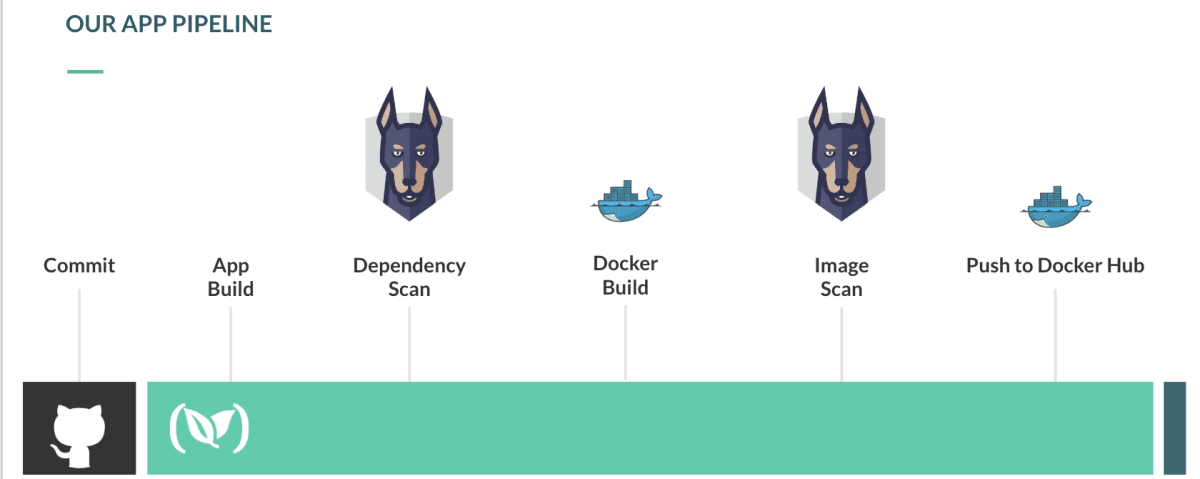
El pipeline obtendrá el código fuente de mi aplicación desde mi repositorio de GitHub, lo compilará en un contenedor de Docker y luego analizará las dependencias de la aplicación y del sistema operativo en busca de problemas de seguridad antes de subirlo a Docker Hub. Si no hay vulnerabilidades, no se detendrá.
¡Ahora vamos a crear este pipeline de verdad!
1. Crea cuentas nuevas en Codefresh y Snyk.io.
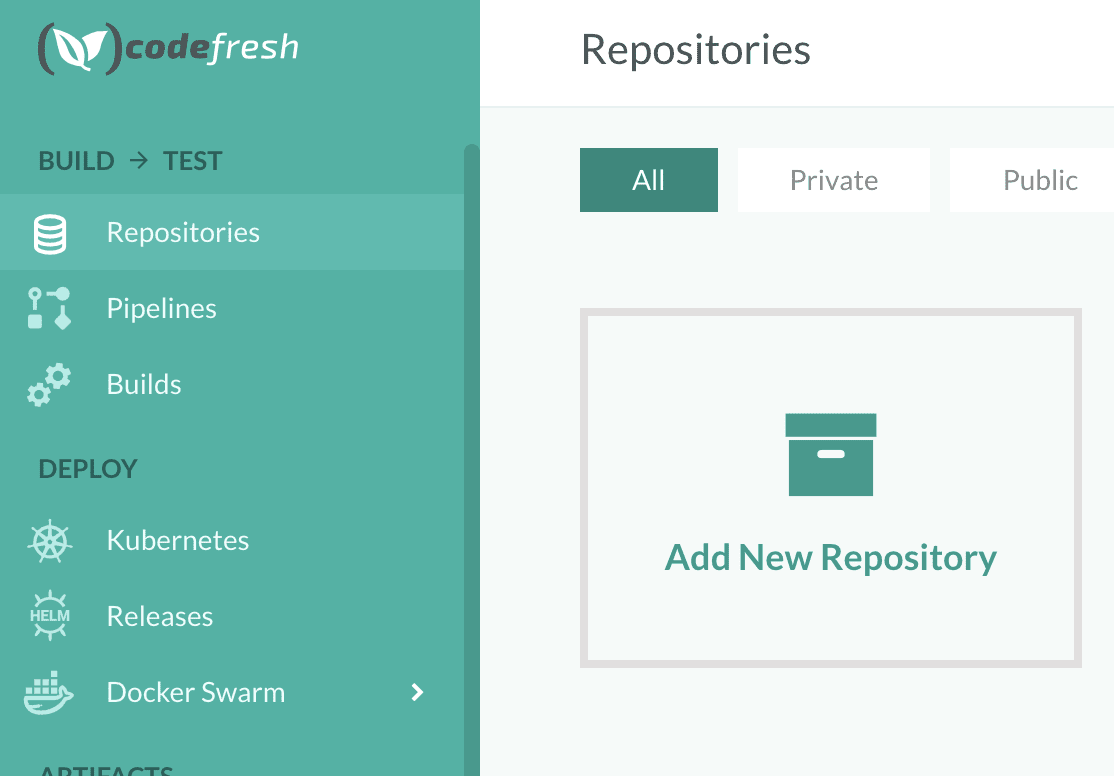
2. Agrega un repositorio en Codefresh.
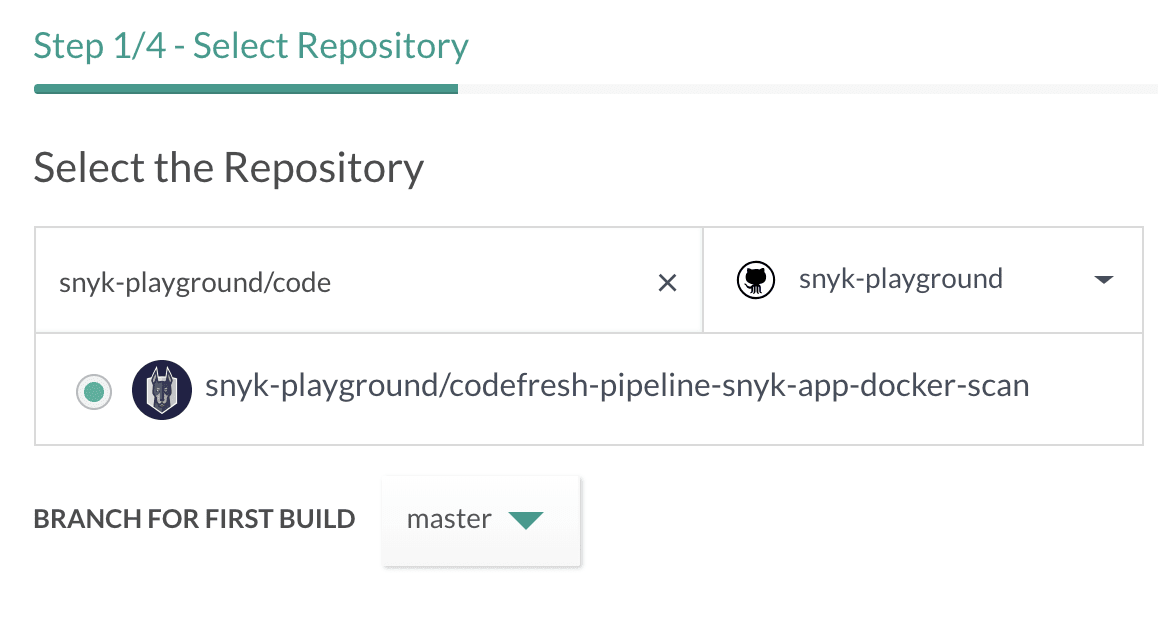
Para esta demostración, usaremos el repositorio https://github.com/snyk-playground/codefresh-pipeline-snyk-app-docker-scan.
3. Luego, selecciona Start from template como método de compilación.
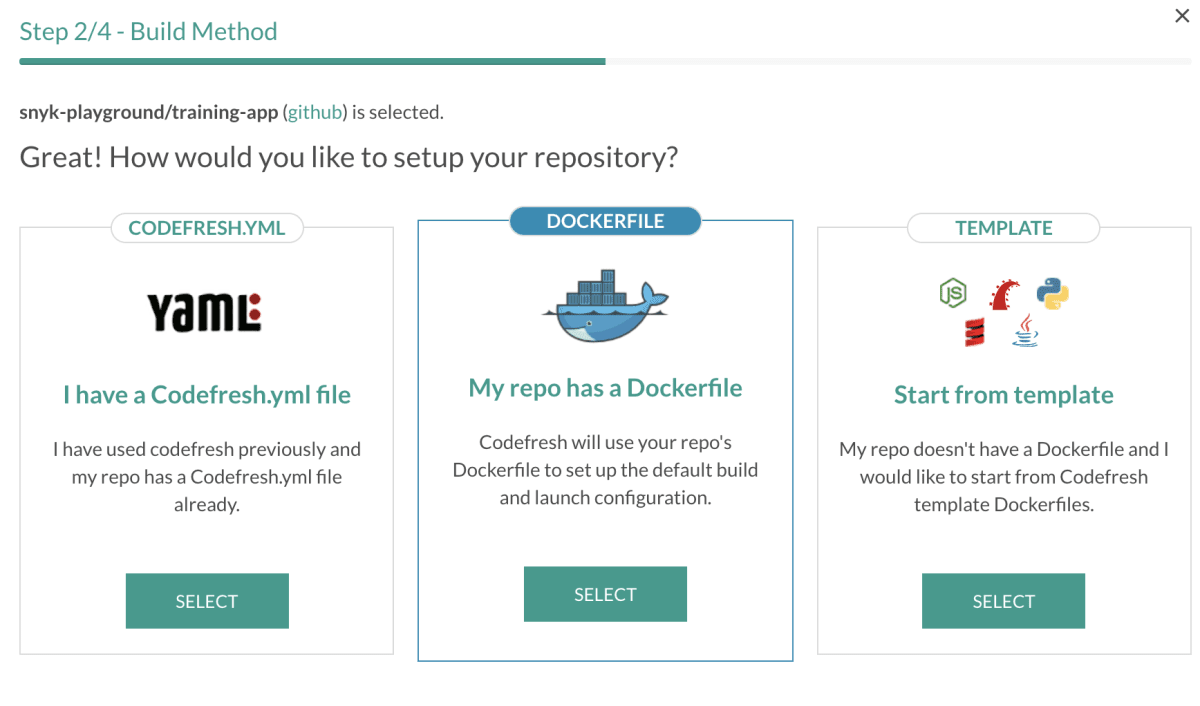
Aquí usaremos una aplicación de NodeJS. Selecciónala y haz clic en Next.
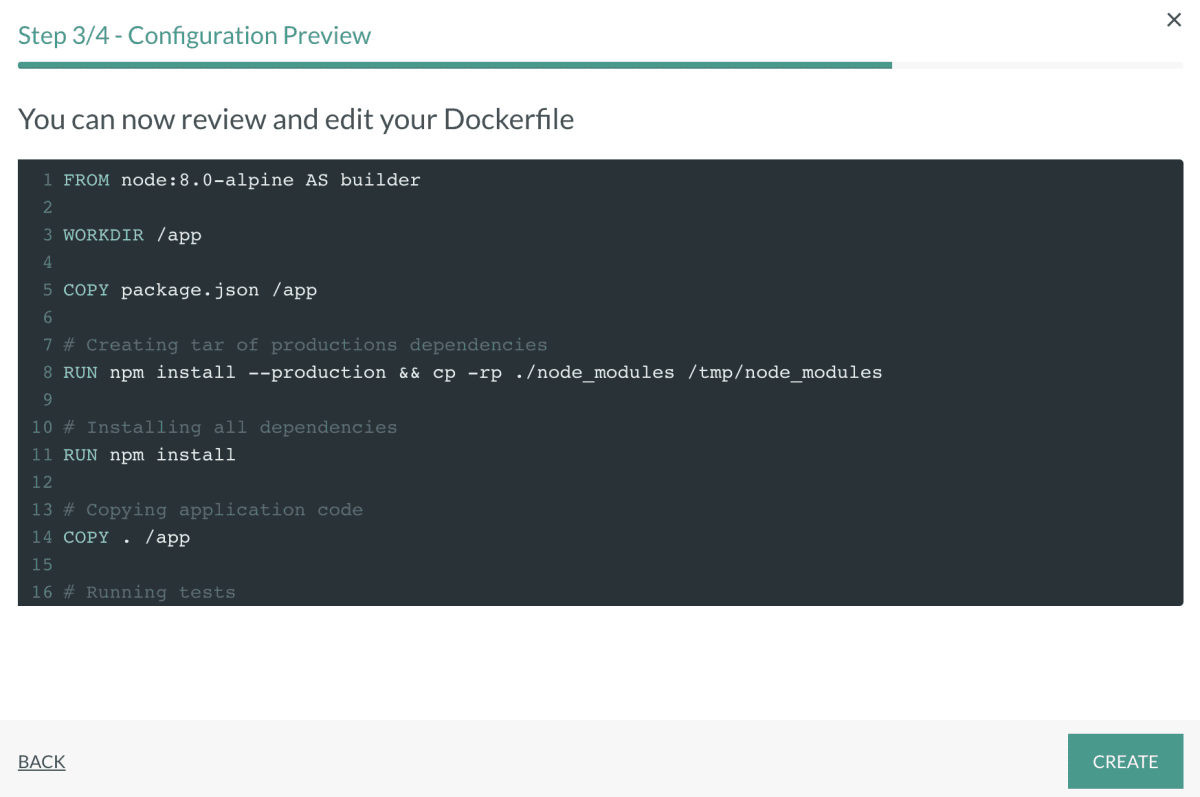
Por ahora usaremos la plantilla estándar. Puedes adaptarla a tus necesidades.
Muy bien, ya agregamos nuestro nuevo repositorio. Ahora sigamos con la definición del pipeline.
4. Ahora, compila el repositorio haciendo clic en Create pipeline.
Primero, definamos algunas variables de entorno necesarias. Nos aseguraremos de cifrar los secretos. Agrega una variable nueva llamada ‘SNYK_TOKEN’.
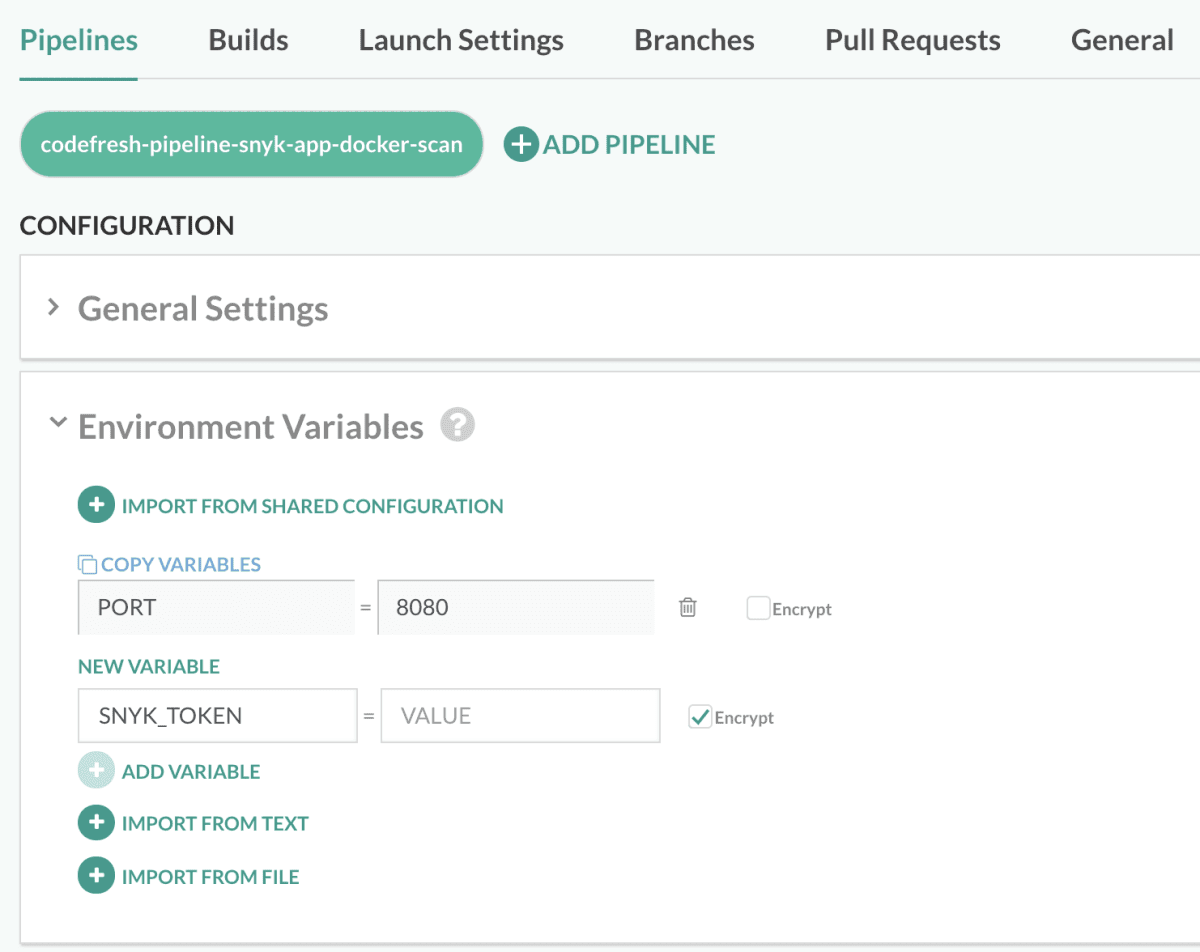
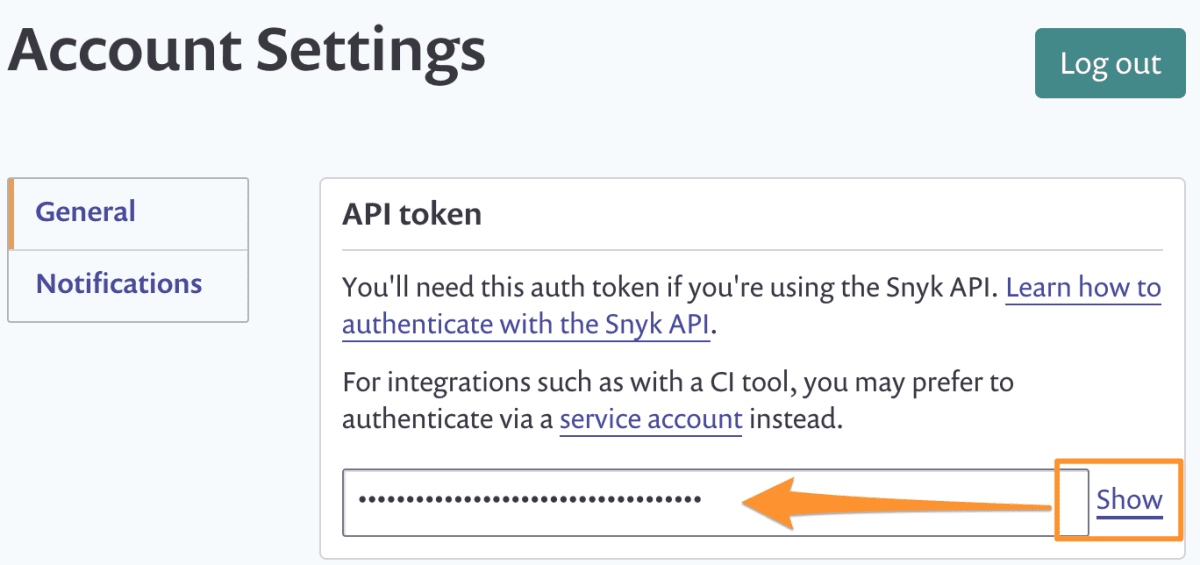
Puedes encontrar el valor en https://app.snyk.io/account.
Ya que estás ahí, agrega otra variable llamada SNYK_ORG y asígnale como valor la parte final de tu URL https://app.snyk.io/org/. En mi caso, es aarlaud-snyk-demo

Eso es todo para Snyk.
Ahora necesitaremos algunas variables de entorno adicionales para descargar la imagen del registro de Codefresh y también para subir la imagen final a Docker Hub.
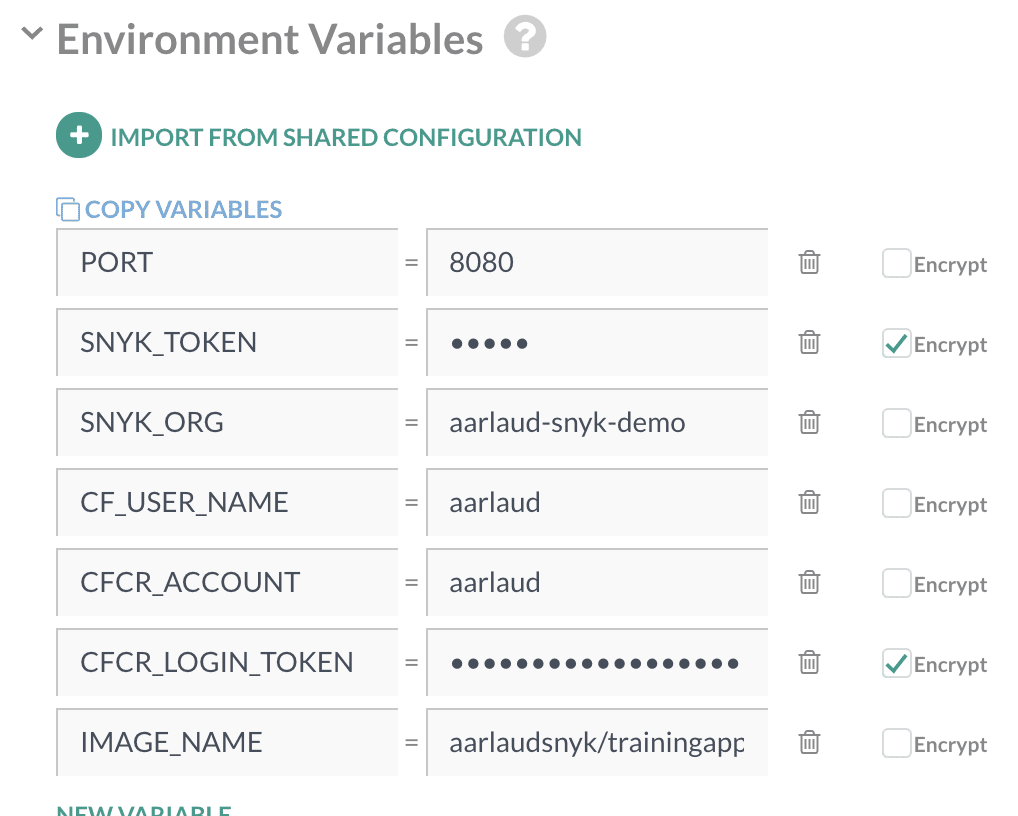
Para que Codefresh pueda acceder a nuestro registro de imágenes privado, agrega las siguientes variables (consulta más detalles aquí: https://codefresh.io/docs/docs/docker-registries/codefresh-registry/#generate-cfcr-login-token):
CF_USER_NAME- mi nombre de usuario de Codefresh (por ejemplo, aarlaud en mi caso)CFCR_ACCOUNT- en mi caso, es igual a mi nombre de usuario: aarlaudCFCR_LOGIN_TOKEN: genera un token en https://g.codefresh.io/user/settings y ¡cífralo!
Para la integración con Docker Hub, guardaremos el nombre de la imagen a la que queremos subir nuestra imagen final de Docker en Hub:
IMAGE_NAME - por ejemplo, en mi caso: aarlaudsnyk/trainingapp
El conjunto de variables debería verse así:
Por último, tendremos que configurar Docker en la sección Integrations de Codefresh:
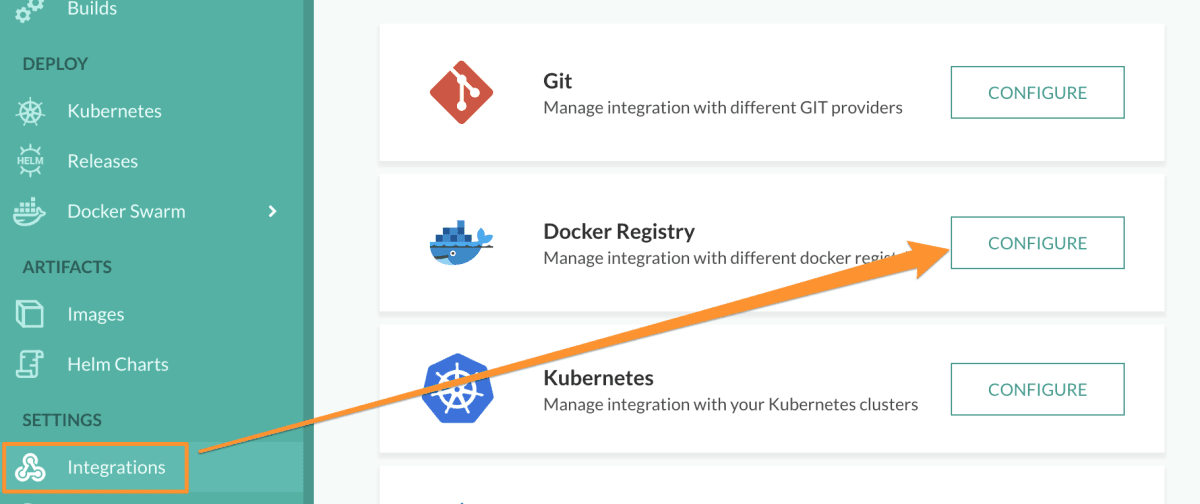
Necesitarás una cuenta de Docker Hub (https://hub.docker.com/), así que crea una si aún no tienes y configura la integración con el registro de Docker:
Muy bien, ¡ya podemos continuar! Si revisas los activadores, verás que cada commit activará una compilación. Ten en cuenta que, como creamos este pipeline a partir de la rama master, solo los commits en master activarán la compilación. Por ahora es suficiente, y es fácil cambiarlo o duplicarlo para otras ramas y otros entornos.

Si revisamos el flujo de trabajo, reconoceremos la plantilla de Docker que vimos antes. En algún momento quizá convenga trasladarla a un Dockerfile.
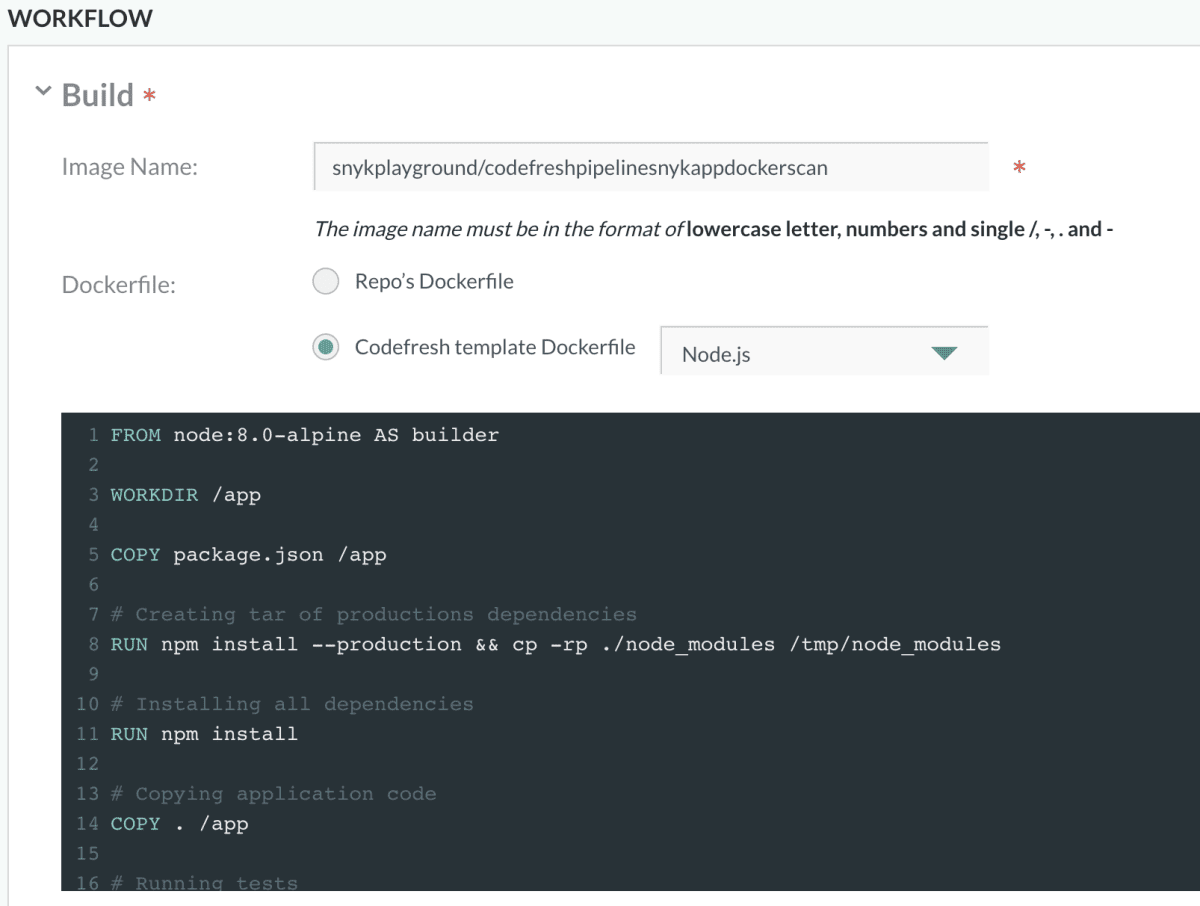
Ahora, intentemos compilarlo para comprobar que funciona como esperamos antes de seguir.
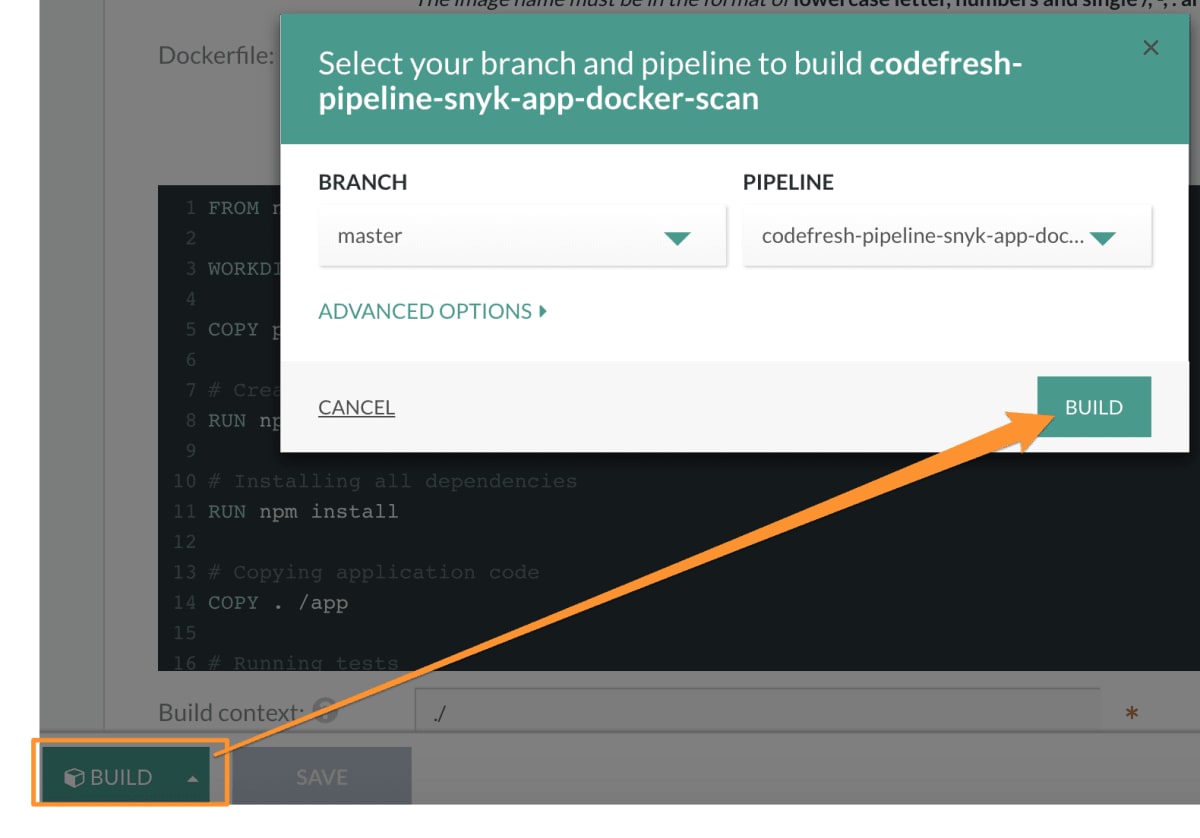
Verás que la compilación comienza:
Y ahora mi aplicación ya se compiló.
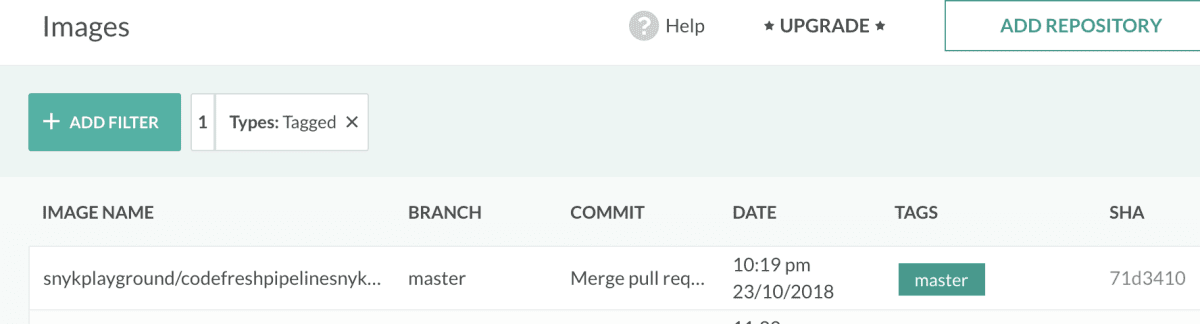
Ahora Codefresh coloca automáticamente esta imagen en tu propio registro privado de Docker en tu cuenta de Codefresh. Si reviso la sección Images, veo mi imagen de Docker recién compilada:
Además, antes de subir esta imagen a Docker Hub, quiero asegurarme de que no tenga vulnerabilidades de seguridad.
5. Volvamos al pipeline y agreguemos el comando snyk test para analizar las dependencias en busca de vulnerabilidades de seguridad.
Primero instalaremos Snyk y luego lo ejecutaremos con comandos muy simples, configurados para detenerse si encontramos problemas de gravedad alta. Por ahora, no quiero detener el proceso por problemas de gravedad baja o media, hasta que entienda mejor mi flujo de trabajo.
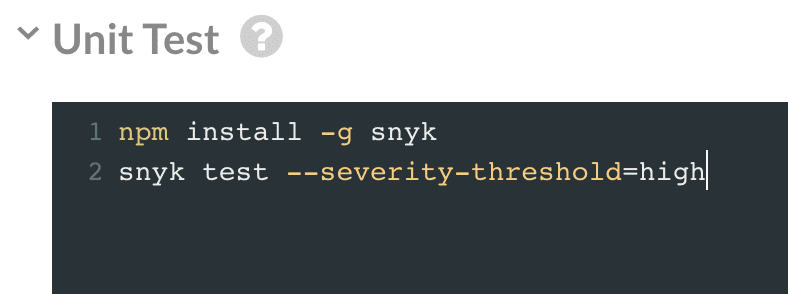
Haz clic en Save y luego vuelve a compilar para ejecutarlo. Verás un paso de extracción en el pipeline para Running Unit Tests. Probablemente fallará por algunos problemas. Los corregiremos más adelante. Ahora analicemos la imagen de Docker para detectar problemas en el sistema operativo de mi aplicación.
Cuando Codefresh compila la aplicación, sube la imagen a nuestro registro privado. Luego la descarga para ejecutar las pruebas unitarias. Repetiremos ese proceso para ejecutar una segunda prueba de Snyk dirigida a la imagen de Docker.
Para hacerlo, usaremos una composición de Codefresh. Consulta la documentación para obtener más detalles, pero cambiaremos a YAML para tener más opciones.
Ahora, en modo YAML, agreguemos estas 3 líneas justo después de “version: ‘1.0’”stages:
Este cambio es puramente visual: creará en la interfaz una sección similar a un contenedor. Ajustemos un poco la sección RunningUnitTests existente para que use la sección SnykAppScan. Además de cambiar los títulos, agregamos una sección de etapa para ubicarla en el contenedor correcto de la interfaz y pasamos las variables de entorno de forma más directa, simplificando algunas cosas.
Ahora agreguemos una sección SnykScanImage, esta vez para analizar nuestra imagen de Docker. Aquí la etapa también es scan, así que estará en el mismo contenedor que la etapa de análisis de las dependencias de la aplicación. La documentación de composiciones mencionada permite ejecutar varios servicios para realizar las pruebas.
En nuestro caso, BuildingDockerImage será la imagen de salida de la etapa de compilación. Queremos probar esa imagen desde afuera, así que combinaremos nuestra prueba con un servicio de análisis que ejecuta otra imagen que compilé previamente: aarlaudsnyk/snyk-container-scan-docker. Esta imagen reúne las piezas necesarias para que Snyk analice una imagen de Docker. Puedes ver el código fuente aquí:
La sección de interés del archivo YAML anterior es:
Usamos esa imagen para ejecutar el comando de Python, que hace principalmente dos cosas:
Descarga la imagen para probarla localmente
Ejecuta ‘snyk test --docker ’
Esta imagen está diseñada para descargar la imagen del registro de Codefresh si se definen las siguientes variables de entorno
CFCR_ACCOUNT
CF_USER_NAME
CFCR_LOGIN_TOKEN
Esto nos permite probar la imagen recién compilada. De lo contrario, intentará descargar una imagen de Docker Hub.
Por último, agreguemos al final la publicación en el registro de Docker Hub para subir la imagen si superamos las pruebas:
Nada complicado: Codefresh facilita mucho la publicación en Docker Hub, siempre que se haya configurado la integración (consulta la sección anterior). Observa que la etapa es promote para distinguirla de las pruebas de análisis.
En conjunto, debería verse más o menos así
6. Intentemos compilar ahora para obtener una referencia inicial. Podemos ver que nuestra organización está bastante limpia:
Al cabo de un momento, obtenemos esto
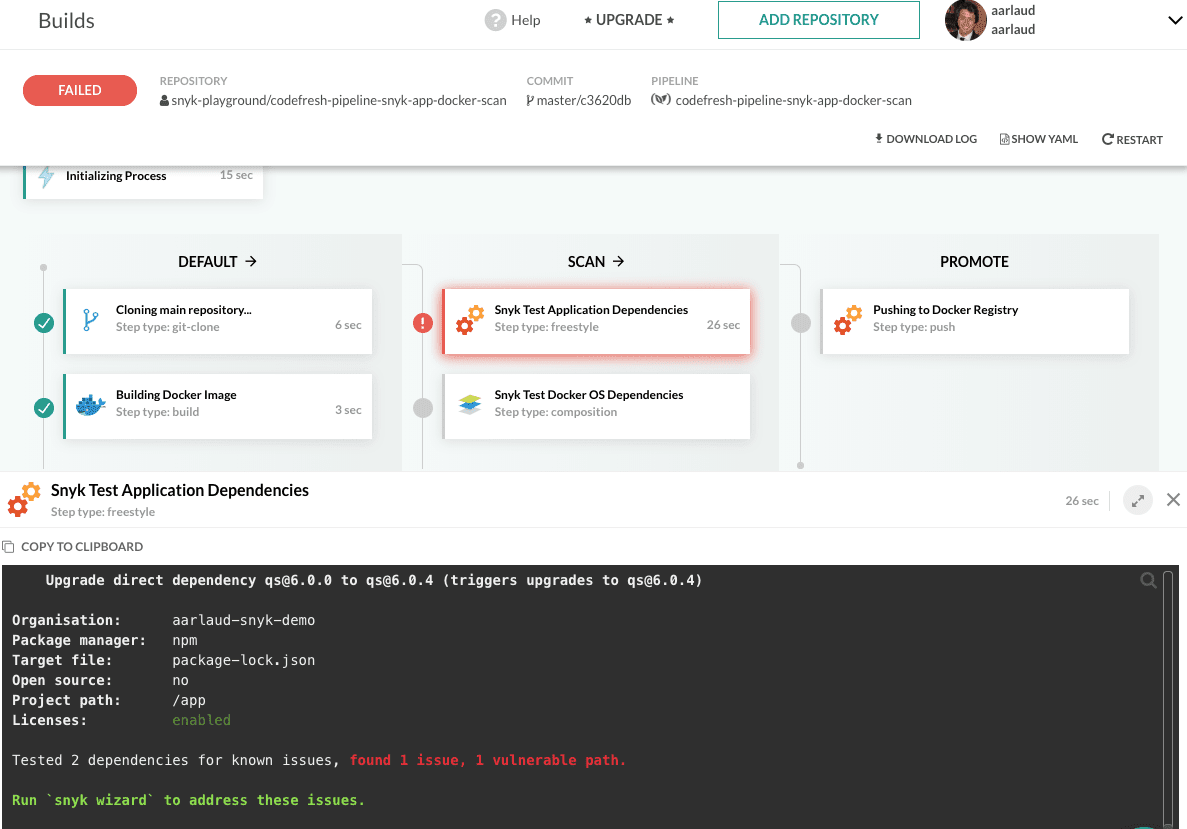
Uy, parece que hay algunos problemas en nuestra aplicación: el pipeline se detuvo de forma segura antes de publicar algo con problemas de seguridad. Vamos a corregirlos siguiendo los pasos de solución indicados en el resultado. Actualizar el paquete qs a la versión 6.0.4 en package.json lo resolverá.
Volvamos a ejecutarlo.
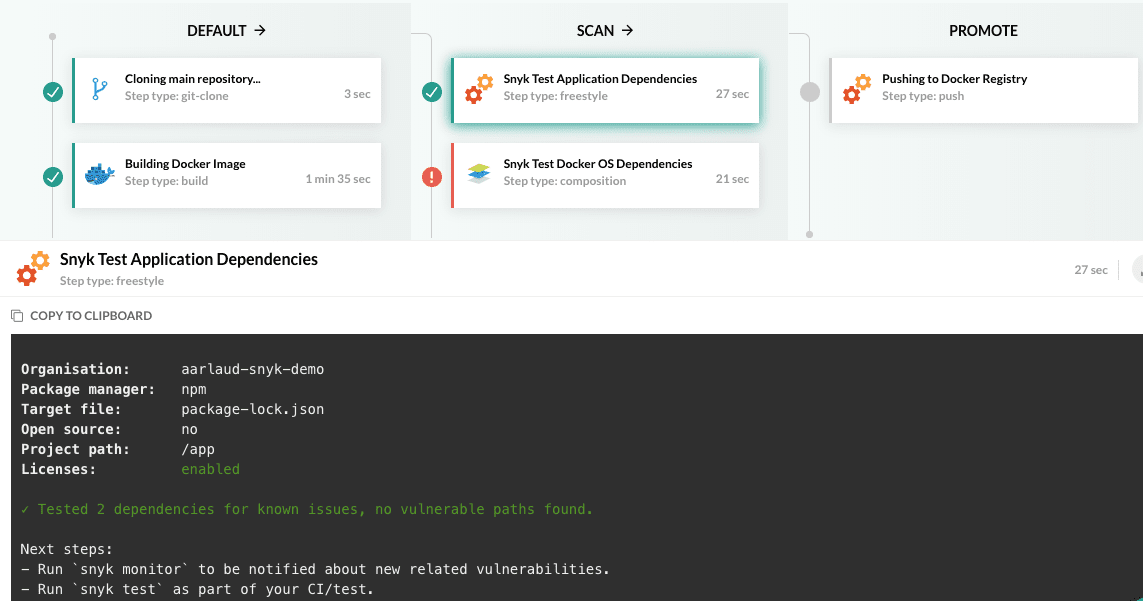
¡Ya corregimos la vulnerabilidad de qs! Pero ahora tenemos un problema con las dependencias del sistema operativo en nuestra imagen de Docker.
La recomendación de solución indica que actualizar la imagen sería una buena opción (consulta la sección de Docker en snyk.io/docs). Así que actualicemos a node:10-alpine y volvamos a intentarlo.
Guardar => Compilar => ¡Hacer flexiones mientras se compila!
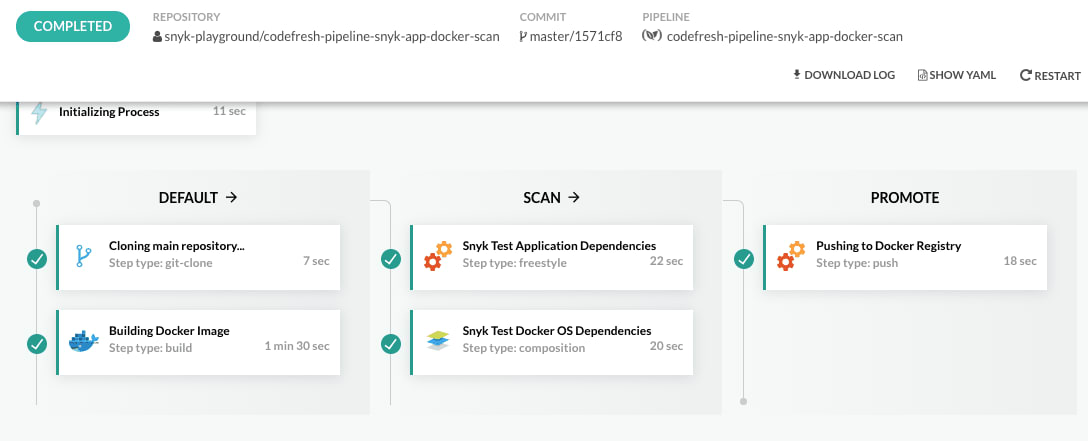
¡Excelente! Ahora tenemos una referencia inicial nueva y un pipeline totalmente funcional que publica nuestra aplicación y contenedor en Docker Hub.
Ahora podemos volver a programar. Asegurémonos de ejecutar snyk test con nuestros cambios antes de hacer merge o de probarlos con la integración de Snyk para solicitudes de extracción de GitHub. A partir de ahí, los cambios se publicarán automáticamente. ¡Y una ventaja adicional: la última incorporación!
Usa snyk monitor para supervisar tus dependencias a lo largo del tiempo. A nadie le gusta estar pendiente de sus proyectos; al ejecutar snyk monitor, Snyk nos avisará automáticamente si se divulga una nueva vulnerabilidad en alguna dependencia del proyecto o de la imagen de Docker. Solo tenemos que agregar snyk monitor después de la sección snyk test.
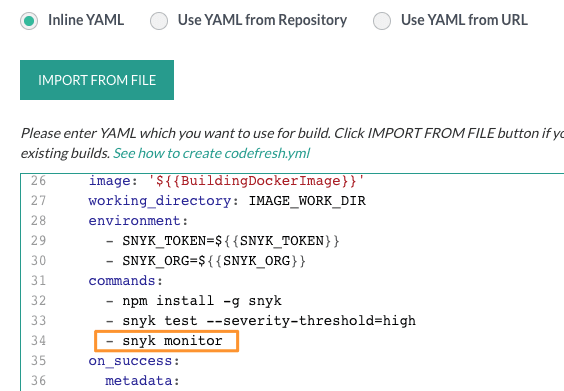
Luego verás en el resultado la URL de la instantánea para supervisar:

La parte de Docker se hará automáticamente si snyk test se ejecuta correctamente (es decir, si no hay problemas conocidos). También se proporcionan enlaces a las instantáneas de supervisión.

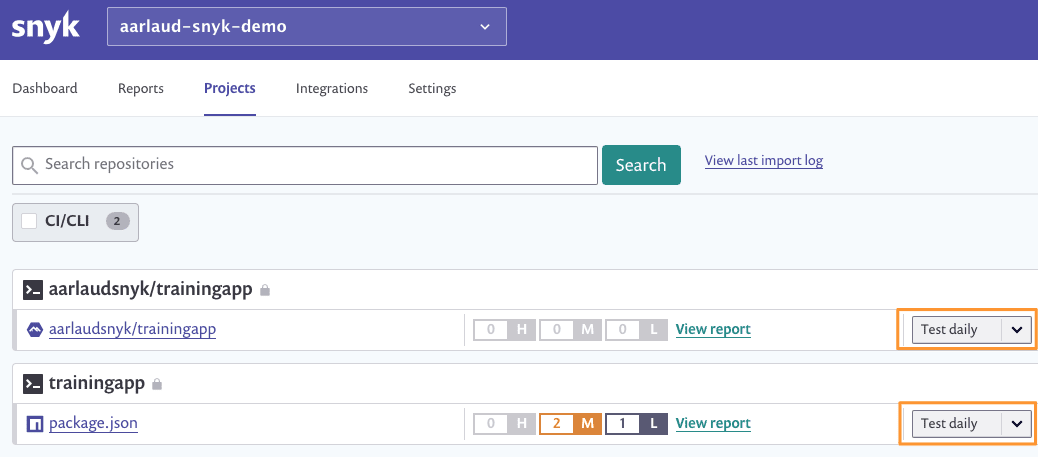
También puedes ver los proyectos supervisados en la interfaz de Snyk, dentro de tu organización de Snyk:
Consulta el pipeline de Codefresh haciendo clic en la insignia del repositorio (https://github.com/snyk-playground/codefresh-pipeline-snyk-app-docker-scan).
¡Eso es todo, amigos! ¡Mantente seguro!
Empieza con Capture the Flag
Aprende a resolver desafíos de Capture the Flag viendo nuestro taller virtual introductorio a pedido.


