Que le 4 mai soit avec votre vidéo

DeveloperSteve Coochin

4 mai 2022
0 minutes de lectureLes arrière-plans virtuels sont devenus la norme pour apporter une touche créative aux appels vidéo, aux diffusions en direct et aux enregistrements. Il n’est pas rare de voir toutes sortes de scènes virtuelles originales, d’autant que de nombreuses applications vidéo permettent aussi d’utiliser des arrière-plans ou des superpositions virtuels pour personnaliser votre flux vidéo.
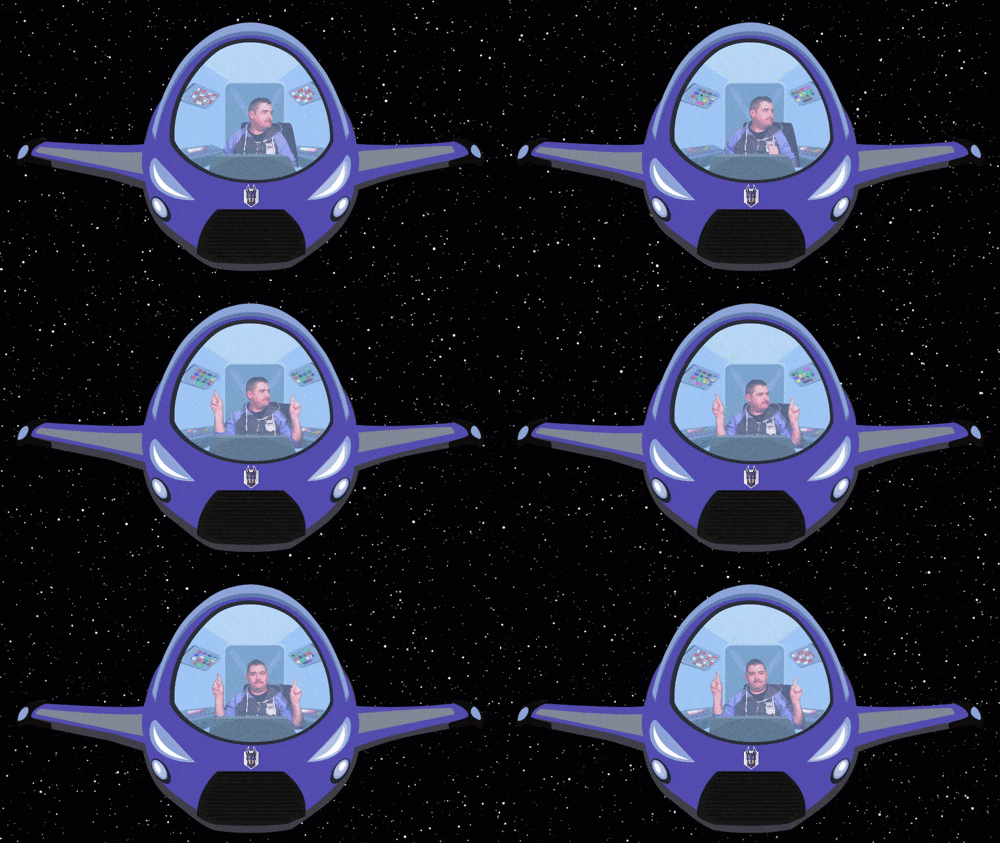
Pour célébrer le 4 mai, nous avons décidé de publier un arrière-plan virtuel spécial Snyk et de vous montrer comment créer vos propres scènes vidéo épiques à l’aide d’un projet open source.
Créons un peu de magie vidéo
Commencez par installer le projet open source OBS. Des versions sont disponibles pour Linux, Mac et Windows. Une fois l’installation terminée, lancez OBS et connectez votre caméra.
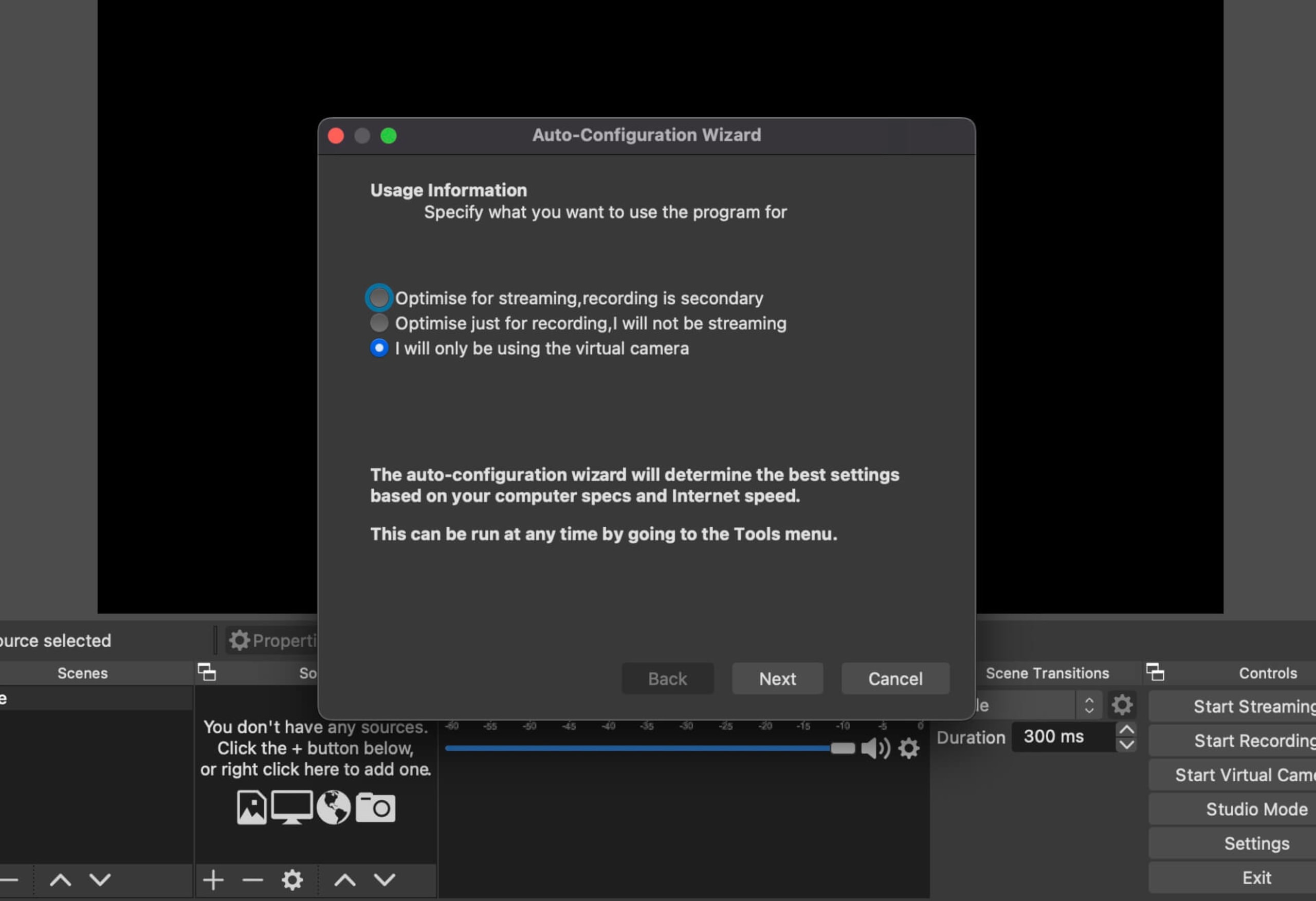
Au premier lancement, un assistant de configuration s’affiche et vous demande de sélectionner le type d’activité pour lequel vous comptez utiliser OBS. Vous pourrez modifier ces paramètres plus tard, mais il est généralement préférable de choisir l’option caméra virtuelle. Vous pourrez ainsi utiliser OBS comme source vidéo dans la plupart des applications de visioconférence.
La fonctionnalité de caméra virtuelle d’OBS a évolué à mesure que la communauté open source qui contribue au projet l’a améliorée pour qu’elle fonctionne plus fluidement sur différentes plateformes. Il y a quelques années, il fallait recourir à des solutions de contournement assez complexes pour faire fonctionner la caméra virtuelle.
Conseil pratique : certaines applications de visioconférence peuvent ne pas autoriser l’utilisation d’une caméra virtuelle. Si une version Web est disponible, vous pouvez contourner ce problème en l’utilisant.
Une fois l’application configurée, récupérons les ressources de notre scène. Accédez au dépôt Git MayTheFourth sur snyk-labs et clonez ou enregistrez les quatre fichiers nécessaires à la création de la scène Snyk MayTheFourth.
Une fois les ressources MayTheFourth enregistrées, nous pouvons configurer la scène dans OBS. Les ressources sont enregistrées comme sources dans une scène OBS. Vous verrez qu’une scène est déjà configurée : utilisons-la.
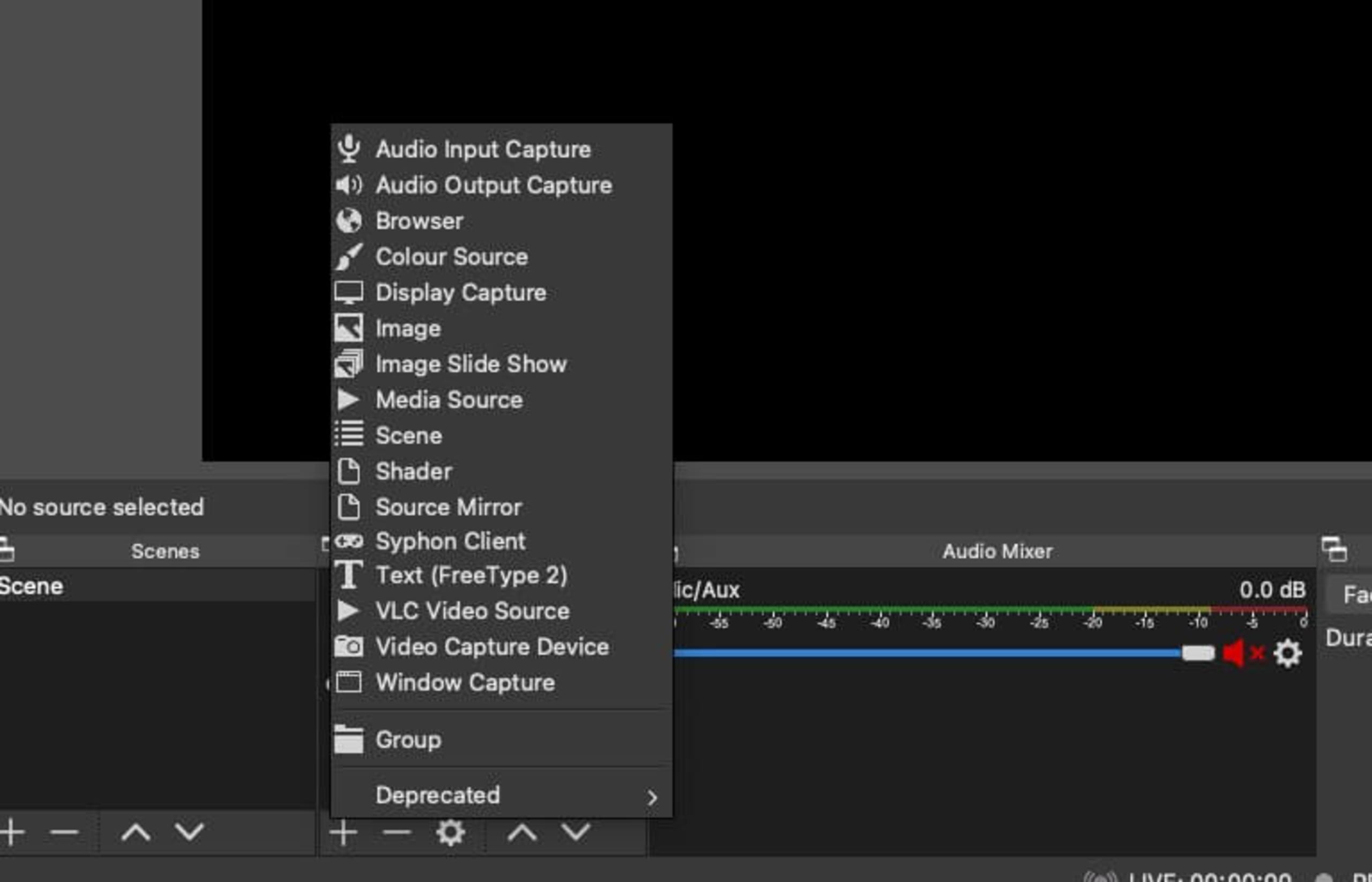
Cliquez sur le signe + dans Sources pour afficher la liste des sources disponibles. Cliquez ensuite sur Source média et nommez-la « space ».
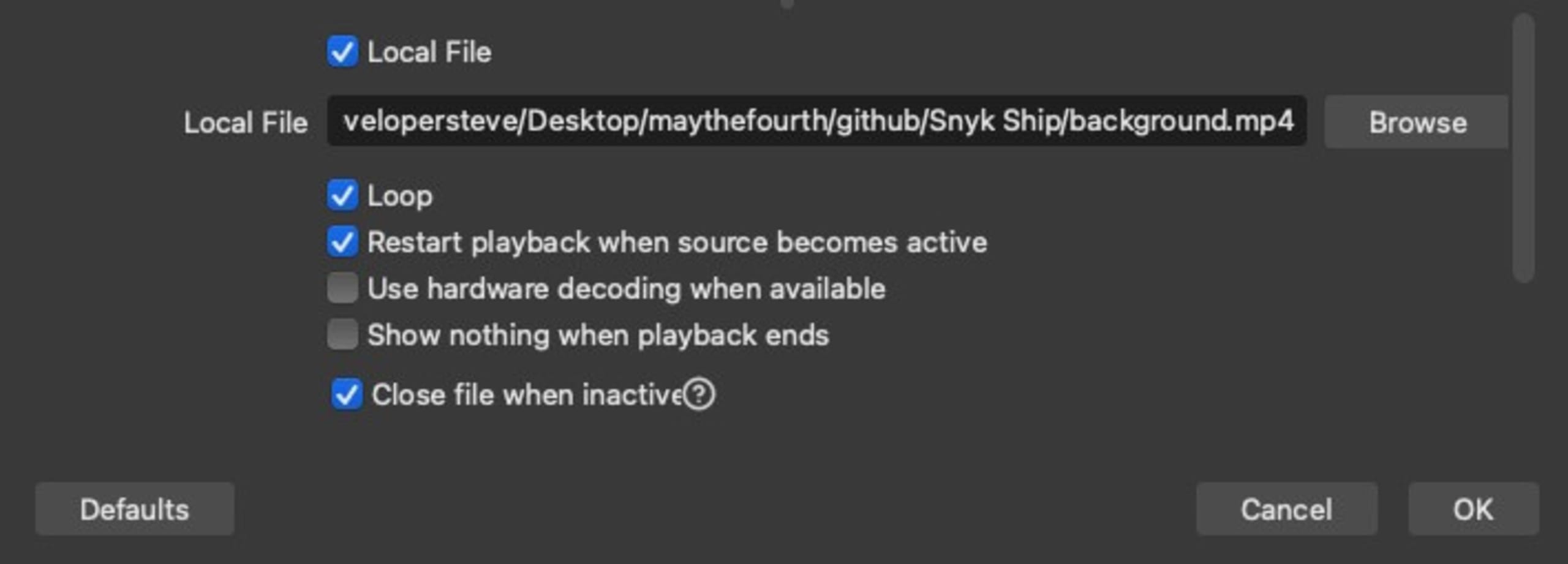
Sélectionnez ensuite background.mp4 dans le dépôt Github de snyk-labs. Sur cet écran, quelques paramètres sont à noter.
En boucle : activé. La vidéo redémarre une fois terminée.
Reprendre la lecture : activé. Cette option est pratique lorsque vous changez de scène, car elle relance la vidéo.
Utiliser l’accélération matérielle si disponible : facultatif. Si votre ordinateur dispose d’une carte graphique, il est utile d’activer cette option.
Ne rien afficher à la fin de la lecture : désactivé. Nous voulons que cette vidéo d’arrière-plan soit lue en continu.
Fermer le fichier lorsqu’il est inactif : activé. Si vous avez plusieurs scènes, les sources inutilisées dans les autres scènes ne seront pas actives. Cette option permet d’économiser beaucoup de mémoire et de ressources processeur.
Cliquez sur le bouton OK. Une boîte que vous pouvez déplacer devrait maintenant apparaître dans la fenêtre d’aperçu d’OBS. Faites glisser la vidéo spatiale pour qu’elle remplisse la fenêtre d’aperçu : vous venez d’ajouter l’arrière-plan de votre première scène.
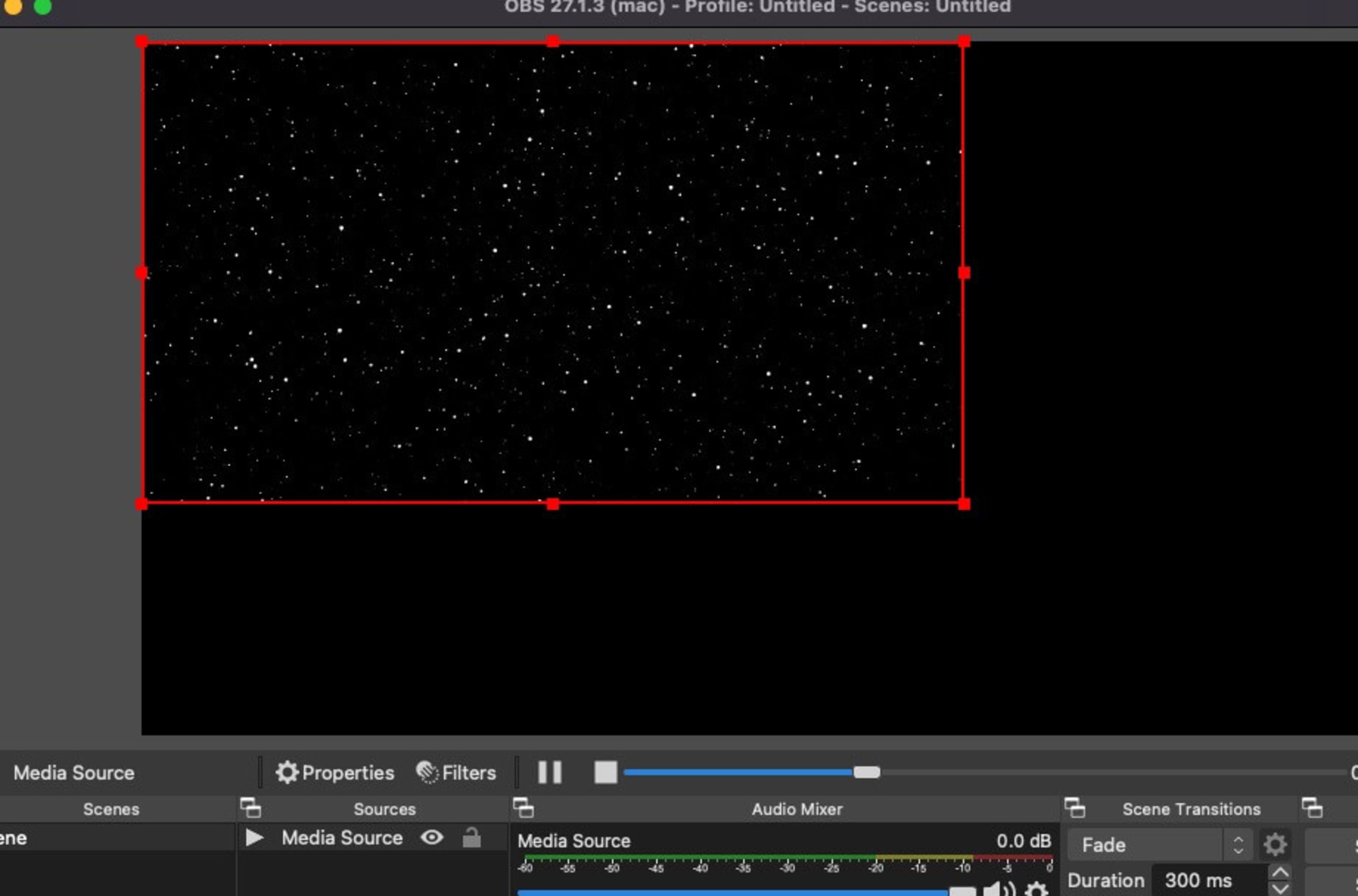
Il ne nous reste plus qu’à ajouter les autres ressources à la scène en tant que sources.
Cliquez à nouveau sur + dans Sources, puis sur Source média. Cette fois, sélectionnez le fichier ship_interior.mp4 dans le dépôt. Appliquez les mêmes paramètres que pour l’arrière-plan : nous voulons également que cette vidéo tourne en boucle.
Placez cette source au milieu de la fenêtre d’aperçu et redimensionnez-la un peu. Après avoir ajouté quelques couches, nous devrons aligner certains éléments.
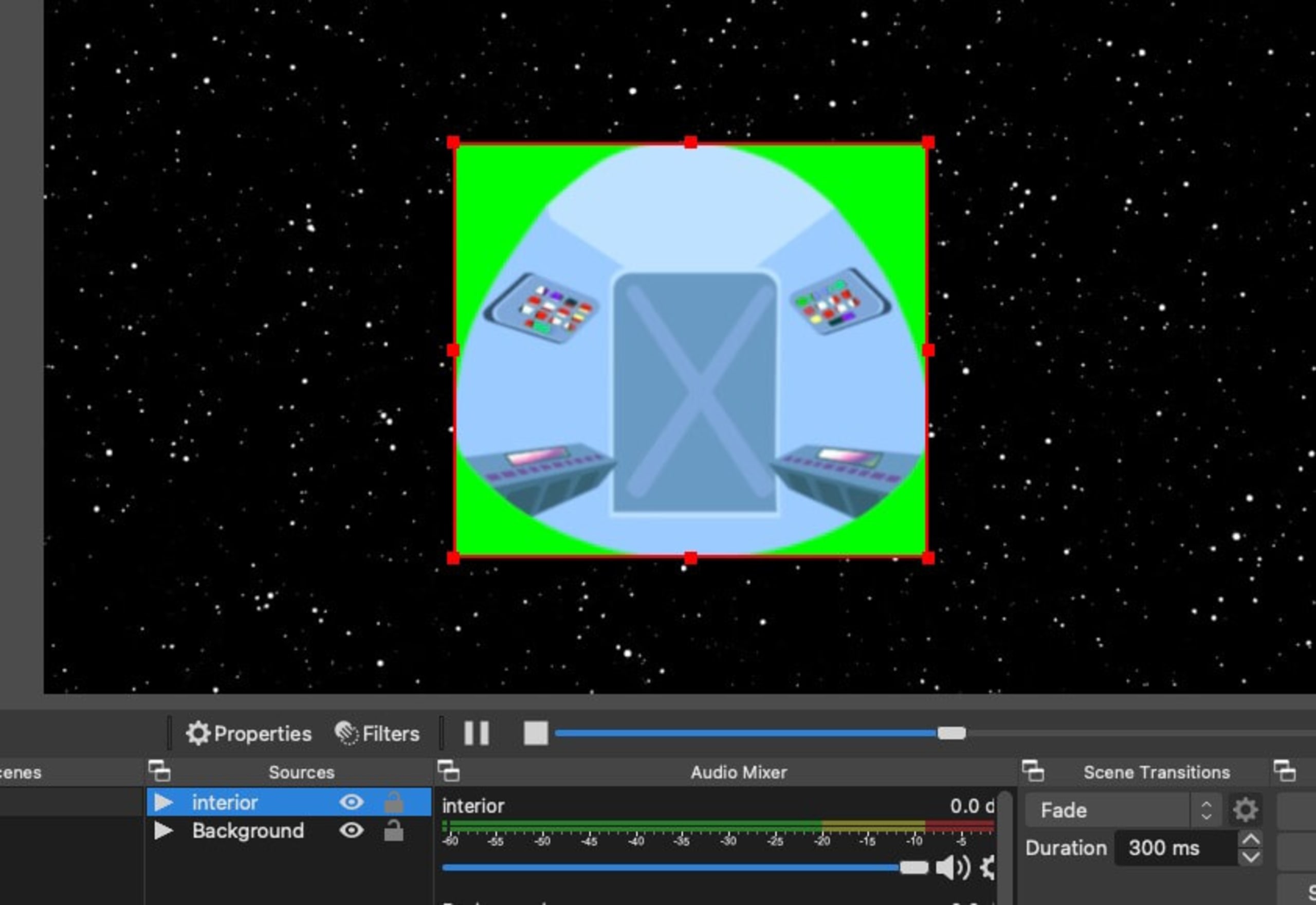
Nous devons maintenant ajouter un filtre chromatique (fond vert) à cette source pour supprimer le cadre vert autour de l’intérieur du vaisseau.
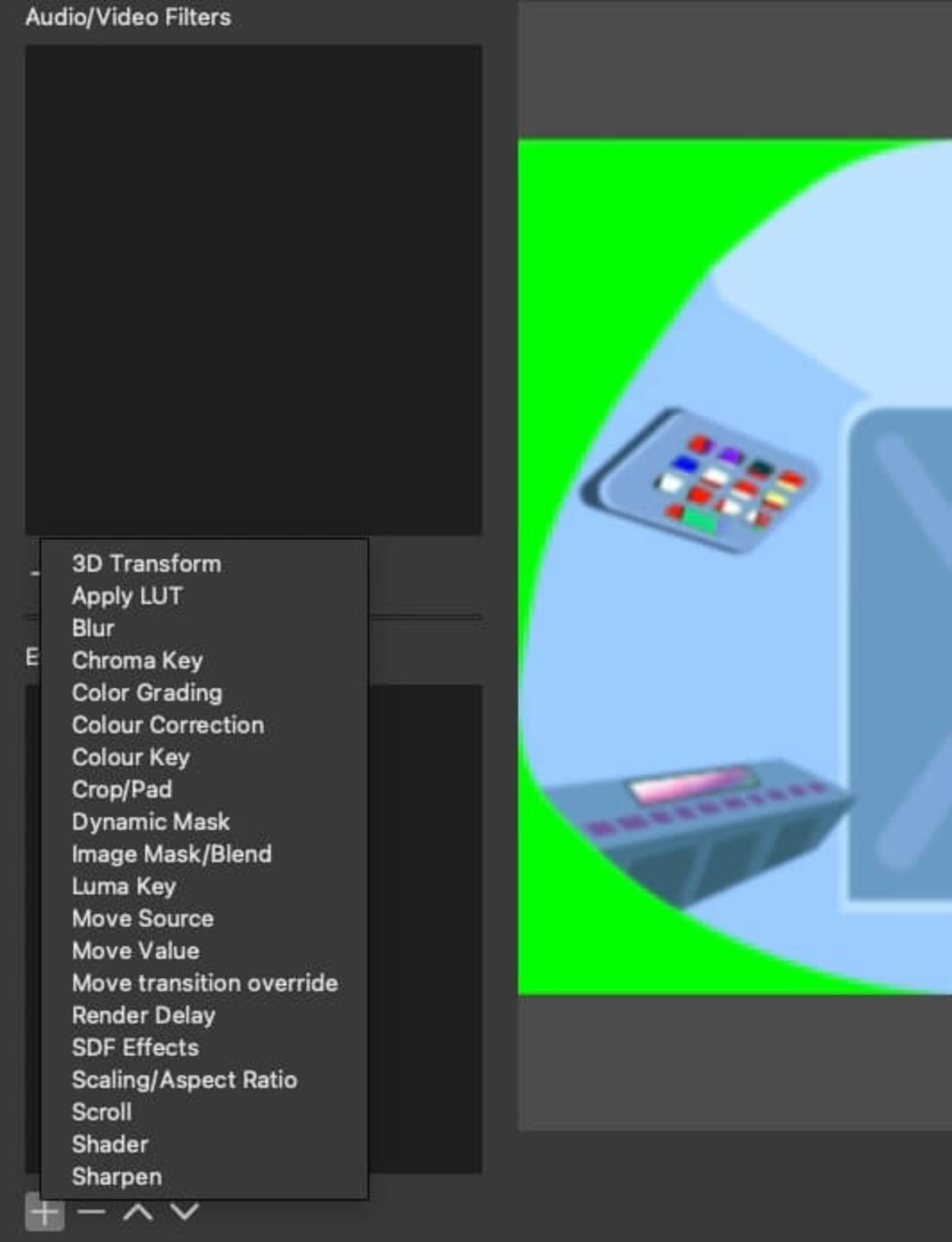
Cliquez sur la source de l’intérieur que nous venons d’ajouter à la liste des sources, puis sur l’onglet Filtres. Dans Filtres d’effet, cliquez sur le signe + et sélectionnez Incrustation chromatique dans la liste des filtres.
Conservez le nom par défaut « Incrustation chromatique », puis fermez la fenêtre des filtres. La première partie de votre vaisseau MayTheFourth devrait apparaître.
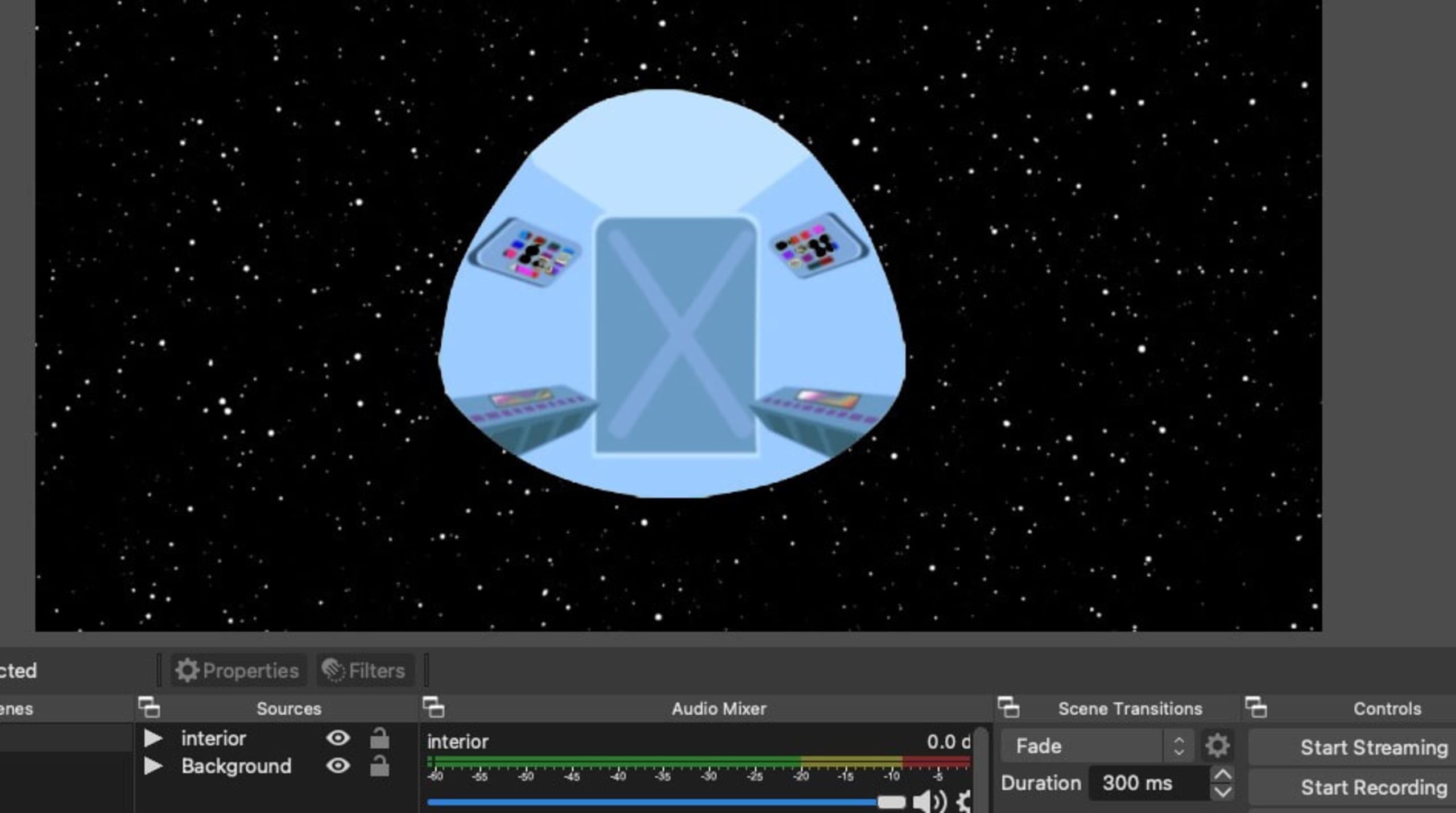
Ajoutez une caméra en cliquant sur + dans Sources et en sélectionnant Capture vidéo. Dans la fenêtre qui s’affiche, sélectionnez votre caméra dans la liste déroulante.
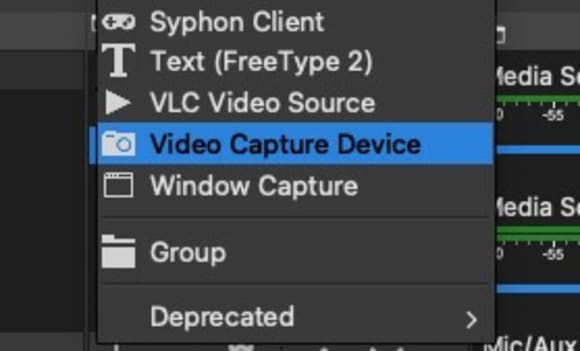
Cliquez sur OK. Redimensionnez et repositionnez ensuite votre cadre vidéo pour le placer au-dessus de l’intérieur du vaisseau. Nous devrons l’ajuster davantage après avoir ajouté le vaisseau, mais pour l’instant, placez et redimensionnez la vidéo pour qu’elle s’insère juste à l’intérieur de la couche de l’intérieur du vaisseau.
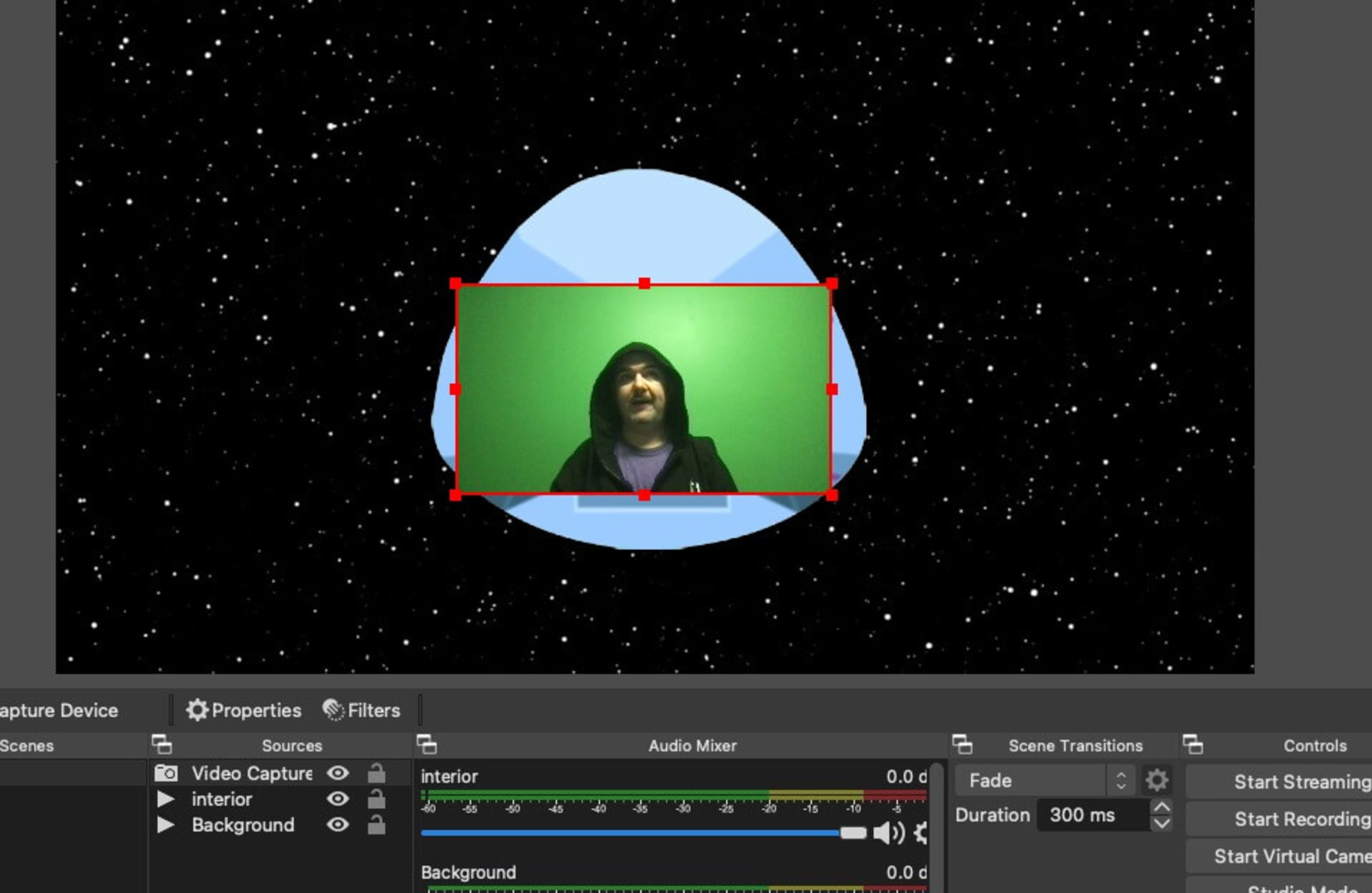
Nous y sommes presque. Ajoutons notre vaisseau Snyk.
Cliquez une nouvelle fois sur + dans Sources. Sélectionnez ensuite Image dans la liste des sources et nommez-la « Snyk Ship ». Recherchez le fichier ship_green.png et cochez la case Décharger l’image lorsqu’elle n’est pas affichée. Cela permet d’économiser de la mémoire et des ressources processeur lorsque vous avez plusieurs scènes.
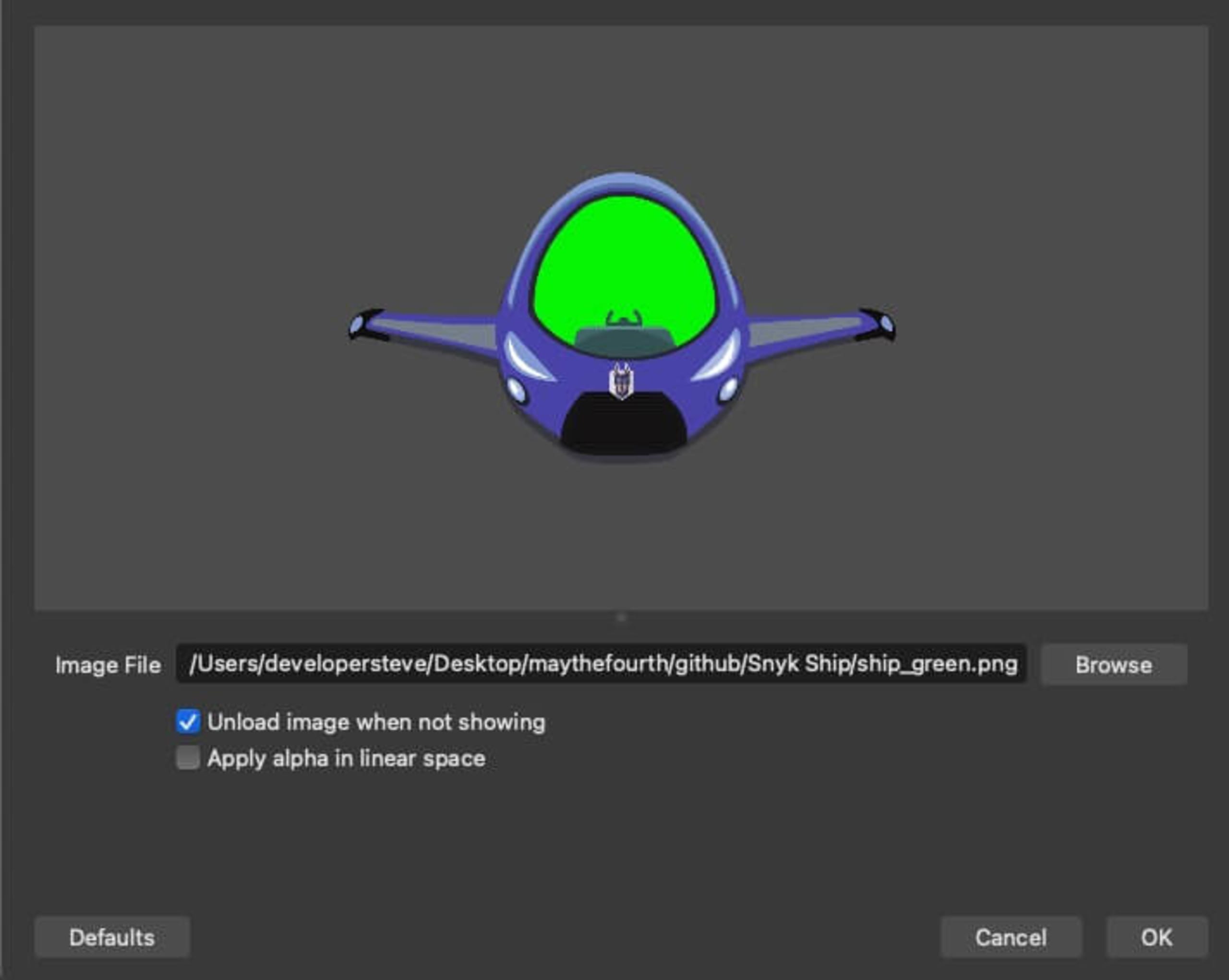
Cliquez sur OK : la couche du vaisseau apparaît. Ajoutez un filtre chromatique depuis l’onglet Filtres, comme nous l’avons fait pour l’intérieur, puis repositionnez et redimensionnez toutes les couches sources pour les assembler. Vous devrez peut-être aussi ajuster légèrement la position de la caméra.
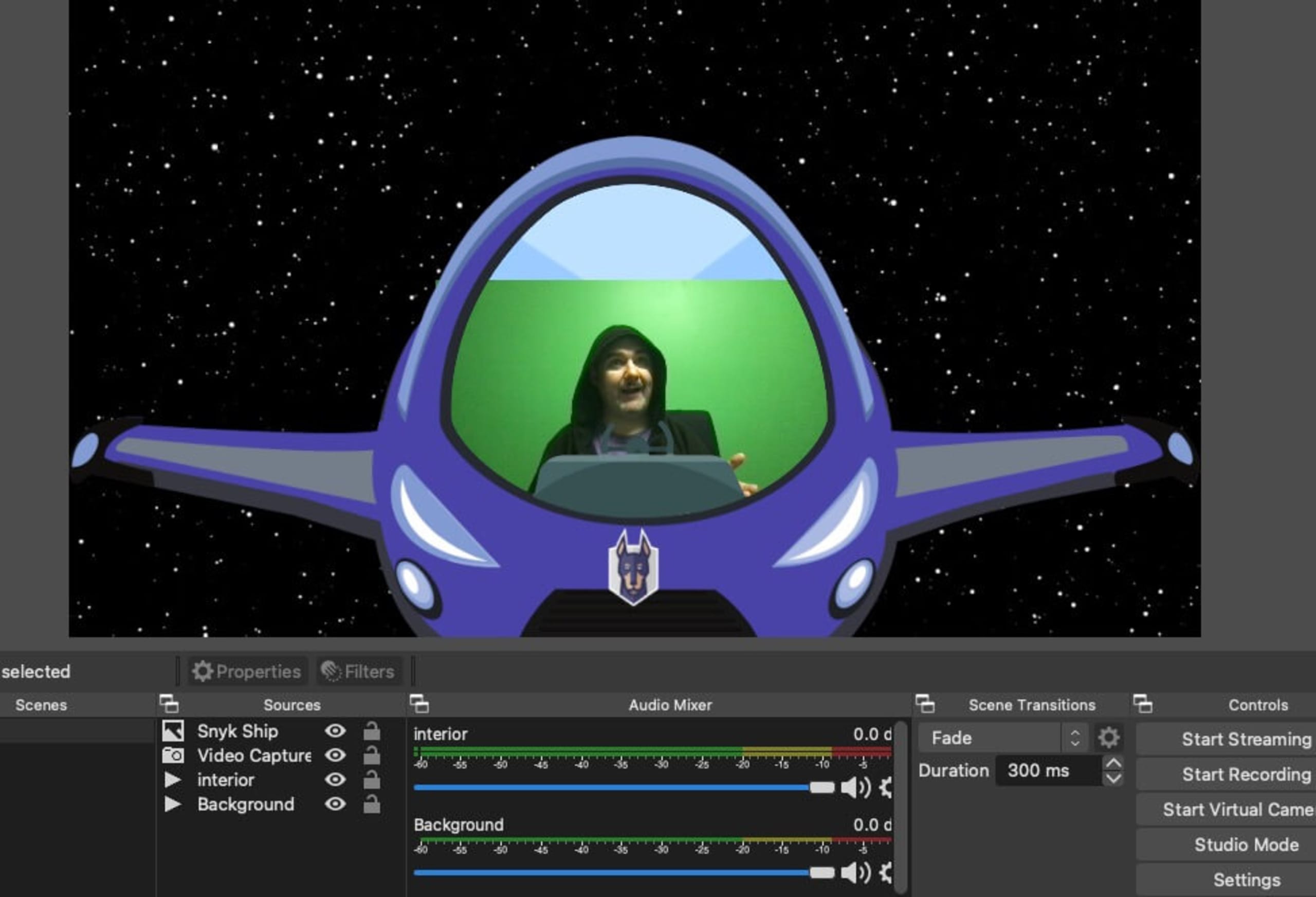
Cette dernière étape est facultative, mais vous pouvez superposer la fenêtre du vaisseau à votre vidéo pour terminer la scène. Importez une image comme nous l’avons fait pour la couche du vaisseau, mais sélectionnez le fichier ship_window.png.
Ajoutez ensuite un effet comme pour l’incrustation chromatique, mais sélectionnez cette fois Correction des couleurs en cliquant sur + dans l’onglet Filtres de la couche de la fenêtre. Réglez l’opacité selon l’effet souhaité pour la fenêtre de votre scène : je la règle généralement autour de 30.
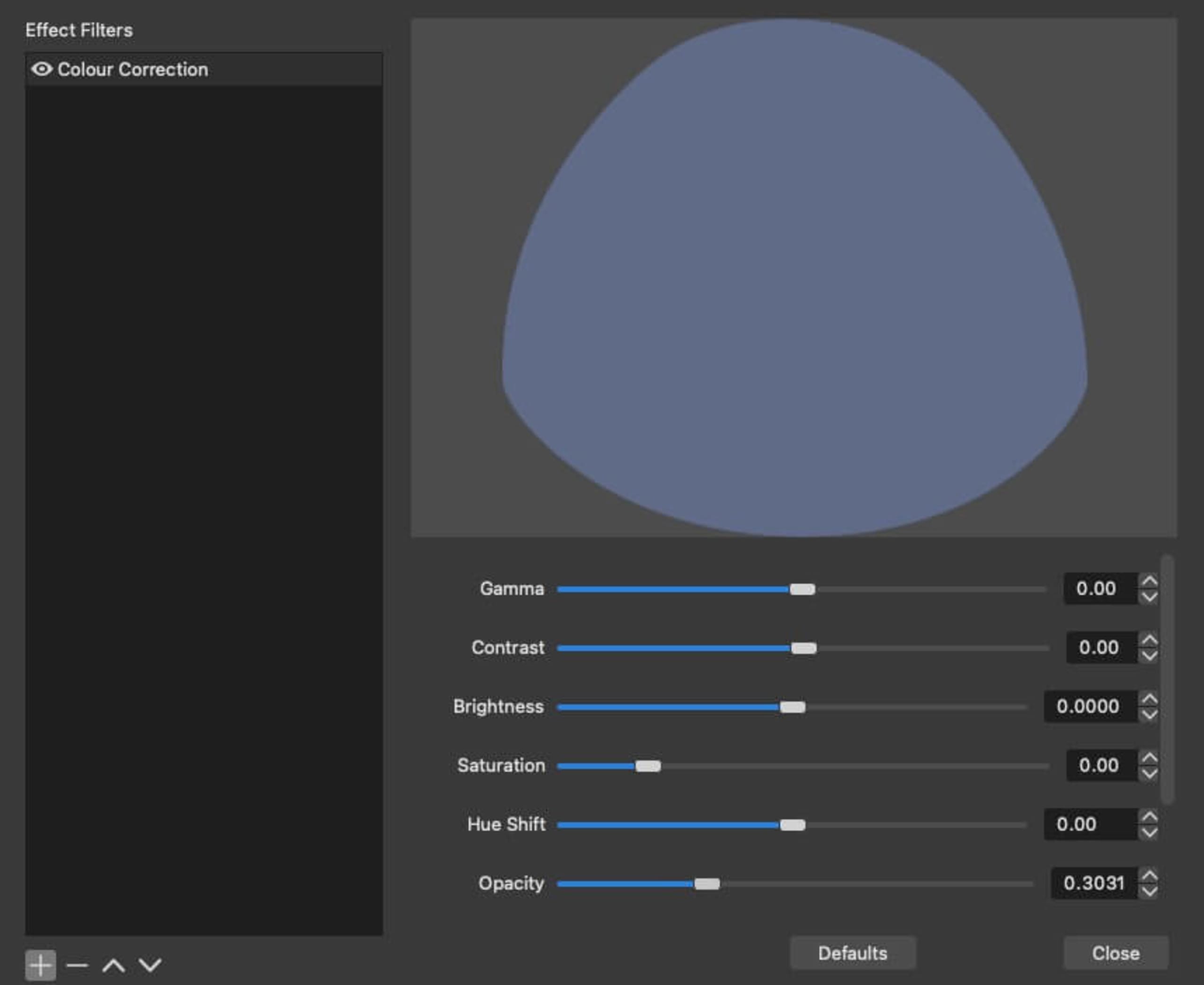
Continuez à déplacer et à redimensionner les couches sources jusqu’à ce que tout soit bien aligné. Cela peut demander un peu de patience, mais le résultat est… vraiment hors du commun.
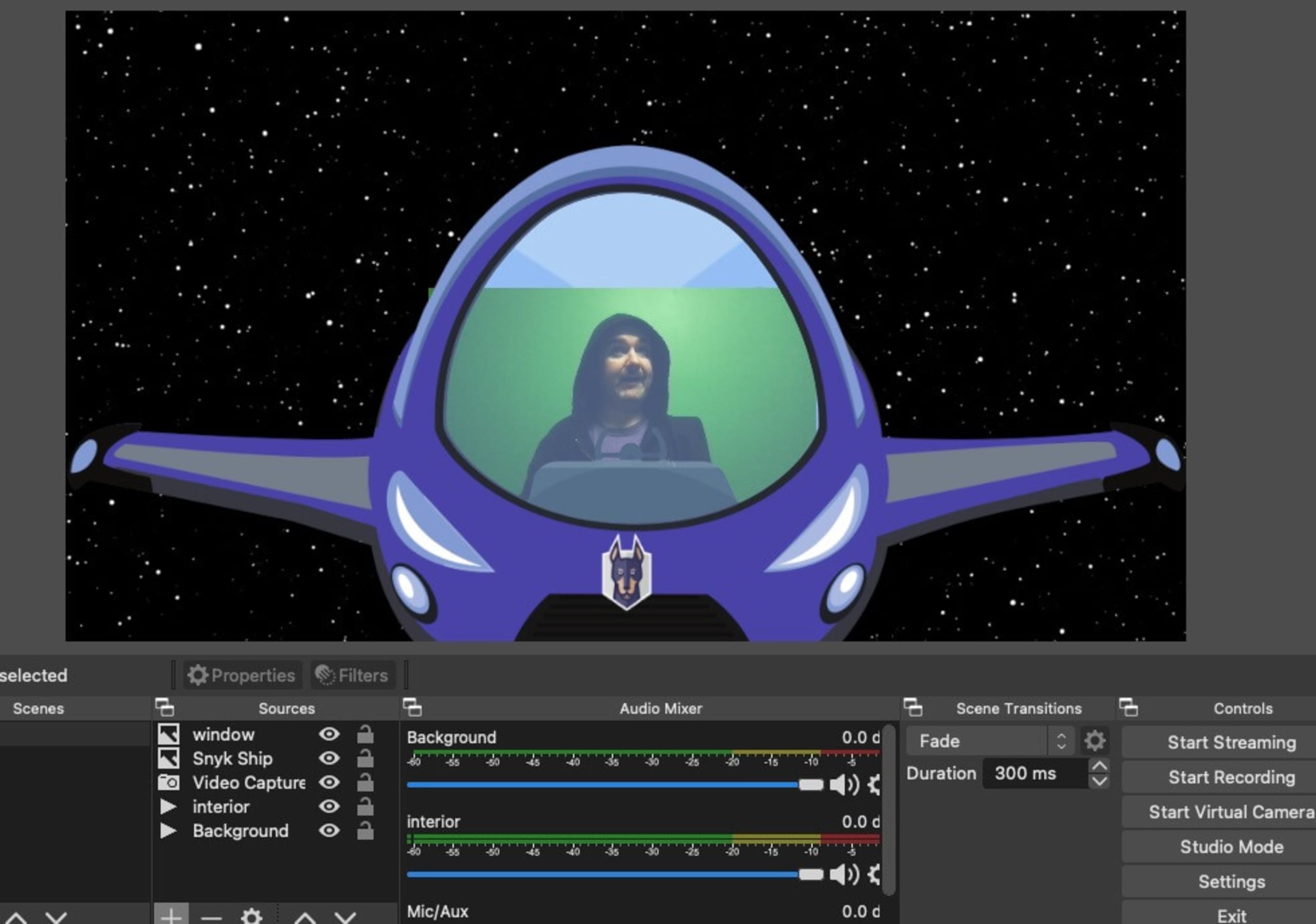
Lorsque vous êtes prêt à utiliser votre nouvelle scène MayTheFourth pendant un appel, cliquez sur Démarrer la caméra virtuelle. Elle devrait alors être disponible comme source vidéo dans vos applications.
Laissez libre cours à votre créativité et créez vos propres scènes
Vous pouvez maintenant ajouter vos propres couches sources et même créer de nouvelles scènes. Il suffit de changer la source d’arrière-plan pour transformer la scène et vous transporter dans une galaxie lointaine, très lointaine…