Installer et gérer Java sur macOS
Keshav Malik
12 octobre 2023
0 minutes de lectureJava a façonné le paysage technologique : il est au cœur d’innombrables applications, incontournable dans les logiciels d’entreprise et constitue le premier langage que de nombreux développeurs débutants apprennent. Conçu pour être indépendant de la plateforme, Java tient sa promesse et respecte ses principes : écrire une fois, exécuter partout.
En tant que développeur, vous devrez probablement installer Java sur votre système à un moment donné — et il n’est pas rare de devoir installer plusieurs versions simultanément pour tester la compatibilité et examiner les fonctionnalités de versions en accès anticipé.
Cependant, gérer différentes versions de Java sur un même système peut vite se compliquer. Cet article explique comment installer et gérer différentes versions de Java sur votre système macOS afin de simplifier le processus. Nous répondrons également à quelques questions fréquentes pour vous donner les outils nécessaires à votre parcours avec Java sur macOS.
Installer Java manuellement sur macOS
Installer Java manuellement sur macOS vous donne davantage de contrôle et de visibilité sur le processus que les méthodes automatisées.
Tout d’abord, rendez-vous sur la page Téléchargements Java d’Oracle, où vous trouverez différentes versions de Java et leurs fonctionnalités spécifiques. Cette page comprend également une section Archives Java qui vous permet de trouver des versions plus anciennes. Sélectionnez la version de Java qui répond à vos besoins, téléchargez le programme d’installation macOS au format DMG, puis double-cliquez dessus pour le lancer. Suivez les instructions pour installer Java sur votre système.
Notez qu’Oracle n’est pas le seul fournisseur : plusieurs autres proposent des distributions Java. Votre choix peut dépendre de vos besoins spécifiques, notamment des considérations liées aux licences et du type d’environnement de développement dans lequel vous travaillez. Par exemple, si vous développez pour AWS, vous pouvez utiliser Corretto d’Amazon. Pour consulter la liste complète des distributions Java disponibles, rendez-vous sur l’almanach Foojay.
Dans ce guide, nous nous concentrerons sur la distribution Java d’Oracle.
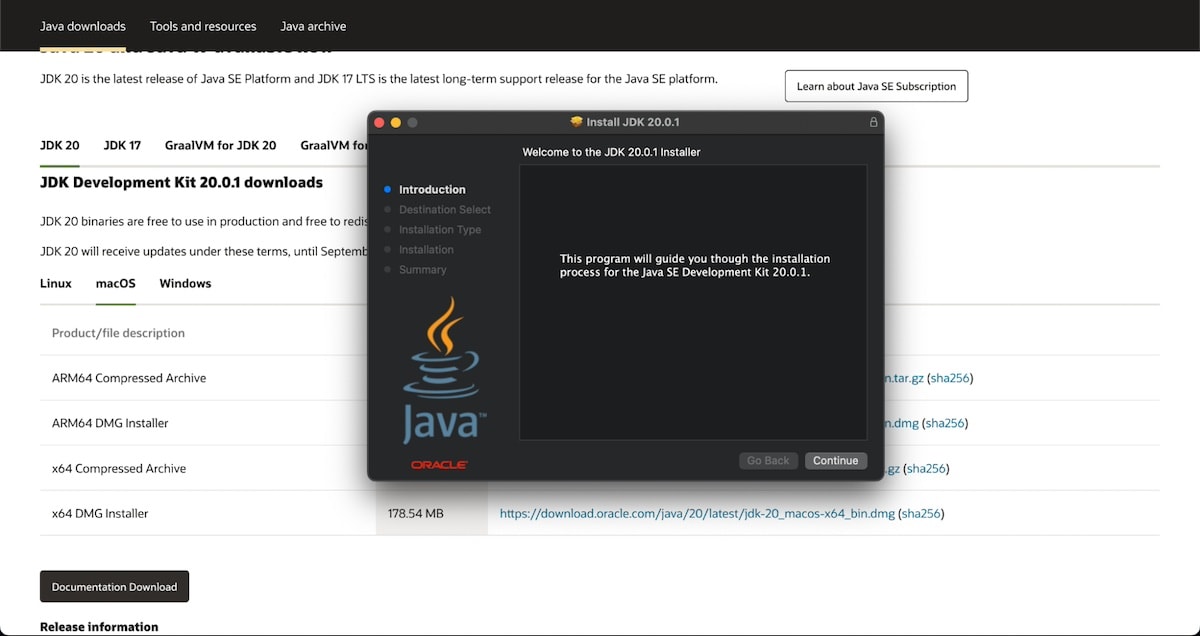
Une fois Java installé, définissez les variables d’environnement pour que macOS reconnaisse la nouvelle installation. La plus importante est JAVA_HOME, qui indique au système d’exploitation et aux autres applications où se trouve l’installation du kit de développement Java (JDK).
Pour définir JAVA_HOME, ouvrez votre terminal et saisissez la commande suivante :
Cette commande ajoute une ligne d’exportation à votre fichier .bash_profile afin que la variable JAVA_HOME soit définie à chaque ouverture d’une nouvelle session de terminal. /usr/libexec/java_home appelle un script Java_Home qui renvoie le chemin d’accès à une installation du runtime Java. Veillez à entourer l’emplacement d’accents graves (`) et non de guillemets simples (').
L’installation manuelle de Java sur macOS peut sembler simple, mais plusieurs facteurs peuvent la rendre difficile et chronophage, en particulier pour les développeurs qui débutent avec Java ou macOS.
Le processus nécessite de parcourir le site web d’Oracle et de vérifier la compatibilité avec votre version de macOS, ce qui peut être complexe si vous n’en avez pas l’habitude.
La configuration de variables d’environnement telles que
JAVA_HOMEetPATHimplique de modifier des fichiers système masqués. Naviguer dans les dossiers système masqués peut être intimidant, et les erreurs peuvent entraîner un comportement inattendu de Java ou des erreurs macOS.
Examinons d’autres façons d’installer Java sur macOS pour éviter ces problèmes.
Installer Java sur macOS avec Homebrew
Homebrew est un gestionnaire de paquets très apprécié dans l’écosystème macOS. Il prend en charge une vaste bibliothèque de logiciels, dont Java, et simplifie considérablement son installation.
Pour installer Homebrew, exécutez la commande suivante dans votre terminal :
Une fois l’installation terminée, vous pouvez récupérer Java. Exécutez la commande suivante dans votre terminal en remplaçant 11 par la version de Java souhaitée :
Homebrew ne définit pas toujours automatiquement la variable d’environnement JAVA_HOME. Vous devez donc ajouter les lignes suivantes au fichier de configuration de votre shell (.bash_profile, .zshrc, etc.) :
La méthode Homebrew présente de nombreux avantages par rapport à l’installation manuelle de Java. Les commandes sont simples et intuitives, et Homebrew se charge des mises à jour : votre version de Java reste ainsi à jour sans effort supplémentaire.
Installer Java sur macOS avec SDKMAN!
Une autre option pour installer Java est SDKMAN!, un outil polyvalent, facile à installer, qui vous aide à gérer plusieurs versions de Java.
L’installation est simple. Ouvrez votre terminal et exécutez la commande suivante :
Vous devez ensuite initialiser SDKMAN! dans votre shell actuel. Pour cela, exécutez la commande suivante :
Vous pouvez maintenant afficher la liste de toutes les versions de Java disponibles :
Le résultat affiche toutes les versions disponibles. Pour installer Java 19.0.2-oracle, par exemple, utilisez la commande suivante :
Une fois Java installé, SDKMAN! vous permet de choisir la version de Java à utiliser à tout moment. Pour sélectionner une version spécifique, utilisez la commande suivante en remplaçant le numéro de version :
SDKMAN! permet de passer facilement d’une version de Java à l’autre, selon les besoins de vos différents projets. Il prend également en charge plusieurs distributions de JDK.
Gérer plusieurs versions de Java sur macOS
Il existe de nombreuses raisons d’installer plusieurs versions de Java sur votre système. Selon la tâche sur laquelle vous travaillez, vous devrez peut-être passer fréquemment d’une version de Java à l’autre.
JAVA_HOME
Pour passer d’une version à l’autre, il vous suffit de modifier la variable d’environnement JAVA_HOME. Comme expliqué précédemment, cette variable indique à votre système l’emplacement de l’installation du SDK Java.
Ouvrez le terminal et saisissez la commande suivante en remplaçant 11 par la version de Java souhaitée :
Cette commande définit la version de Java pour la session en cours. Pour rendre ce paramètre permanent, vous devez ajouter la ligne au fichier d’initialisation du shell. Si vous utilisez Bash, ajoutez-la à votre fichier .bashrc ; si vous utilisez zsh, ajoutez-la à votre fichier .zshrc.
Scripts shell
L’autre méthode pour gérer plusieurs versions de Java consiste à créer des scripts shell. Un script shell est un petit programme qui — dans ce cas — automatise le changement de version et le réduit à une seule commande.
SDKMAN!
Enfin, vous pouvez utiliser SDKMAN! pour passer facilement d’une version de Java à l’autre. La commande sdk use indique à SDKMAN! de définir la version active de Java sur 19.0.2 :
FAQ
Après avoir passé en revue plusieurs méthodes d’installation et de gestion de Java sur macOS, examinons les réponses à quelques questions fréquemment posées sur le processus.
Comment installer Java sur mon Mac ?
Vous pouvez l’installer manuellement, utiliser un gestionnaire de paquets comme Homebrew ou opter pour un outil polyvalent comme SDKMAN!.
Comment définir ou modifier le chemin Java sur macOS ?
Pour définir ou modifier le chemin Java, modifiez la variable d’environnement JAVA_HOME. Selon votre shell, vous pouvez ajouter une commande d’exportation à votre fichier .bashrc ou .zshrc afin de faire pointer JAVA_HOME vers la version de Java de votre choix.
Comment désinstaller Java sur macOS ?
Pour désinstaller Java, il suffit de supprimer le dossier Java de votre système. Il se trouve généralement à l’emplacement /Library/Java/JavaVirtualMachines/.
Comment installer Java sur macOS Big Sur (ou la version la plus récente de macOS) ?
L’installation de Java est similaire sur toutes les versions récentes de macOS, y compris Big Sur et la version la plus récente du système. Choisissez une installation manuelle, Homebrew ou SDKMAN!, puis suivez les étapes décrites plus haut dans cet article.
De quel package Java ai-je besoin ?
Le package Java dont vous avez besoin dépend de vos exigences. Vous aurez besoin du JDK si vous développez des applications Java. Le Java Runtime Environment (JRE) devrait suffire si vous vous contentez d’exécuter des applications Java.
Où Java est-il installé sur Mac ?
Java est généralement installé dans /Library/Java/JavaVirtualMachines/ sur macOS. Chaque version de Java possède son propre sous-répertoire à cet emplacement.
Comment installer Java sur un Mac M1 ?
L’installation de Java sur un Mac M1 s’effectue comme sur n’importe quel autre Mac. Choisissez entre l’installation manuelle, Homebrew ou SDKMAN!, puis suivez les étapes décrites ci-dessus.
Prochaines étapes
Cet article vous a présenté un guide complet pour installer Java et gérer plusieurs versions de Java sur macOS. L’installation manuelle est une bonne option, mais Homebrew simplifie les étapes et automatise les mises à jour. SDKMAN! offre encore plus de flexibilité et gère automatiquement les versions, ce que préfèrent de nombreux développeurs.
Pour débuter avec Java sur macOS, il n’existe pas de solution idéale pour tout le monde : votre choix dépendra de votre aisance avec la technologie, des spécificités de votre projet et de votre façon de travailler. Ce choix est important, car il influencera votre expérience du développement Java sur macOS.
Pensez à consulter cet article si vous rencontrez des problèmes d’installation ou de gestion de Java sur macOS. En suivant les étapes décrites, vous pourrez surmonter les difficultés liées à l’installation de Java et profiter d’une expérience de développement Java fluide sur macOS.
Commencez à sécuriser vos applications Java
Détectez et corrigez gratuitement les vulnérabilités Java avec Snyk.
Aucune carte bancaire requise.
Ou inscrivez-vous avec Azure AD Docker ID Bitbucket
En utilisant Snyk, vous acceptez de respecter nos politiques, notamment nos Conditions d’utilisation et notre Politique de confidentialité.


