Que o 4 de maio esteja com seu vídeo

DeveloperSteve Coochin

4 de maio de 2022
0 minutos de leituraPlanos de fundo virtuais já são comuns para dar asas à criatividade em videochamadas, transmissões ao vivo e gravações. Não é raro encontrar uma variedade de cenários virtuais criativos, já que muitos aplicativos de vídeo também oferecem suporte a planos de fundo virtuais ou sobreposições para personalizar sua imagem.

Para comemorar o Dia 4 de Maio, lançamos um plano de fundo virtual especial da Snyk e vamos mostrar como criar cenas incríveis para seus vídeos usando um projeto de código aberto.
Vamos criar um pouco de magia em vídeo
Primeiro, você precisa instalar o projeto de código aberto OBS. Há versões disponíveis para Linux, Mac e Windows. Depois de instalar, abra o aplicativo OBS e conecte sua câmera.
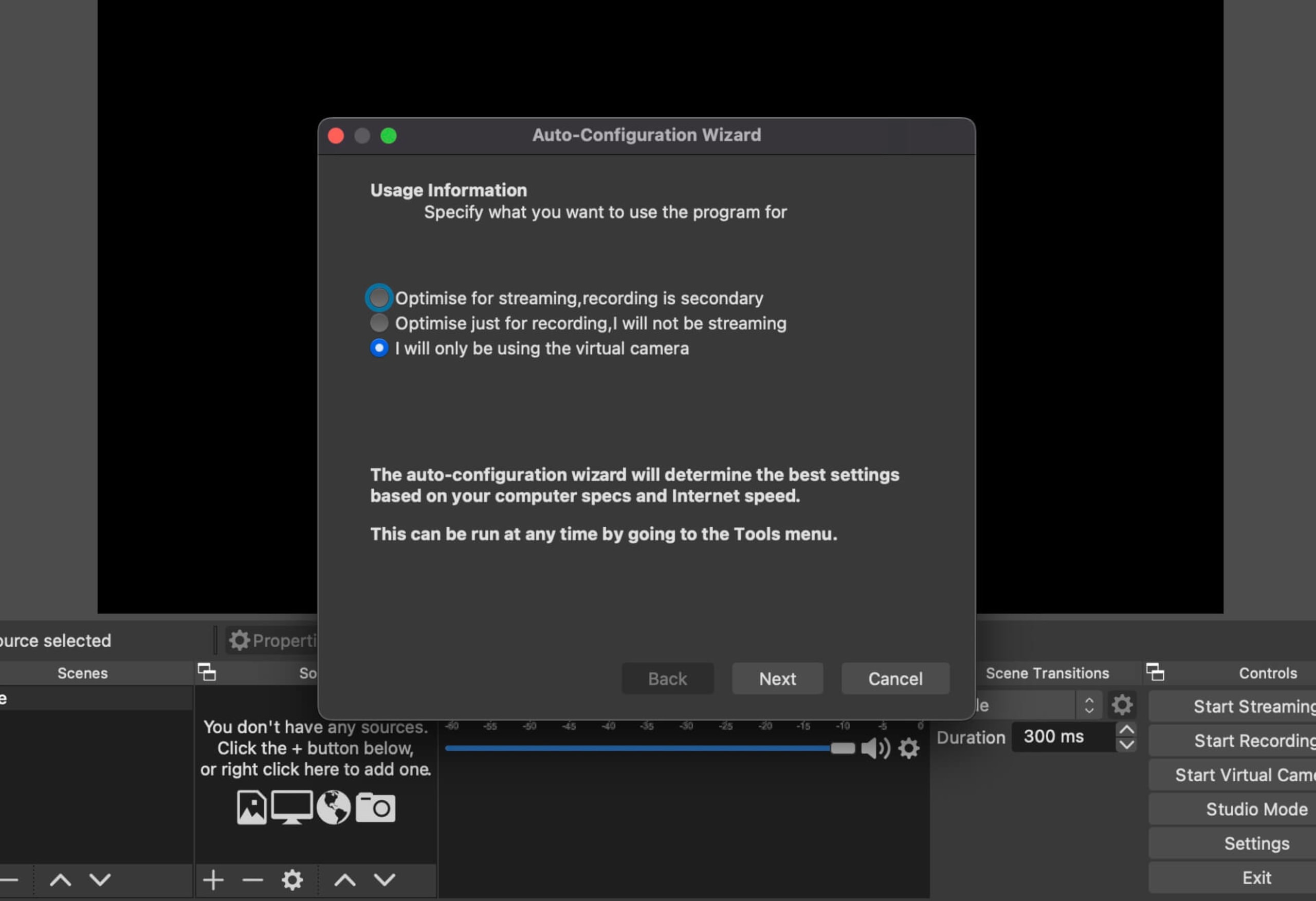
Na primeira vez que abrir o aplicativo, um assistente de configuração será exibido para você selecionar o tipo de atividade em que pretende usar o OBS. Essas configurações podem ser alteradas depois, mas geralmente é melhor selecionar a opção de câmera virtual. Assim, você pode usar o OBS como fonte de câmera na maioria dos aplicativos de videoconferência.
A funcionalidade de câmera virtual do OBS evoluiu conforme a comunidade de código aberto que mantém o projeto aprimorou o recurso para funcionar melhor em diferentes plataformas. Alguns anos atrás, era necessário recorrer a soluções alternativas bastante complexas para fazer a câmera virtual funcionar.
Dica útil: alguns aplicativos de vídeo podem não permitir o uso de uma câmera virtual. Se houver uma versão web do aplicativo, você pode contornar essa limitação usando-a.
Com o aplicativo configurado, vamos buscar os recursos para a cena. Acesse o repositório Git MayTheFourth no snyk-labs e clone ou salve os quatro arquivos necessários para criar a cena MayTheFourth da Snyk.
Depois de salvar os recursos do MayTheFourth, podemos montar a cena no OBS. Isso funciona porque os recursos são salvos como fontes dentro de uma cena no OBS. Você vai ver que já existe uma cena configurada. Vamos usar essa.
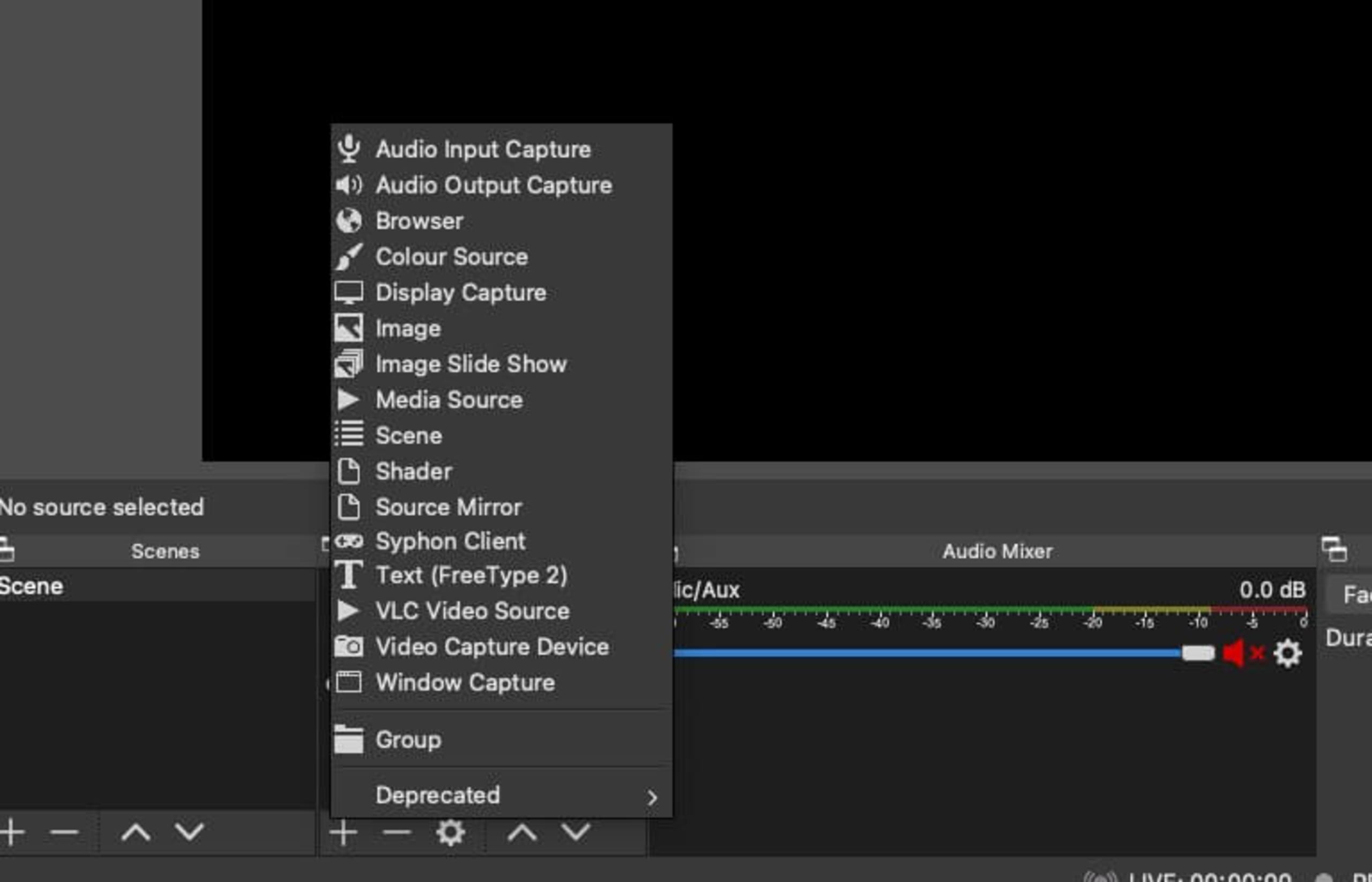
Clique no sinal + em Fontes para abrir a lista de opções. Em seguida, clique em Fonte de mídia e dê a ela o nome “space”.
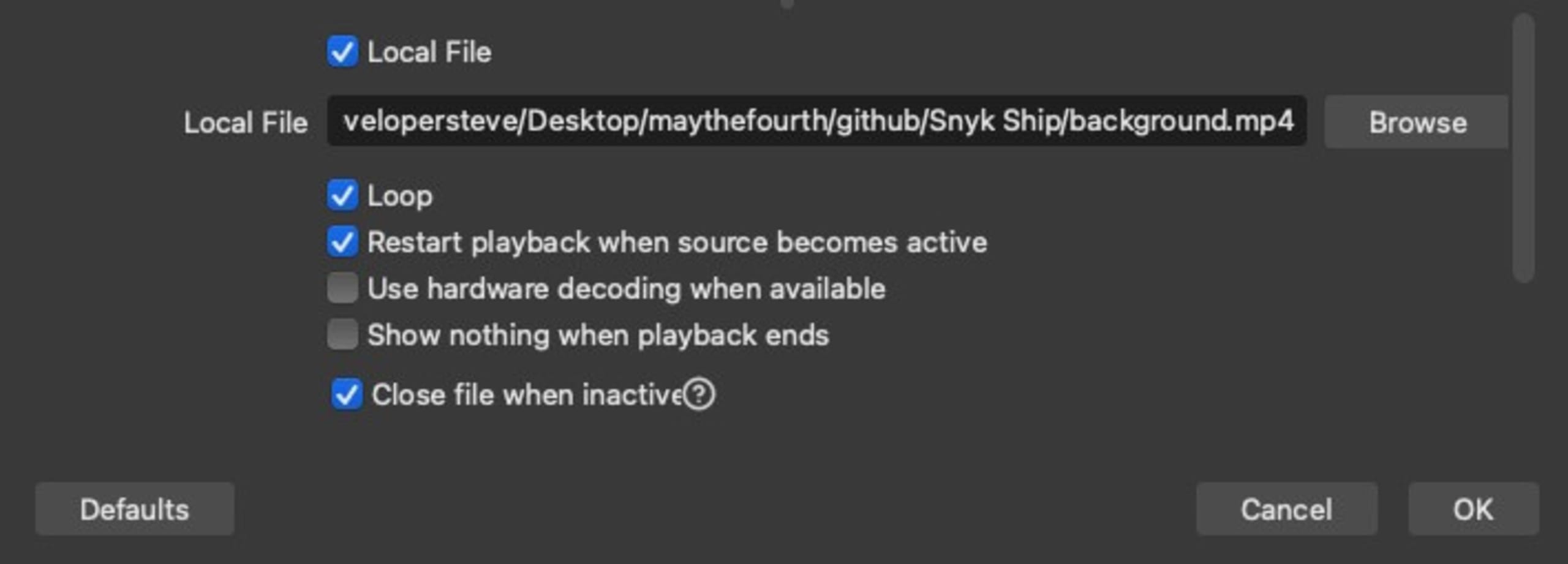
Em seguida, selecione background.mp4 no repositório do snyk-labs no GitHub. Nesta tela, há algumas configurações importantes.
Repetir: marcado. O vídeo recomeça quando termina.
Reiniciar reprodução: marcado. É útil ao trocar de cena, pois o vídeo começa a ser reproduzido novamente.
Usar aceleração de hardware quando disponível: opcional. Se você tiver uma placa de vídeo, vale a pena marcar essa opção.
Não mostrar nada quando a reprodução terminar: desmarcado. Queremos que este vídeo de fundo seja reproduzido continuamente.
Fechar arquivo quando inativo: marcado. Se você tiver várias cenas, as fontes que não estão em uso nas outras cenas ficarão inativas. Essa opção economiza bastante memória e processamento.
Clique no botão OK. Agora, você deverá ver uma caixa que pode ser arrastada na janela de pré-visualização do OBS. Arraste o vídeo do espaço até preencher a janela de pré-visualização. Pronto: você adicionou o plano de fundo da primeira cena.
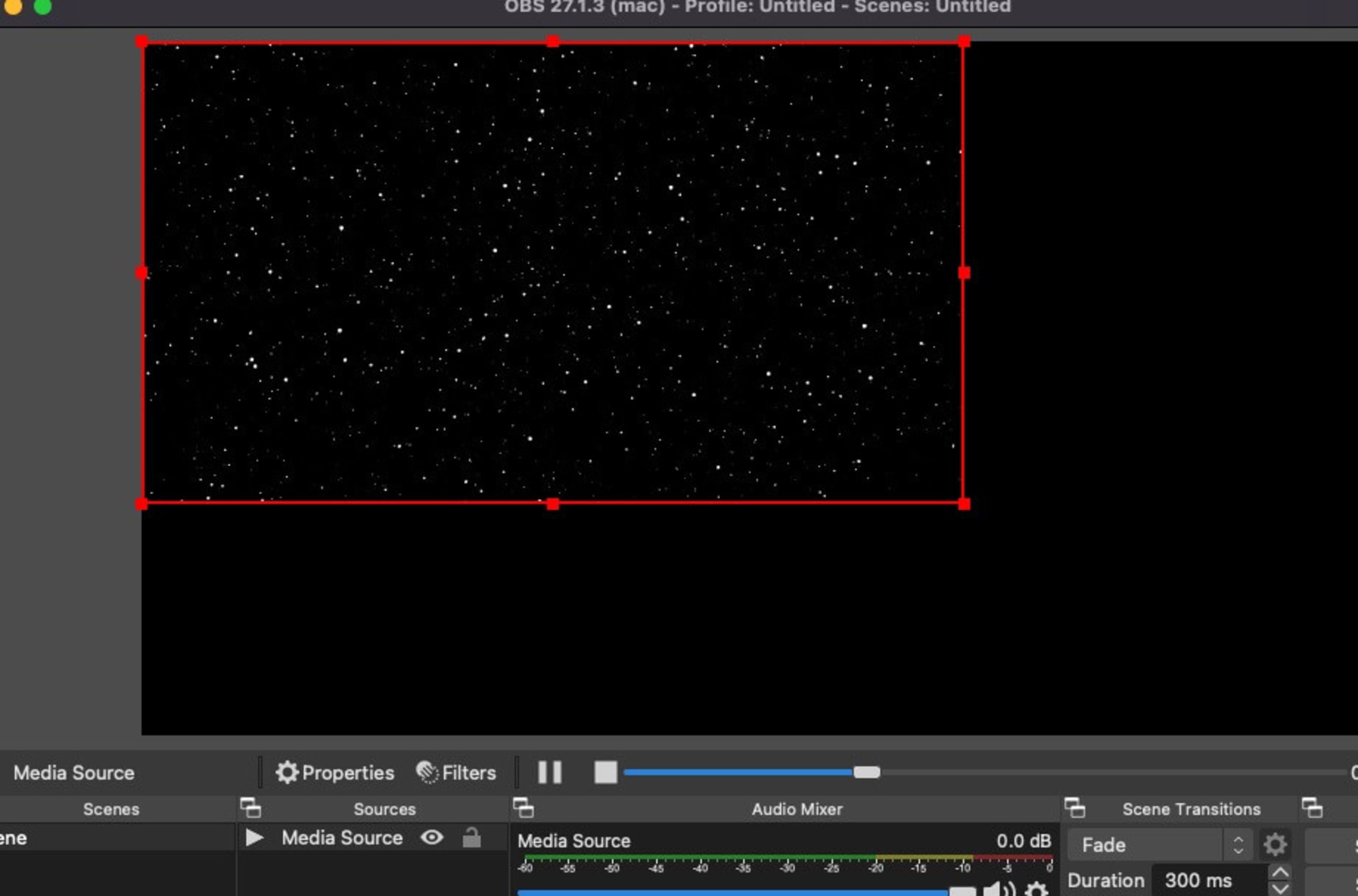
Agora, só falta adicionar os outros recursos à cena como fontes.
Clique novamente no + em Fontes e em Fonte de mídia, mas desta vez selecione o arquivo ship_interior.mp4 no repositório. Use as mesmas configurações do plano de fundo: queremos que este vídeo também fique em loop.
Mova essa camada de fonte para o centro da janela de pré-visualização e redimensione-a um pouco. Depois de adicionar mais algumas camadas, vamos precisar alinhar alguns elementos.
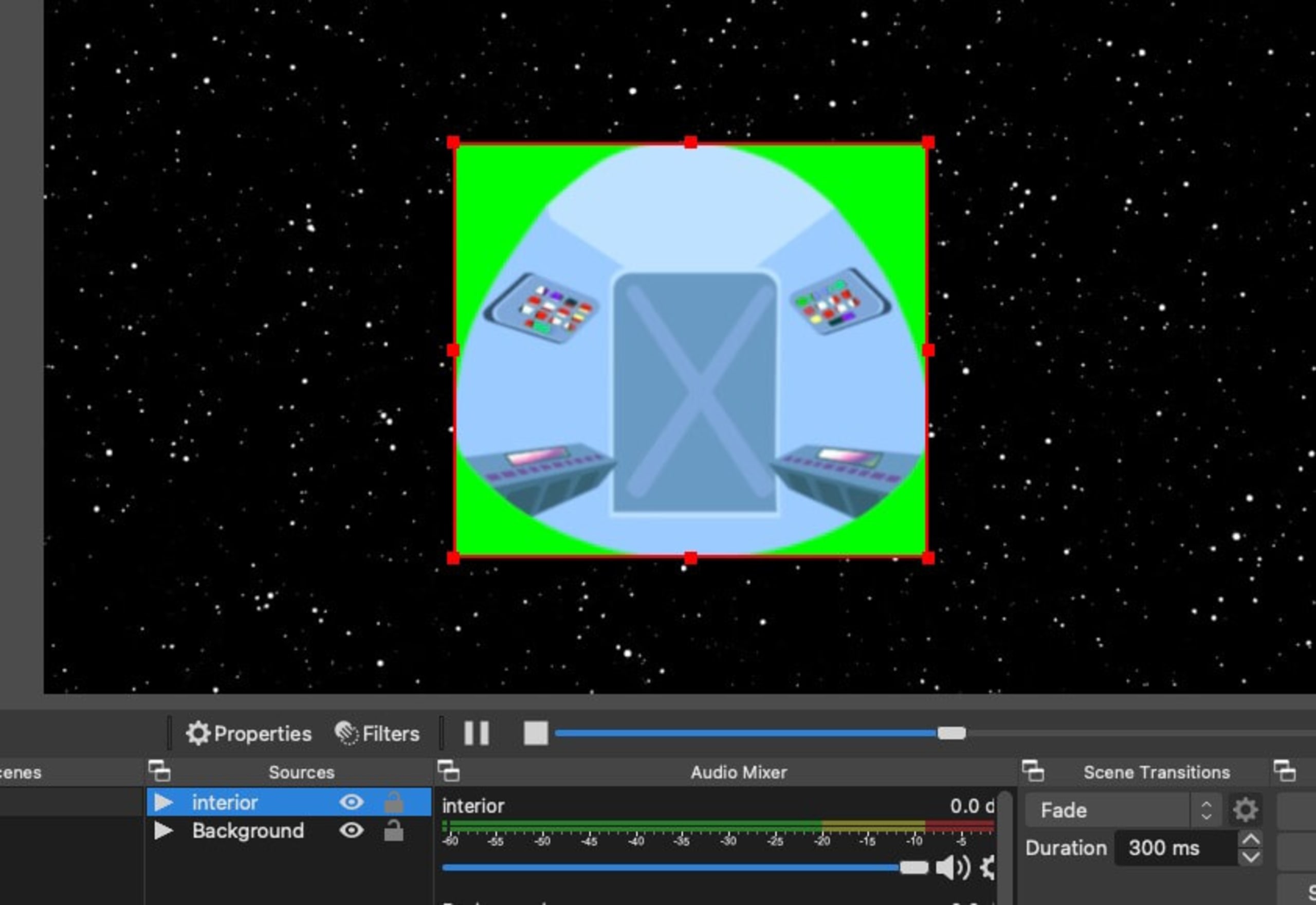
Agora, precisamos adicionar um filtro de chroma key (tela verde) a essa fonte para remover o fundo verde ao redor do interior.
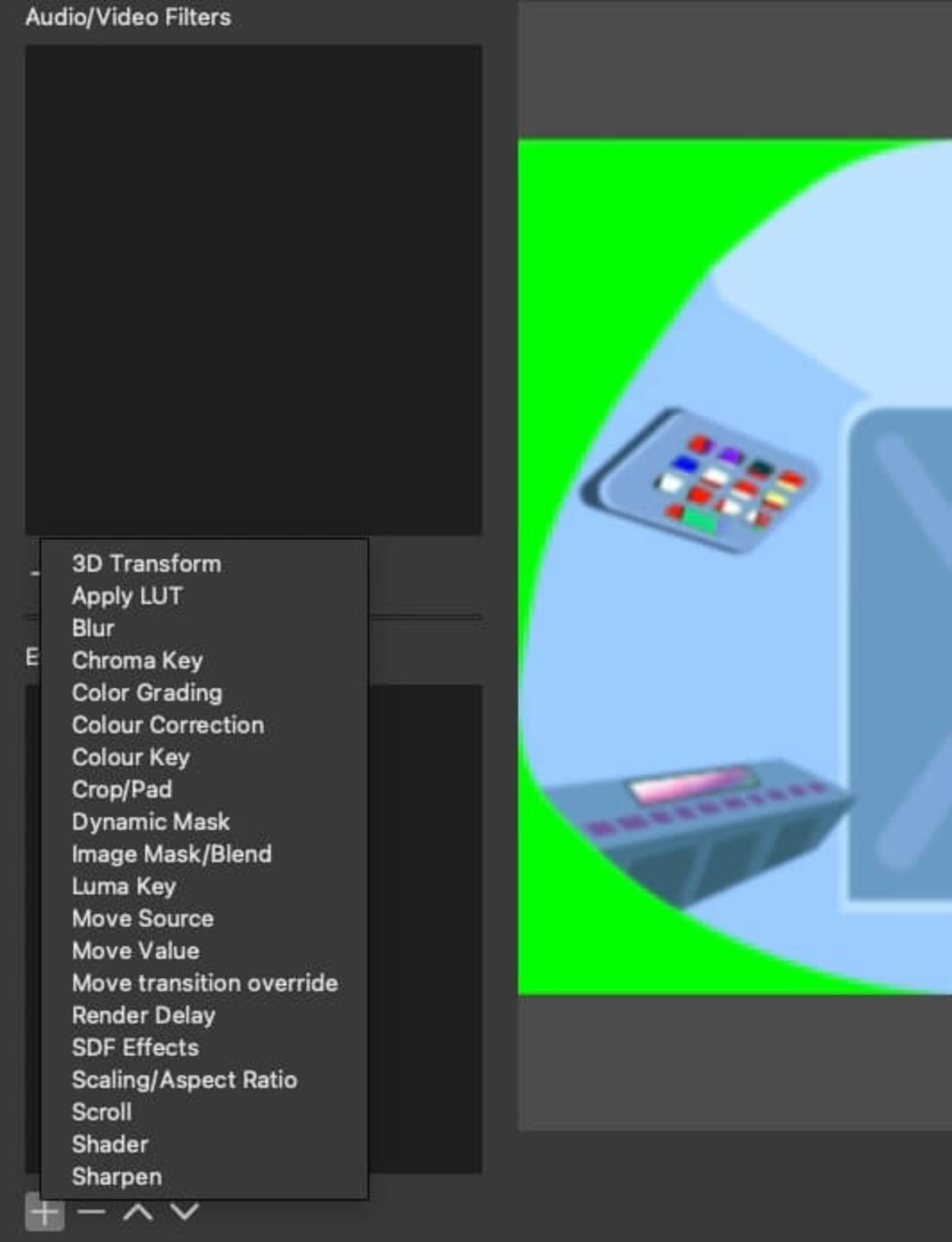
Clique na fonte do interior que acabamos de adicionar à lista e, em seguida, na aba Filtros. Em Filtros de efeito, clique no sinal + e selecione Chroma Key na lista de filtros.
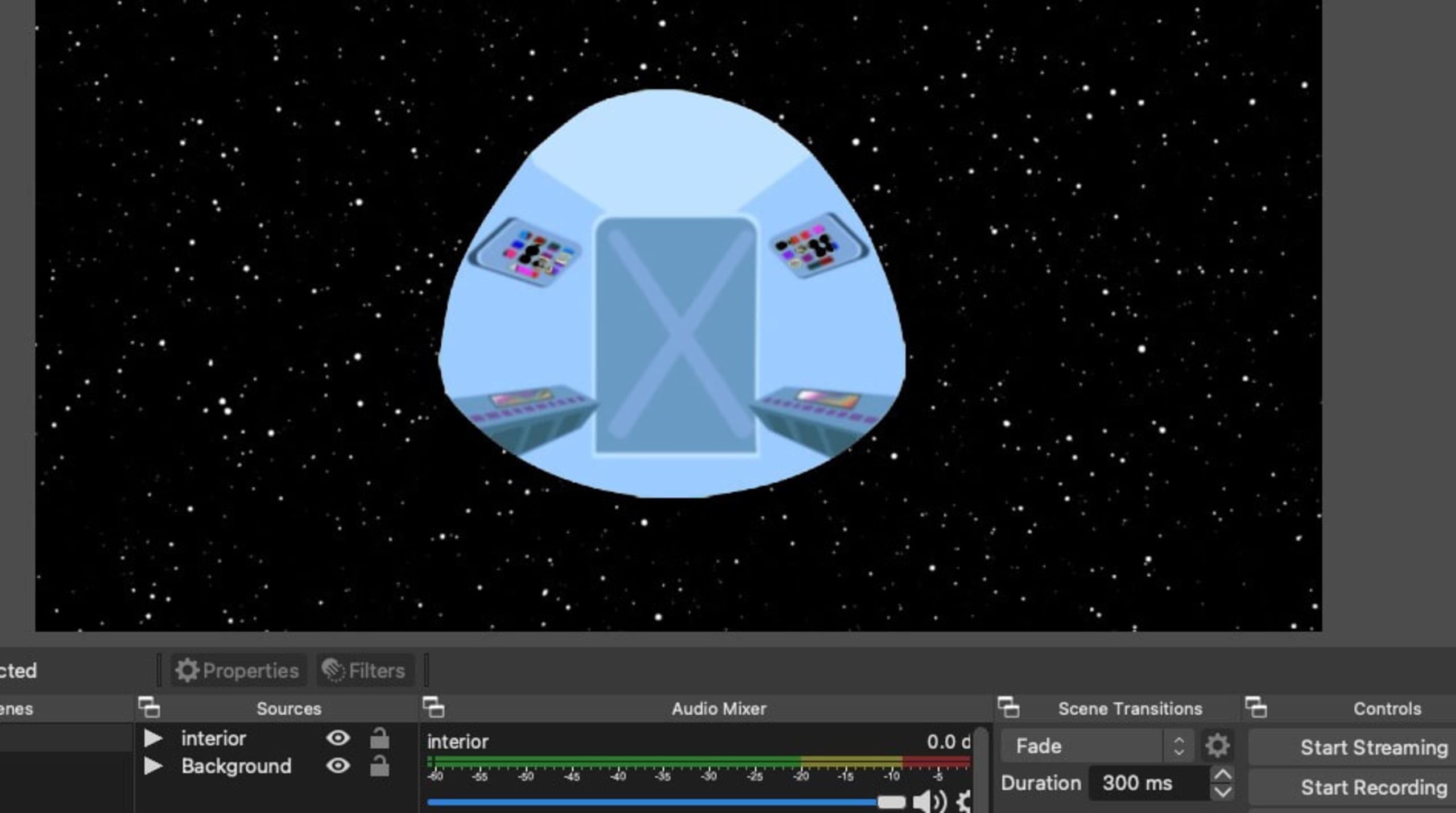
Mantenha o nome padrão “Chroma Key” e feche a janela de filtros. A primeira parte da sua nave MayTheFourth já deve estar aparecendo.
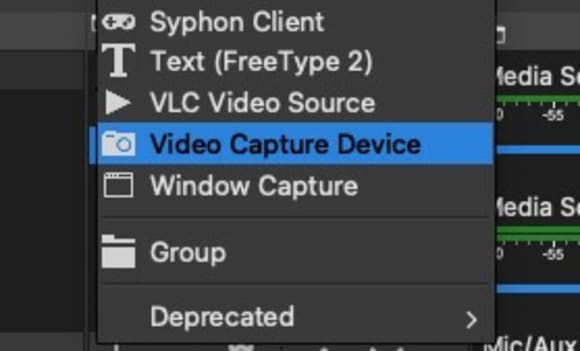
Adicione uma câmera clicando no + em Fontes e selecionando Dispositivo de captura de vídeo. Na janela pop-up, selecione sua câmera na lista suspensa.
Clique em OK. Depois, redimensione e reposicione a caixa do seu vídeo para encaixá-la no interior da nave. Vamos fazer mais ajustes quando adicionarmos a nave, mas, por enquanto, posicione e redimensione o vídeo para que ele fique dentro da camada de fonte do interior.
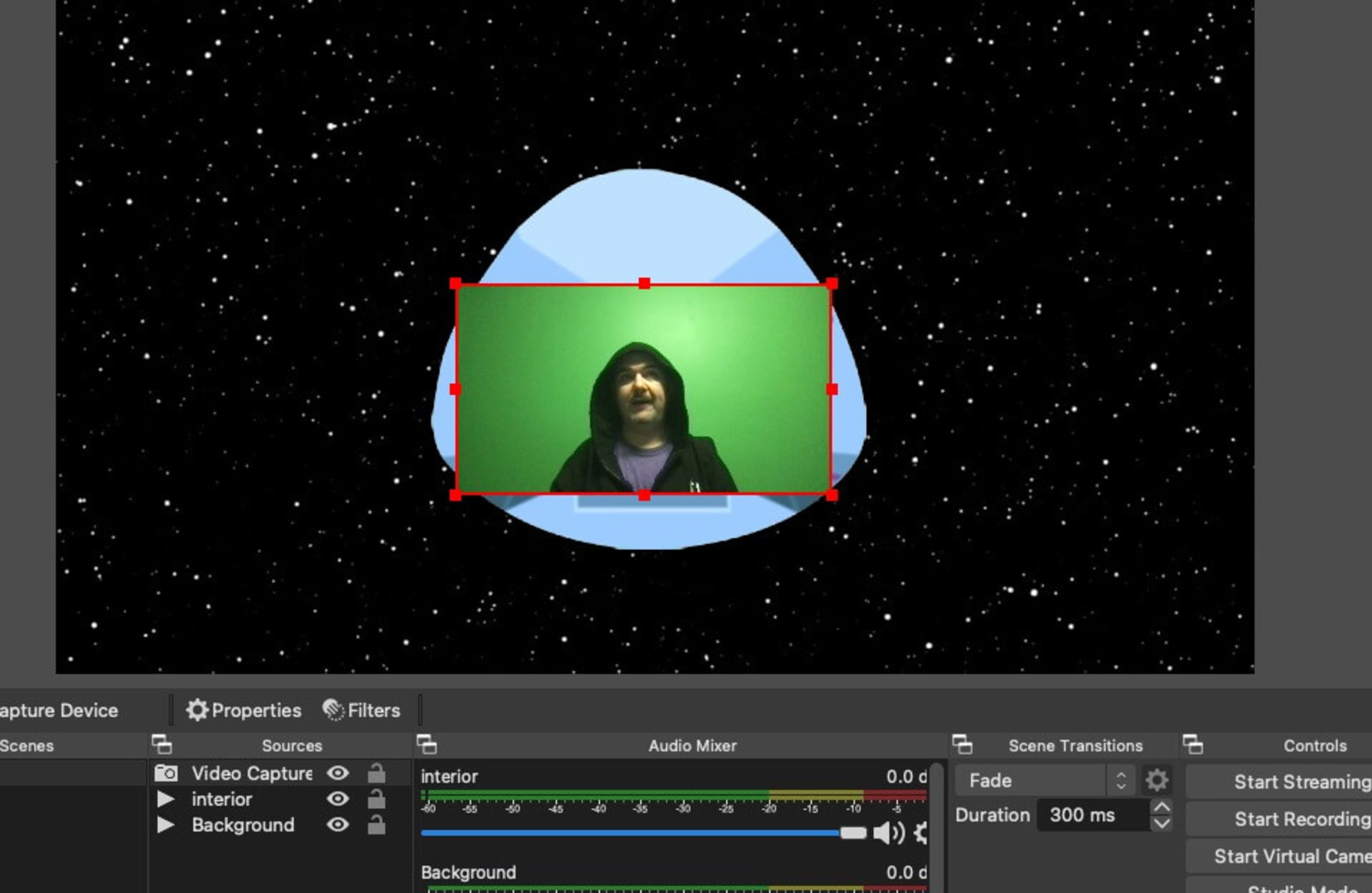
Estamos quase terminando. Vamos adicionar nossa nave da Snyk.
Clique mais uma vez no + em Fontes. Selecione Imagem na lista de fontes e dê a ela o nome “Snyk Ship”. Localize o arquivo ship_green.png e marque a caixa Descarregar imagem quando não estiver sendo exibida. Isso economiza memória e processamento quando você tem várias cenas.
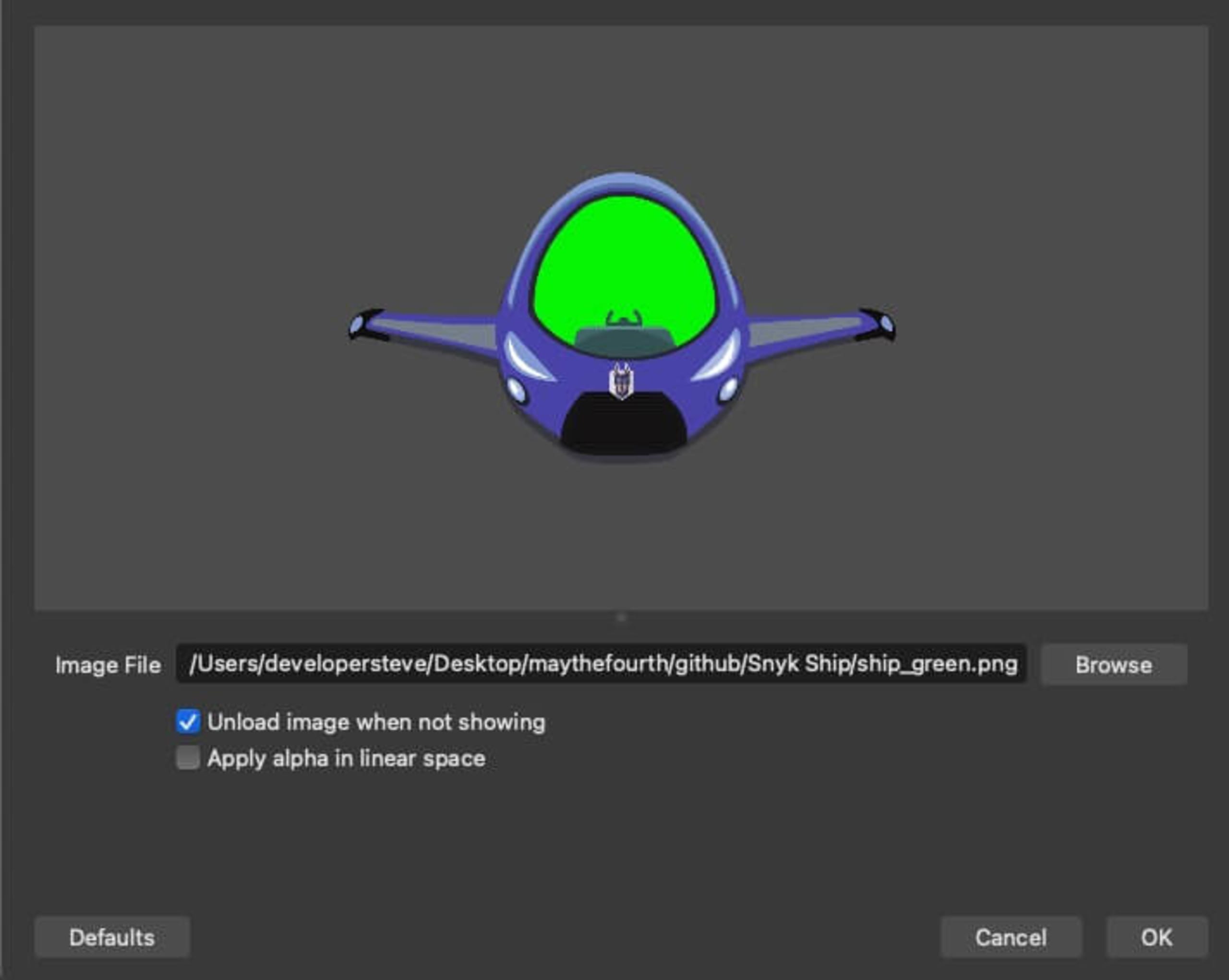
Clique em OK e a camada da nave aparecerá. Adicione um toque de magia com o chroma key na aba de filtros, como fizemos com o interior. Depois, reposicione e redimensione todas as camadas de fonte para que se encaixem. Talvez também seja necessário reposicionar um pouco a câmera.
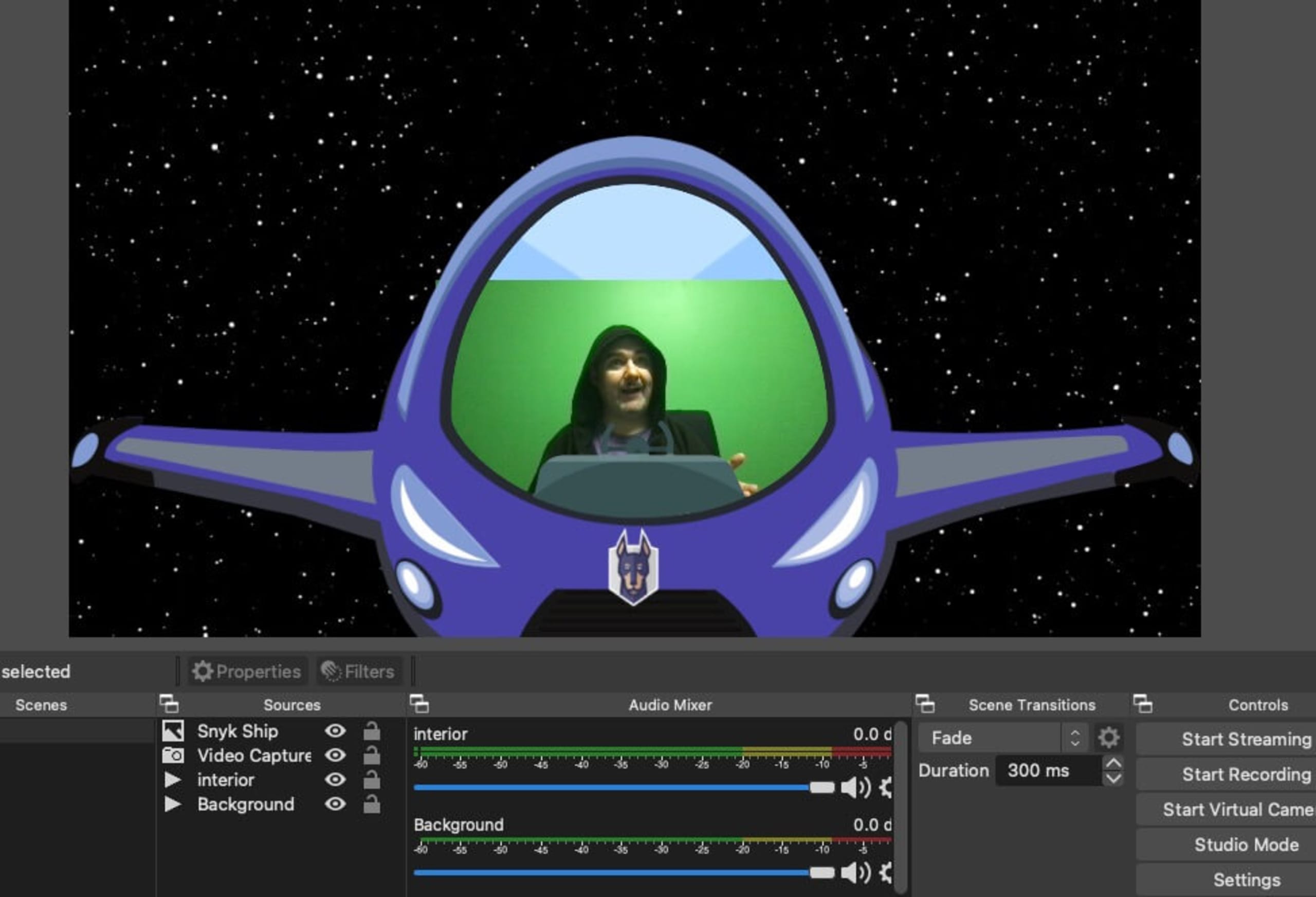
Esta última etapa é opcional, mas você pode colocar a janela da nave sobre o vídeo para completar a cena. Carregue uma imagem como fizemos com a camada da nave, mas selecione o arquivo ship_window.png.
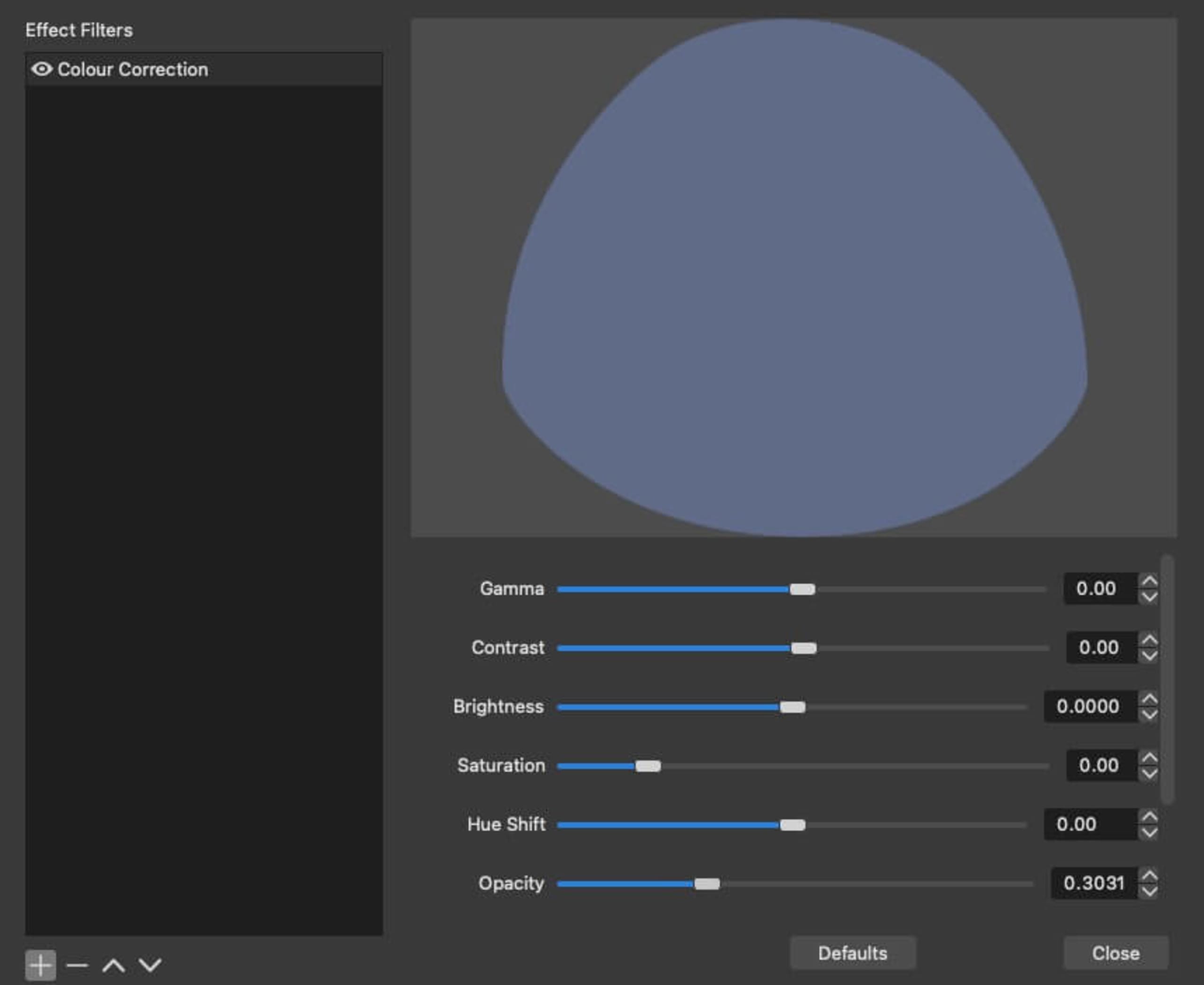
Em seguida, adicione um efeito como fizemos com o chroma key, mas selecione Correção de cor clicando no + na aba Filtros da camada da janela. Ajuste a opacidade ao nível desejado para a janela na cena — eu geralmente uso cerca de 30.
Continue movendo e redimensionando as camadas de fonte até tudo ficar alinhado. Pode dar um pouco de trabalho, mas o resultado final é... de outro mundo.
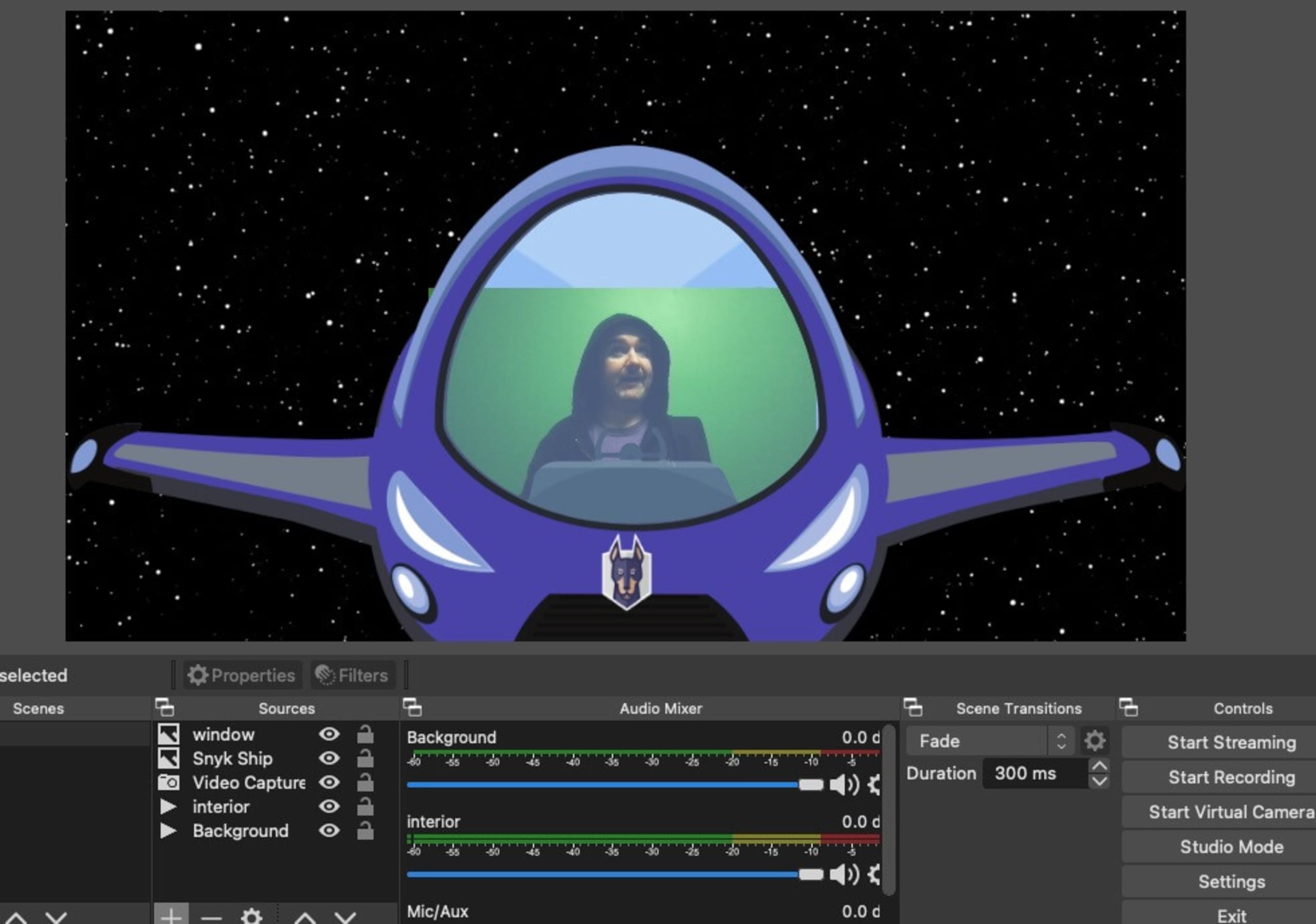
Quando quiser testar sua nova cena MayTheFourth em uma chamada, clique em Iniciar câmera virtual. Ela deverá aparecer nos aplicativos como uma fonte de vídeo.
Solte a criatividade e crie suas próprias cenas
Agora, você pode adicionar suas próprias camadas de fonte e até criar cenas novas. Basta trocar a fonte do plano de fundo para mudar a cena e viajar para uma galáxia muito, muito distante…