Instalando e gerenciando Java no macOS
Keshav Malik
12 de outubro de 2023
0 minutos de leituraJava moldou o cenário tecnológico: é a base de inúmeros aplicativos, está presente em softwares corporativos e é a primeira linguagem que muitos desenvolvedores aprendem. Por ser independente de plataforma por natureza, Java cumpre sua promessa e segue seus princípios: escreva uma vez, execute em qualquer lugar.
Como desenvolvedor, provavelmente você precisará instalar Java no seu sistema em algum momento — e não é raro precisar ter várias versões instaladas ao mesmo tempo para testar a compatibilidade e avaliar recursos em versões de acesso antecipado.
No entanto, gerenciar diferentes versões do Java em um mesmo sistema pode se tornar complicado rapidamente. Este artigo explica como instalar e gerenciar diferentes versões do Java no macOS para simplificar esse processo. Também vamos responder a algumas perguntas frequentes para que você tenha as ferramentas necessárias na sua jornada com Java no macOS.
Instalando Java manualmente no macOS
Instalar Java manualmente no macOS oferece mais controle e visibilidade sobre o processo do que os métodos automatizados.
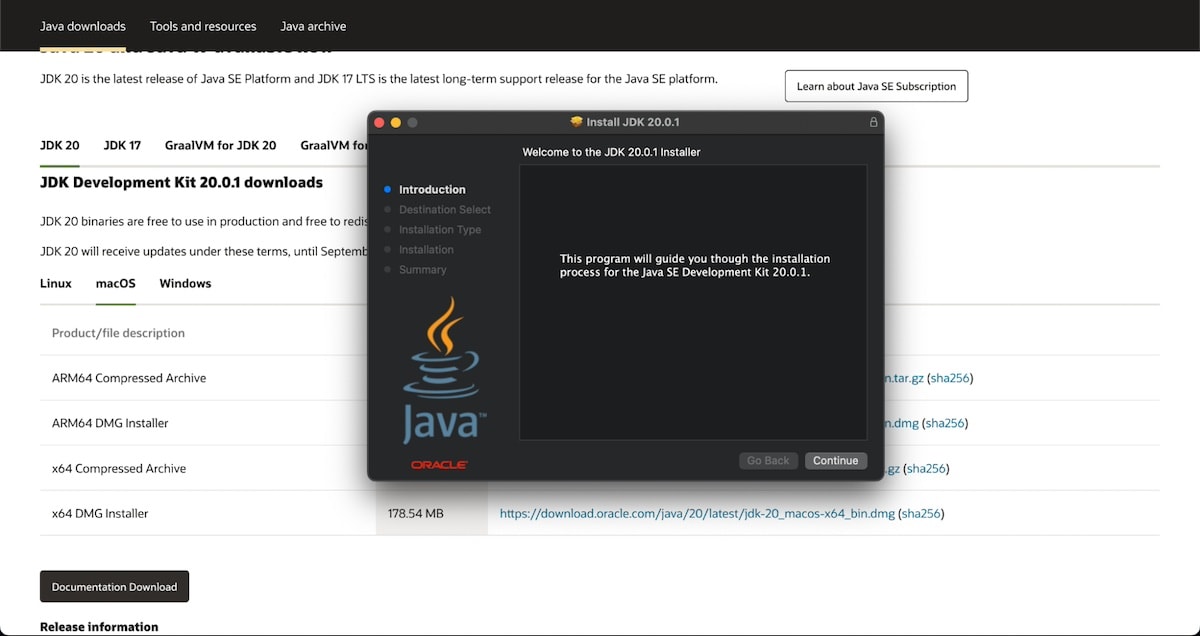
Primeiro, acesse a página Downloads do Java da Oracle, onde você encontrará várias versões do Java e seus recursos específicos. A página também tem uma seção de Arquivo do Java para encontrar versões antigas específicas. Selecione a versão do Java que atende aos seus requisitos, baixe o instalador para macOS em um arquivo DMG e clique duas vezes nele para executá-lo. Siga as instruções para instalar Java no seu sistema.
Vale lembrar que a Oracle não é a única fornecedora: várias outras oferecem distribuições do Java. A escolha depende das suas necessidades específicas, como questões de licenciamento e do tipo de ambiente de desenvolvimento em que você trabalha. Por exemplo, se estiver desenvolvendo para a AWS, você pode usar o Corretto da Amazon. Para conferir a lista completa de distribuições do Java disponíveis, consulte o almanaque Foojay.
Neste guia, vamos nos concentrar na distribuição do Java da Oracle.
Depois de instalar Java, configure as variáveis de ambiente para que o macOS reconheça a nova instalação. A mais importante delas é JAVA_HOME, que informa ao sistema operacional e a outros aplicativos onde está a instalação do Java Development Kit (JDK).
Para configurar JAVA_HOME, abra o terminal e digite o seguinte:
Este comando adiciona uma linha de exportação ao arquivo .bash_profile para que a variável JAVA_HOME seja configurada sempre que você iniciar uma nova sessão do terminal. /usr/libexec/java_home chama um script Java_Home que retorna o caminho para uma instalação do ambiente de execução do Java. Verifique se o caminho está entre crases (`), e não entre aspas simples (').
Instalar Java manualmente no macOS pode parecer simples, mas há vários aspectos que tornam o processo difícil e demorado, principalmente para quem está começando a trabalhar com Java ou macOS.
O processo exige navegar pelo site da Oracle e verificar a compatibilidade com a sua versão do macOS, o que pode ser complexo se você não estiver familiarizado com isso.
Configurar variáveis de ambiente como
JAVA_HOMEePATHenvolve editar arquivos ocultos do sistema. Navegar por pastas ocultas do sistema pode ser complicado, e qualquer erro pode causar comportamentos inesperados do Java ou erros no macOS.
Vamos conhecer outras maneiras de instalar Java no macOS para evitar esses problemas.
Instalando Java no macOS com o Homebrew
Homebrew é um dos gerenciadores de pacotes mais populares no ecossistema do macOS. Ele oferece uma vasta biblioteca de softwares, incluindo Java, e simplifica muito o processo de instalação do Java.
Para instalar o Homebrew, execute o seguinte comando no terminal:
Depois que a instalação for concluída, você poderá instalar Java. Execute o comando abaixo no terminal e substitua 11 pela versão do Java que deseja usar:
O Homebrew pode não configurar a variável de ambiente JAVA_HOME automaticamente, então adicione as linhas a seguir ao arquivo de perfil do seu shell (.bash_profile, .zshrc etc.):
O método do Homebrew tem várias vantagens em relação à instalação manual do Java. Os comandos são simples e intuitivos, e o Homebrew cuida das atualizações, mantendo sua versão do Java atualizada sem nenhum esforço adicional.
Instalando Java no macOS com o SDKMAN!
Outra opção para instalar Java é o SDKMAN!, uma ferramenta versátil, fácil de instalar e que ajuda você a gerenciar várias versões do Java.
O processo de instalação é simples. Abra o terminal e execute o seguinte comando:
Em seguida, você precisa iniciar o SDKMAN! no shell atual. Para isso, execute o seguinte comando:
Agora, você pode listar todas as versões disponíveis do Java:
A saída mostra todas as versões disponíveis. Por exemplo, para instalar Java 19.0.2-oracle, use o seguinte comando:
Com Java instalado, o SDKMAN! permite escolher a versão que você quer usar a qualquer momento. Para selecionar uma versão específica do Java, use o comando a seguir e substitua o número da versão:
O SDKMAN! facilita a alternância entre versões do Java, atendendo às necessidades de vários projetos. Ele também é compatível com várias distribuições do JDK.
Gerenciando várias versões do Java no macOS
Há muitos motivos para instalar mais de uma versão do Java no seu sistema e, dependendo da tarefa, talvez você precise alternar entre diferentes versões com frequência.
JAVA_HOME
Para alternar entre versões, basta editar a variável de ambiente JAVA_HOME. Como explicamos anteriormente, essa variável informa ao sistema onde está a instalação do Java SDK.
Abra o terminal e digite o seguinte comando, substituindo 11 pela versão do Java que você quer usar:
Esse comando define a versão do Java para a sessão atual. Para tornar essa configuração permanente, você precisará adicionar a linha ao arquivo de inicialização do shell. Se estiver usando Bash, adicione-a ao arquivo .bashrc; se estiver usando zsh, adicione-a ao arquivo .zshrc.
Scripts de shell
Outra maneira de gerenciar várias versões do Java é criar scripts de shell. Um script de shell é um pequeno programa que, neste caso, automatiza a alternância entre versões, reduzindo o processo a um único comando.
SDKMAN!
Por fim, podemos usar o SDKMAN! para alternar facilmente entre versões do Java. Executar sdk use instrui o SDKMAN! a definir 19.0.2 como a versão ativa do Java:
Perguntas frequentes
Agora que explicamos alguns métodos para instalar e gerenciar Java no macOS, vamos responder a algumas das perguntas mais comuns sobre o processo.
Como instalo o Java no meu Mac?
Você pode fazer isso manualmente, usar um gerenciador de pacotes como o Homebrew ou recorrer a uma ferramenta versátil como o SDKMAN!.
Como definir ou alterar o caminho do Java no macOS?
Para definir ou alterar o caminho do Java, edite a variável de ambiente JAVA_HOME. Dependendo do shell que você usa, adicione um comando export ao arquivo .bashrc ou .zshrc, apontando JAVA_HOME para a versão do Java que você escolheu.
Como desinstalar o Java no macOS?
Desinstalar o Java é simples: basta excluir a pasta do Java do seu sistema. Essa pasta geralmente fica em /Library/Java/JavaVirtualMachines/.
Como instalo o Java no macOS Big Sur (ou na versão mais recente do macOS)?
A instalação do Java é semelhante em todas as versões recentes do macOS, incluindo o Big Sur e a versão mais recente do sistema operacional. Escolha entre a instalação manual, o uso do Homebrew ou do SDKMAN! e siga as etapas apresentadas anteriormente neste artigo.
De qual pacote Java eu preciso?
O pacote Java de que você precisa depende dos seus requisitos. Você precisará do JDK se estiver desenvolvendo aplicações Java. O Java Runtime Environment (JRE) deve ser suficiente se você só estiver executando aplicações Java.
Onde o Java é instalado no Mac?
No macOS, o Java geralmente é instalado em /Library/Java/JavaVirtualMachines/. Cada versão do Java tem seu próprio subdiretório nesse local.
Como instalar o Java no Mac M1?
Instalar o Java no Mac M1 é igual a instalá-lo em qualquer outro Mac. Escolha entre a instalação manual, o Homebrew ou o SDKMAN! e siga as etapas descritas acima.
Próximos passos
Este artigo apresentou um guia completo para instalar Java e gerenciar várias versões no macOS. Embora a instalação manual seja uma boa opção, o Homebrew simplifica as etapas e automatiza as atualizações. O SDKMAN! oferece ainda mais versatilidade e gerenciamento automático de versões, recursos que muitos desenvolvedores preferem.
Na sua jornada com Java no macOS, não existe uma solução perfeita para todos: a escolha depende da sua familiaridade com tecnologia, das particularidades do projeto e do seu estilo de trabalho. Essa decisão é importante, pois vai orientar sua experiência de desenvolvimento com Java no macOS.
Lembre-se de consultar este artigo se tiver problemas para instalar ou gerenciar Java no macOS. Seguindo as etapas que apresentamos, você poderá lidar com as complexidades da instalação e aproveitar uma experiência tranquila de desenvolvimento com Java no macOS.
Comece a proteger seus aplicativos Java
Encontre e corrija vulnerabilidades em Java gratuitamente com a Snyk.
Não é necessário informar cartão de crédito.
Ou cadastre-se com Azure AD Docker ID Bitbucket
Ao usar a Snyk, você concorda em cumprir nossas políticas, incluindo os Termos de Serviço e a Política de Privacidade.


