10 aliases do Git para um fluxo de trabalho mais rápido e produtivo

Royee Shemesh

2 de dezembro de 2020
0 minutos de leituraUsar o Git como ferramenta de versionamento de código faz parte do dia a dia de quem desenvolve, e talvez você pratique seu fluxo de trabalho com o Git pela linha de comando. De preferência, com um tema escuro também, certo?
Embora uma interface gráfica para o Git possa ser útil em um ambiente de desenvolvimento integrado (IDE), como o IntelliJ ou o VS Code, às vezes você pode precisar recorrer à interface de linha de comando (CLI).
Neste artigo, apresentamos 10 aliases do Git que podem ajudar você a ter um fluxo de trabalho mais rápido e produtivo, seja trabalhando individualmente ou em equipe.
Que comecem os jogos do Git!
Como configurar um alias do Git?
Os aliases do Git costumam ficar armazenados na configuração do seu usuário, em ~/.gitconfig. Você também pode definir aliases manualmente usando, por exemplo, o comando git config alias.s ‘status -s’.
A seguir, veremos os aliases do Git que você deve adicionar ao arquivo ~/.gitconfig, em uma seção específica chamada [alias], onde ficam armazenados todos os aliases e seus comandos. Confira alguns exemplos de configuração de aliases do Git nesse arquivo.
Como listar os aliases do Git?
O executável do Git tem uma opção de linha de comando que lista todas as configurações do Git e mostra sua origem (sistema, usuário ou repositório local). O comando a seguir lista detalhadamente todas as configurações do Git, incluindo suas origens: git config --list --show-origin.
Status do Git
Você costuma executar o comando git status? Eu, sim! Use o alias do Git a seguir para criar um atalho:
Veja como fica na prática:
Git checkout
Também é comum alternarmos entre branches do Git. Vamos simplificar isso!
Adicione o alias:
Depois, experimente:
Na verdade, é possível fazer checkout de uma branch do Git usando um atalho, como git checkout -, que volta para a branch anterior. Esse comando é, na verdade, uma forma abreviada de git checkout @{-1}, então este alias também pode usá-lo com git co -.
Criar uma nova branch e alternar para ela
Se você costuma criar novas branches do Git pela CLI, este alias pode poupar algumas teclas:
Use assim:
Excluir uma branch
Talvez você não exclua branches com frequência, mas, quando precisar, pode perder tempo pesquisando comandos do Git no Google para encontrar o argumento e a opção certos. Em vez disso, podemos criar um alias mais curto e fácil de lembrar, relacionado ao checkout de branches do Git:
Use assim:
Listar todas as branches
Quando trabalhamos em vários recursos, nosso fluxo de trabalho com o Git geralmente acaba tendo várias branches também. Pode ser difícil descobrir onde paramos e qual branch usamos por último.
O alias do Git a seguir lista todas as branches e as ordena pela data do commit, mostrando primeiro a branch mais recente, com base nos commits feitos nela.
Veja como usá-lo e como pode ser o resultado:

Como você pode ver, ele oferece mais contexto, como o nome de quem fez cada um dos últimos commits, com destaques coloridos.
Commit do Git
Fazer commits cedo e com frequência é um dos pontos fortes do Git. O processo é rápido e não gera sobrecarga, graças ao funcionamento interno do Git. Então, por que não fazer isso com frequência?
Isso depende do seu fluxo de trabalho com o Git. No entanto, se você trabalha com esse tipo de fluxo com frequência e quer salvar seus commits com a mesma frequência (para não perder o controle do trabalho em andamento), o texto da mensagem do commit talvez não seja tão prioritário, especialmente se você estiver trabalhando com pull requests.
Para salvar pontos de progresso e ter um fluxo de trabalho com o Git mais rápido e produtivo, o alias a seguir adiciona rapidamente todos os arquivos do Git que ainda não estão em stage à área de staging, usando uma mensagem de commit genérica.
Veja como fica na prática:
Reverter alterações
Se às vezes você precisa fazer um commit e depois revertê-lo, o alias a seguir retorna todas as alterações do commit para a área local fora do staging. Assim, você pode modificá-las e adicioná-las à área de staging (também chamada de índice).
Depois de executar este alias do Git, use git undo para desfazer o commit anterior nesta branch e deixar todas as alterações desse commit como não comitadas, para que você possa continuar trabalhando nelas.
Use assim:
Descartar todas as alterações
Quem não gostaria de começar do zero? Se você precisar limpar rapidamente todas as alterações locais que não quer enviar ao repositório neste momento, nem mesmo localmente, use o alias a seguir:
Ele redefine todas as alterações em stage (adicionadas com o comando git add). Veja como fica na prática:
Enviar alterações para o repositório upstream
Quando termina de trabalhar no código, você envia commits para o repositório Git remoto, como todo mundo, certo? Muitas vezes fazemos isso com um comando longo: git push origin ou git push origin main.
No entanto, se você estiver trabalhando na mesma branch para a qual quer enviar as alterações, podemos usar HEAD como alias para o nome da branch remota. Envie seus commits do repositório Git local para os remotos origin ou upstream com um atalho simples como git done, usando este alias:
Este alias e o atalho HEAD são especialmente úteis quando os nomes das branches são longos. Veja como é fácil usá-los:
Log do Git
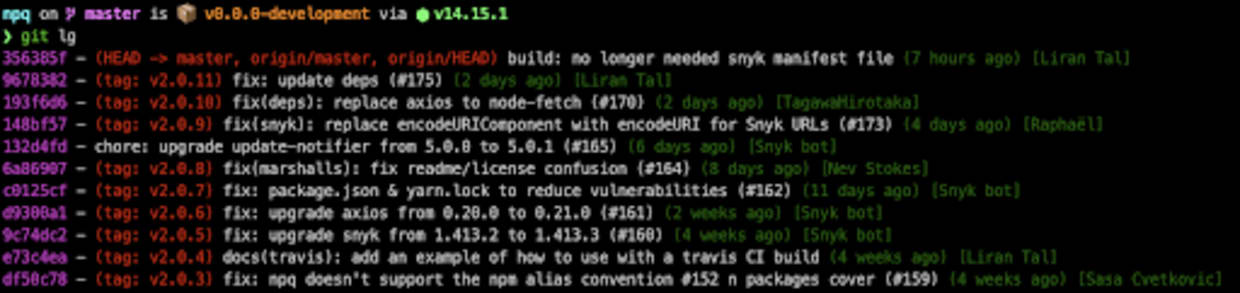
Para encerrar, vamos apresentar um dos comandos mais úteis do Git: git log. Há várias maneiras de usar aliases do Git para personalizar a saída do log, mas minha sugestão é usar o alias personalizado a seguir:
Este alias do Git deixa a saída do git log bem mais legível. Experimente:
Resumo dos aliases do Git
Apresentamos 10 aliases do Git para aumentar sua produtividade e agilizar seu fluxo de trabalho, caso você trabalhe pela linha de comando.
Veja a lista completa de aliases do Git para incluir no arquivo ~/.gitconfig:
O que vem a seguir?
Recomendamos que você confira nossas 10 práticas recomendadas de segurança do GitHub. Aproveite também para conectar seu repositório Git ao Snyk e encontrar e corrigir vulnerabilidades nas dependências de código aberto dos seus projetos.
Comece a resolver desafios de capture the flag
Aprenda a resolver desafios de capture the flag assistindo sob demanda ao nosso workshop virtual introdutório.


