Presentamos los grupos: una nueva forma de administrar tus equipos en Snyk

Anna Debenham

6 de marzo de 2018
0 minutos de lecturaAcabamos de lanzar una nueva función para los clientes de nuestros planes Pro y Enterprise que agrega un nivel adicional de jerarquía y permite dividir tu organización en equipos para que administren distintos proyectos. Muchos clientes nos habían solicitado esta función y llevamos meses desarrollándola y perfeccionándola. Por eso, nos entusiasma mucho poder ofrecerla por fin.
Antes, solo podías tener una organización para todos tus equipos. Ahora agregamos un nivel por encima de las organizaciones, al que llamamos grupos. Si tienes un plan Pro o Enterprise, tu organización principal se convertirá en un grupo y, dentro de él, podrás crear varias organizaciones. Como antes, cada organización puede tener muchos colaboradores.
Además de crear organizaciones dentro de los grupos de tu empresa, también puedes crearlas dentro de tu grupo personal. Esta opción es ideal si quieres monitorear tus proyectos personales por separado del grupo de tu empresa o si quieres tener un entorno de pruebas.
Si no tienes un plan Pro o Enterprise, no podrás agregar organizaciones a un grupo ni obtener informes agrupados, pero sí podrás aprovechar el nuevo diseño del selector de organizaciones. Como antes, puedes agregar tantas organizaciones como quieras a tu grupo personal.
Cómo funciona
Como parte de la configuración inicial de Snyk, crearemos un grupo para tu empresa. Después, podrás agregar las organizaciones de tu empresa a ese grupo o a tu grupo personal.
Un nuevo selector de organizaciones
Rediseñamos el selector de organizaciones para que te resulte más fácil navegar entre las organizaciones de tu grupo y tus organizaciones personales.
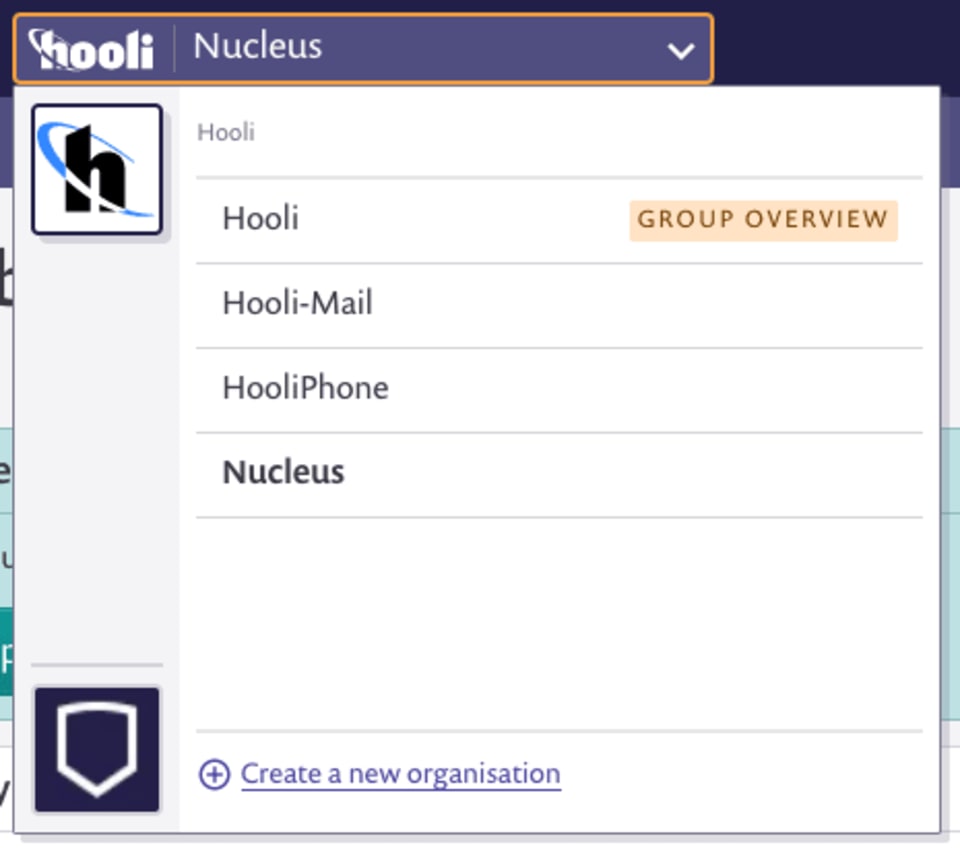
Los avatares de la izquierda representan tus grupos, y la lista de la derecha muestra las organizaciones que forman parte del grupo seleccionado. Si haces clic en el avatar de la parte inferior del selector, verás las organizaciones de tu grupo personal.
Vista general del grupo
Además de facilitar el cambio entre organizaciones, agregamos una vista general del grupo. Desde allí puedes consultar informes de todas las organizaciones del grupo y configurar los ajustes del grupo.
Informes agrupados
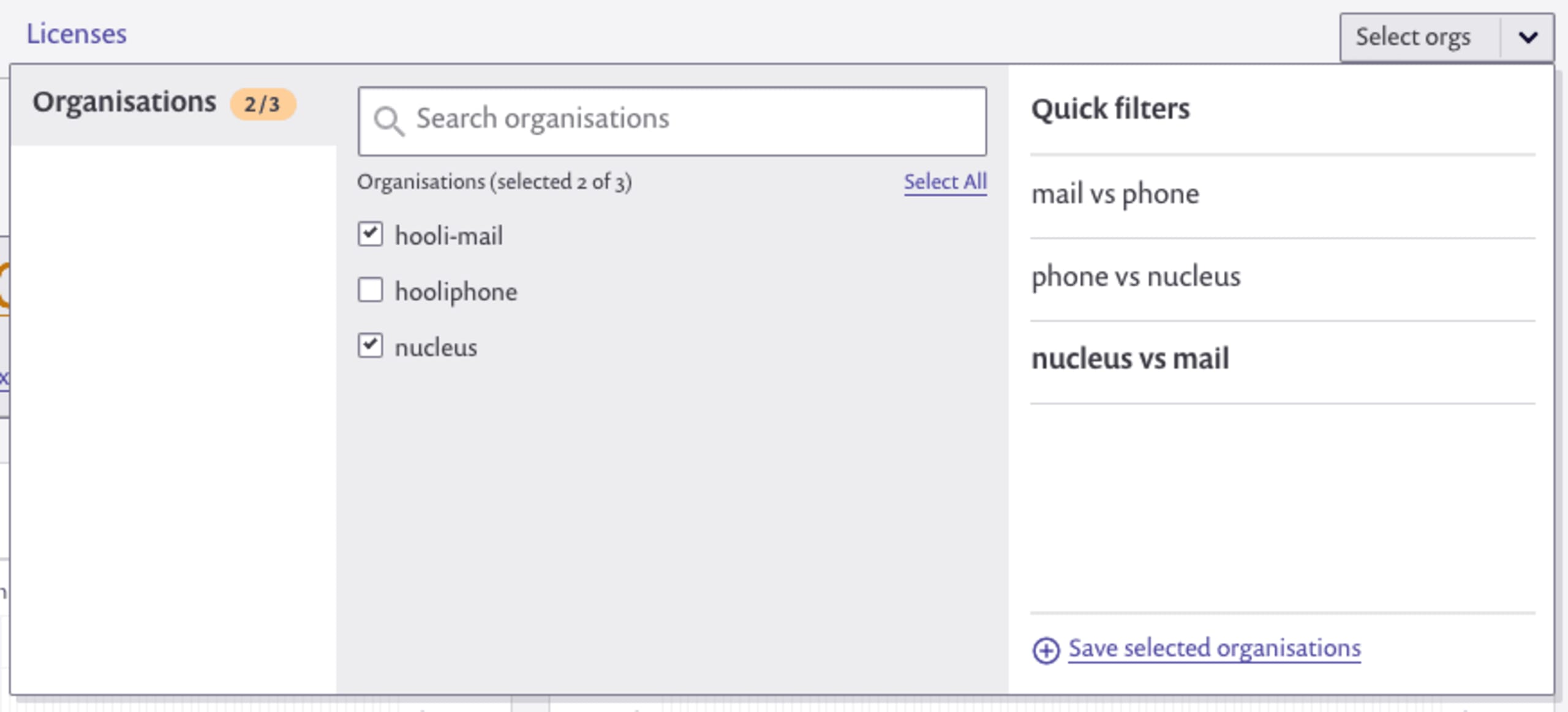
También creamos un informe combinado que muestra el estado de las vulnerabilidades de todas las organizaciones del grupo. Puedes elegir qué organizaciones comparar mediante el menú desplegable de filtros. Esto define el contexto de todas las pestañas de los informes, donde puedes seguir filtrando otros valores, como el tipo, el estado y el administrador de paquetes.

Filtros rápidos
Por último, agregamos una forma de guardar ciertos filtros de tus informes. Esta función surgió a partir de una solicitud de clientes que querían crear organizaciones basadas directamente en la estructura de sus equipos y, al mismo tiempo, obtener informes que combinaran determinados equipos. Si consultas una vista con frecuencia, puedes guardarla como filtro rápido.
¡Y esto es solo el comienzo!
Los grupos siguen evolucionando y ya estamos trabajando en más mejoras para esta función, como más ajustes y niveles adicionales de jerarquía. Mantente al tanto de las novedades y consulta nuestra documentación sobre grupos para obtener más información.


