Instalar y administrar Java en macOS
Keshav Malik
12 de octubre de 2023
0 minutos de lecturaJava ha moldeado el panorama tecnológico: es la pieza clave de innumerables aplicaciones, un elemento básico del software empresarial y el primer lenguaje que aprenden muchos desarrolladores nuevos. Al ser independiente de la plataforma por diseño, Java cumple su promesa y sus principios: escribe una vez y ejecútalo en cualquier lugar.
Como desarrollador, probablemente en algún momento necesitarás instalar Java en tu sistema, y no es raro que debas tener varias versiones instaladas al mismo tiempo para probar la compatibilidad y revisar funciones en versiones de acceso anticipado.
Sin embargo, administrar distintas versiones de Java en un mismo sistema puede complicarse rápidamente. Este artículo explica cómo instalar y administrar distintas versiones de Java en tu sistema macOS para ayudarte a simplificar el proceso. Además, revisaremos las respuestas a algunas preguntas frecuentes para que tengas las herramientas que necesitas en tu recorrido con Java en macOS.
Instalar Java manualmente en macOS
Instalar Java manualmente en macOS nos da más control y una mejor comprensión del proceso que los métodos más automatizados.
Primero, visita la página de descargas de Java de Oracle, donde encontrarás distintas versiones de Java y sus funciones específicas. Esta página también incluye una sección de archivos de Java para encontrar versiones anteriores específicas. Elige la versión de Java que cumpla con tus requisitos, descarga el instalador de macOS como archivo DMG y haz doble clic para ejecutarlo. Sigue las instrucciones para instalar Java en tu sistema.
Ten en cuenta que Oracle no es el único proveedor: hay varios que ofrecen distribuciones de Java. La opción que elijas puede depender de tus necesidades específicas, como las consideraciones de licencia y el tipo de entorno de desarrollo en el que trabajas. Por ejemplo, si desarrollas para AWS, podrías usar Corretto de Amazon. Para ver una lista completa de las distribuciones de Java disponibles, consulta el almanaque de Foojay.
En esta guía nos centraremos en la distribución de Java de Oracle.
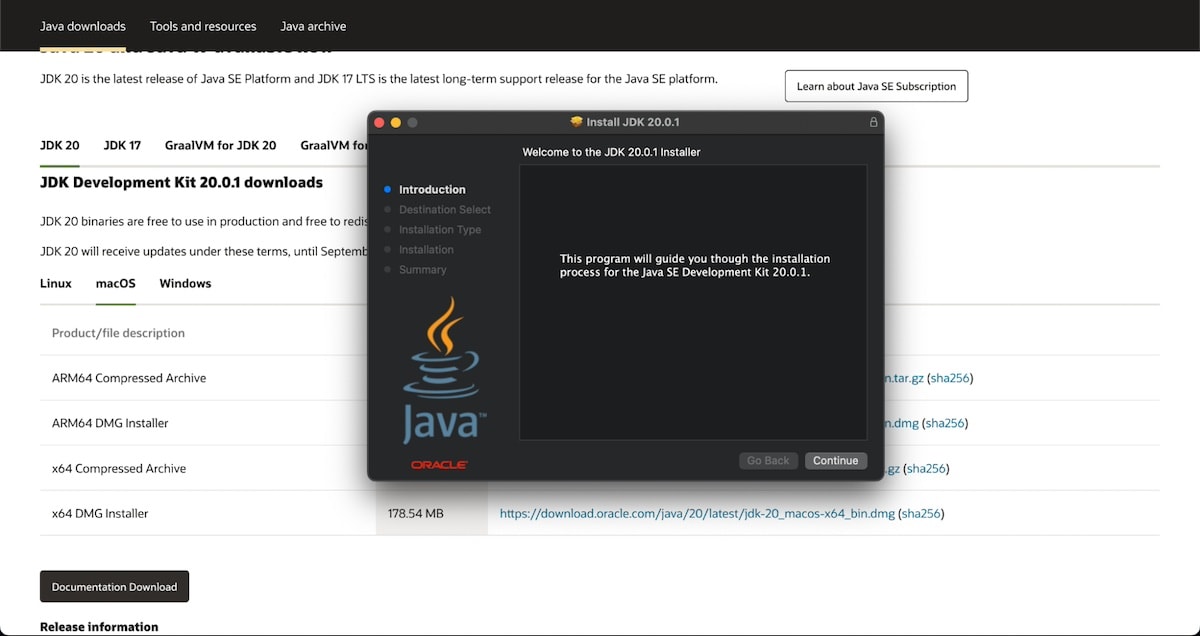
Una vez que hayas instalado Java, configura las variables de entorno para que el sistema macOS reconozca la nueva instalación. La más importante es JAVA_HOME, que indica al sistema operativo y a otras aplicaciones dónde se encuentra la instalación del Kit de desarrollo de Java (JDK).
Para configurar JAVA_HOME, abre la terminal y escribe lo siguiente:
Este comando agrega una línea de exportación al archivo .bash_profile para que la variable JAVA_HOME se configure cada vez que inicies una nueva sesión de terminal. /usr/libexec/java_home llama a un script Java_Home que devuelve la ruta a una instalación del entorno de ejecución de Java. Asegúrate de que la ubicación esté entre acentos graves (`), no entre comillas simples (').
Instalar Java manualmente en macOS puede parecer sencillo, pero hay varios aspectos que pueden volver el proceso difícil y lento, sobre todo para quienes recién empiezan con Java o macOS.
El proceso requiere navegar por el sitio web de Oracle y asegurarte de que la versión sea compatible con tu versión de macOS, lo que puede ser complejo si no tienes experiencia.
Configurar variables de entorno como
JAVA_HOMEyPATHimplica editar archivos ocultos del sistema. Navegar por carpetas ocultas del sistema puede resultar intimidante, y cualquier error puede provocar un comportamiento inesperado de Java o errores de macOS.
Veamos otras formas de instalar Java en macOS para que puedas evitar estos problemas.
Instalar Java en macOS con Homebrew
Homebrew es uno de los administradores de paquetes más populares del ecosistema macOS. Ofrece una amplia biblioteca de software, incluido Java, y simplifica enormemente el proceso de instalación.
Para instalar Homebrew, ejecuta el siguiente comando en la terminal:
Cuando termine la instalación, podrás descargar Java. Ejecuta el siguiente comando en la terminal y reemplaza 11 por la versión de Java que quieras:
Es posible que Homebrew no configure automáticamente la variable de entorno JAVA_HOME, así que agrega las siguientes líneas al archivo de perfil de tu shell (.bash_profile, .zshrc, etc.):
El método de Homebrew tiene muchas ventajas frente a la instalación manual de Java. Los comandos son simples e intuitivos, y Homebrew se encarga de las actualizaciones, así que tu versión de Java se mantiene al día sin esfuerzo adicional.
Instalar Java en macOS con SDKMAN!
Otra opción para instalar Java es SDKMAN!, una herramienta versátil, fácil de instalar y que te ayuda a administrar varias versiones de Java.
El proceso de instalación es sencillo. Abre la terminal y ejecuta el siguiente comando:
A continuación, debes iniciar SDKMAN! en tu shell actual. Para hacerlo, ejecuta el siguiente comando:
Ahora puedes ver una lista de todas las versiones de Java disponibles:
El resultado muestra todas las versiones disponibles. Por ejemplo, para instalar Java 19.0.2-oracle, usa el siguiente comando:
Una vez instalado Java, SDKMAN! te permite elegir qué versión quieres usar en cada momento. Para seleccionar una versión específica de Java, usa el siguiente comando y reemplaza el número de versión:
SDKMAN! facilita el cambio entre versiones de Java y se adapta a las necesidades de distintos proyectos. También es compatible con varias distribuciones de JDK.
Administrar varias versiones de Java en macOS
Hay muchas razones para instalar más de una versión de Java en tu sistema y, según la tarea que estés realizando, quizá necesites cambiar de versión con frecuencia.
JAVA_HOME
Para cambiar de versión, solo tienes que editar la variable de entorno JAVA_HOME. Como explicamos antes, esta variable indica a tu sistema dónde está instalada la SDK de Java.
Abre la terminal e ingresa el siguiente comando; reemplaza 11 por la versión de Java que quieras:
Este comando establecerá la versión de Java para la sesión actual. Para que el ajuste sea permanente, tendrás que escribir la línea en el archivo de inicialización de tu shell. Si usas Bash, agrégala al archivo .bashrc; si usas zsh, agrégala al archivo .zshrc.
Scripts de shell
Otra forma de administrar varias versiones de Java es crear scripts de shell. Un script de shell es un programa pequeño que, en este caso, automatiza el cambio de versión y lo reduce a un solo comando.
SDKMAN!
Por último, podemos usar SDKMAN! para cambiar fácilmente entre versiones de Java. Al ejecutar sdk use, le indicas a SDKMAN! que establezca la versión activa de Java en 19.0.2:
Preguntas frecuentes
Ahora que revisamos varios métodos para instalar y administrar Java en macOS, veamos las respuestas a algunas de las preguntas más comunes sobre el proceso.
¿Cómo instalo Java en mi Mac?
Puedes hacerlo manualmente, usar un administrador de paquetes como Homebrew o recurrir a una herramienta versátil como SDKMAN!.
¿Cómo configuro o cambio la ruta de Java en macOS?
Para configurar o cambiar la ruta de Java, edita la variable de entorno JAVA_HOME. Según el shell que uses, puedes agregar un comando export a tu archivo .bashrc o .zshrc que apunte JAVA_HOME a la versión de Java que elijas.
¿Cómo desinstalo Java en macOS?
Desinstalar Java es tan sencillo como eliminar la carpeta de Java de tu sistema. Por lo general, esta carpeta se encuentra en /Library/Java/JavaVirtualMachines/.
¿Cómo instalo Java en macOS Big Sur (o en la versión más reciente de macOS)?
La instalación de Java es similar en todas las versiones recientes de macOS, incluida Big Sur y la versión más reciente del sistema operativo. Elige entre la instalación manual, Homebrew o SDKMAN! y sigue los pasos que se describen antes en este artículo.
¿Qué paquete de Java necesito?
El paquete de Java que necesitas depende de tus requisitos. Necesitarás el JDK si estás desarrollando aplicaciones Java. El entorno de ejecución de Java (JRE) será suficiente si solo vas a ejecutar aplicaciones Java.
¿Dónde se instala Java en Mac?
Java normalmente se instala en /Library/Java/JavaVirtualMachines/ en macOS. Cada versión de Java tiene su propio subdirectorio en esta ubicación.
¿Cómo instalo Java en una Mac M1?
Instalar Java en una Mac M1 es igual que instalarlo en cualquier otro sistema Mac. Elige entre la instalación manual, Homebrew o SDKMAN! y sigue los pasos indicados anteriormente.
Próximos pasos
Este artículo presentó una guía completa para instalar Java y administrar varias versiones en macOS. Aunque la instalación manual es una buena opción, Homebrew simplifica los pasos y automatiza las actualizaciones. SDKMAN! ofrece aún más flexibilidad y administración automática de versiones, algo que muchos desarrolladores prefieren.
Al comenzar tu recorrido con Java en macOS, no existe una solución perfecta para todos: tu elección dependerá de qué tan cómodo te sientas con la tecnología, de las características específicas de tu proyecto y de tu estilo de trabajo. Esta decisión es importante, ya que definirá tu experiencia de desarrollo con Java en macOS.
Recuerda consultar este artículo si tienes problemas para instalar o administrar Java en macOS. Si sigues los pasos que describimos, podrás sortear las complejidades de la instalación y disfrutar de una experiencia fluida de desarrollo con Java en macOS.
Empieza a proteger tus aplicaciones Java
Encuentra y corrige vulnerabilidades en Java gratis con Snyk.
No necesitas tarjeta de crédito.
O regístrate con Azure AD Docker ID Bitbucket
Al usar Snyk, aceptas cumplir nuestras políticas, incluidos los Términos del servicio y la Política de privacidad.


