Cómo agregar un nuevo servidor MCP a VS Code
Escrito por

0 minutos de lectura
Las integraciones con MCP amplían las capacidades de la IA al proporcionarle herramientas con las que puede realizar acciones, y este nuevo paradigma también alcanza a quienes desarrollan con VS Code.
MCP comenzó con el anuncio de Anthropic y, después, tuvo una adopción significativa en la comunidad de desarrolladores, entre startups que pusieron servidores MCP a disposición para interactuar con ellos y en la nueva era de los IDE para desarrolladores que adoptaron MCP para mejorar los flujos de trabajo de desarrollo.
VS Code no se queda atrás. Aunque existen muchas extensiones de codificación con IA para VS Code, como Qodo Gen, Cline y otras, el equipo de GitHub Copilot adoptó desde temprano la compatibilidad con MCP en vista previa para el modo de agente de VS Code.
VS Code admite servidores MCP locales que se ejecutan mediante procesos STDIO y servidores MCP que se ejecutan a través de una red HTTP / SSE (remota).
Cómo agregar un nuevo servidor MCP
Puedes acceder fácilmente a la lista o agregar servidores MCP desde la paleta de comandos. Ábrela con CMD + SHIFT + P y escribe “MCP”; probablemente verás una lista similar de acciones que puedes elegir:

El método para definir nuevos servidores MCP es similar al que se usa para agregar servidores MCP a Cursor y otras herramientas de IA agéntica: definir la configuración JSON en un archivo de configuración MCP dedicado.
En VS Code, el archivo de configuración MCP está en .vscode/mcp.json. Agreguemos el servidor MCP de GitHub mediante el método de Docker para iniciar el proceso. Para que funcione, necesitarás:
Docker instalado y en ejecución
Un token de acceso personal (PAT) creado desde la página de tu cuenta de GitHub
Ahora que ya tienes esos elementos, definiremos una nueva entrada de servidor MCP en `.vscode/mcp.json:
El agente de IA de GitHub Copilot interactúa con servidores MCP
Una vez que hayas definido el servidor MCP de GitHub para que se ejecute con el archivo .vscode/mcp.json, puedes cambiar al modo Agent en GitHub Copilot y revisar todas las herramientas disponibles en el chat.
En el cuadro de texto del chat hay un ícono que dice “36”. Si haces clic, aparecerá la siguiente ventana de comandos, que muestra todas las herramientas disponibles a través de las integraciones con servidores MCP:

Configurar el token de acceso personal de GitHub para el servidor MCP
Antes de poder interactuar con el servidor MCP de GitHub, debemos proporcionarle nuestro token de acceso personal.
Quizás notaste que el archivo de configuración mcp.json para MCP tiene un campo dedicado a inputs, que asigna el identificador github_token de esa clave JSON a la variable de entorno GITHUB_PERSONAL_ACCESS_TOKEN, definida dentro de la propiedad servers para la entrada github.
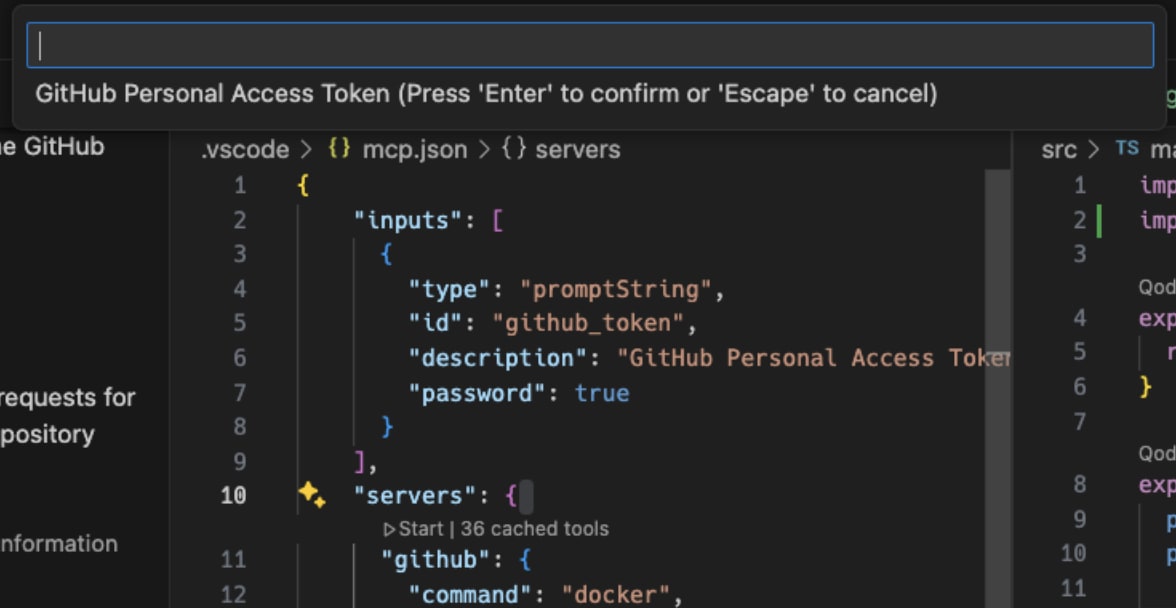
Para evitar que las credenciales y los tokens de API queden expuestos como texto sin formato en archivos de configuración, como mcp.json, la integración de MCP en VS Code permite solicitar interactivamente el PAT de GitHub cuando se inicia el servidor.
Si el servidor MCP ya está en ejecución, haz clic en el enlace Stop de la sugerencia de código en línea del archivo mcp.json y luego haz clic en Start de nuevo. Ahora verás el cuadro de entrada que solicita el PAT de GitHub:
Enumerar problemas de repositorios de GitHub mediante la integración del servidor MCP de GitHub Copilot
Ahora podemos retomar el flujo de trabajo de desarrollo y pedir en el chat que enumere los problemas abiertos o pull request del repositorio de GitHub de este proyecto. El LLM ejecutará herramientas para entender exactamente a qué se refiere “este proyecto” y luego llamará a las herramientas pertinentes disponibles en el servidor MCP de GitHub que definimos para responder a nuestra solicitud:

¿Quieres saber más sobre la seguridad de la IA?
¿Te preocupa el uso de ChatGPT en tu empresa? Seguridad de la programación con ChatGPT para empresas
¿Has oído hablar de Shadow AI?
Toma el control de la seguridad de la IA con Snyk
Descubre cómo Snyk ayuda a proteger el código generado por IA de tus equipos de desarrollo y ofrece a los equipos de seguridad visibilidad y controles completos.